Imprime una página de prueba. Si esto no soluciona el problema, pasa a la sección 3. Restablece las impresoras hp deskjet y photosmart paso 1.
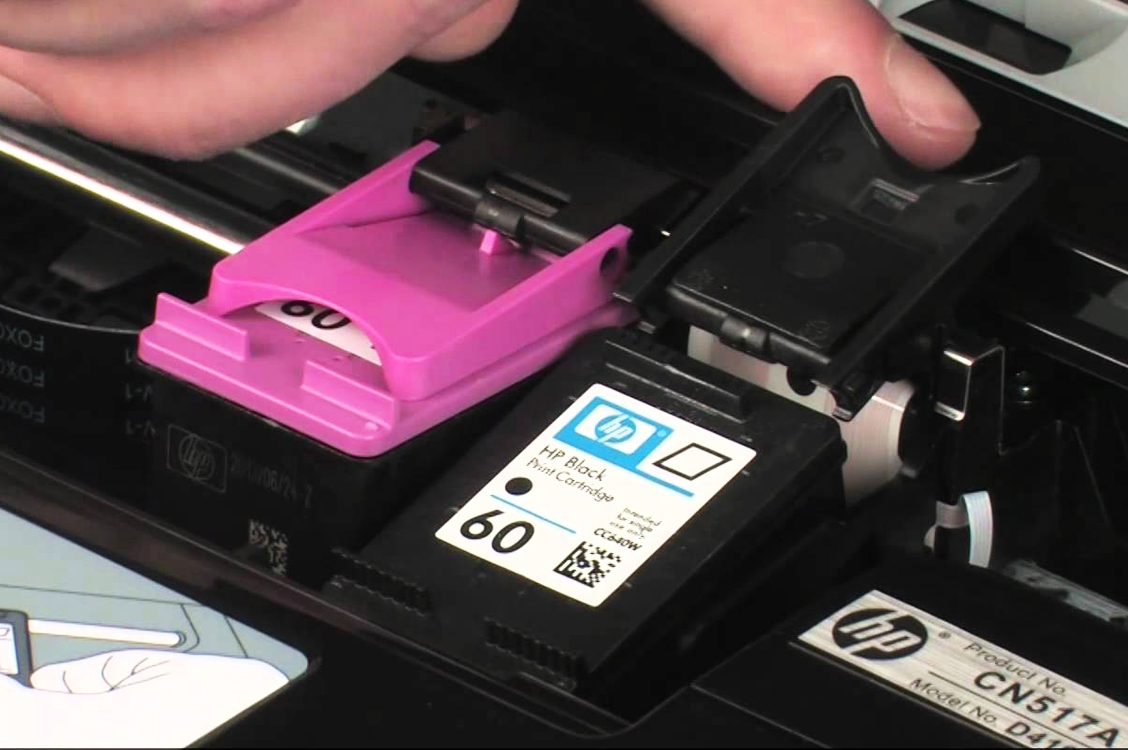
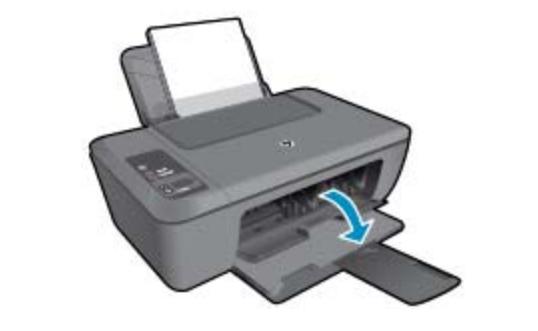
Enciende la impresora hp deskjet o photosmart, abre la cubierta y extrae el cartucho negro y el de color. Retira el cable de alimentación de la toma de corriente y. Quita el cable de corriente estando encendida la impresora.
Epera unos 5 minutos para volverla a encender y mira si ahora los reconoce. Si no funciona vuelve hacer el paso 1. Estando la máquina apagada saca todos los cartuchos.
Enciende la máquina pasados 5. Busca tu impresora hp y haz clic con el botón derecho encima de ella. A continuación clica en preferencias de impresión.
Si tu impresora tiene todos los controladores instalados, se abrirá la ventana centro de recursos de hp y buscamos la opción herramientas/ configuración. Busca la ventana protección de cartucho hp y desactiva. Utiliza un paño ligeramente húmedo, no muy mojado, y luego secalo todo bien.
Con la impresora encendida, pulsa el botón de on a la vez que pulsas el botón de cancel. Mantén pulsados los 2 botones durante 10 segundos. Dinos si la impresora imprime algun test de autoverificación.
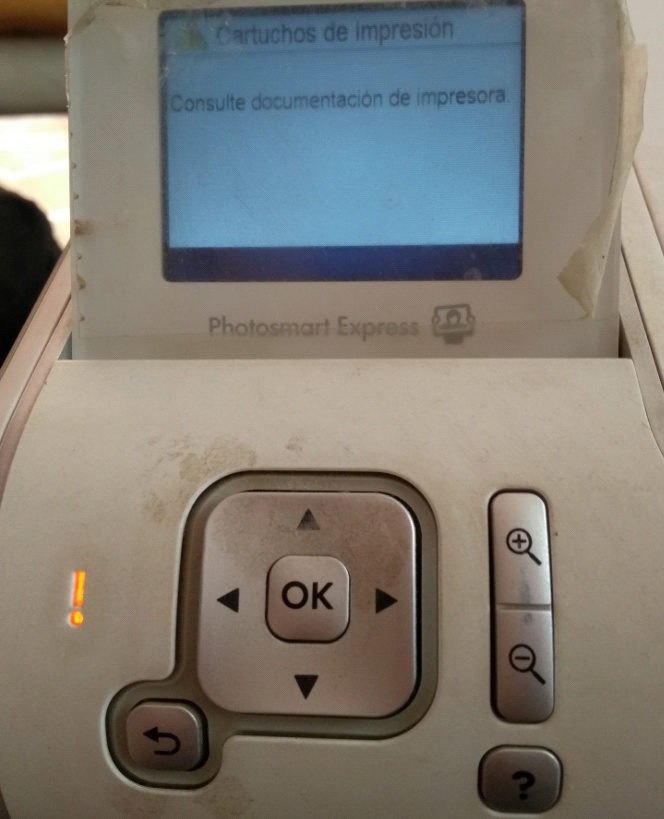
Si este componente sufre algún daño o alteración es más que probable que la impresora nos muestre un mensaje explicando que no reconoce los cartuchos. Si esto ocurre, es necesario observar el estado físico del chip para comprobar si tiene algún desperfecto. Es bastante frecuente que el chip esté sucio o machado de tinta.
Instalación incorrecta del cartucho. Si el cartucho no está correctamente instalado no habrá contacto con la impresora y por lo tanto no podrá imprimir. Los cartuchos deben colocarse suavemente pero con firmeza , hasta que no se escuche un “click” al insertar el cartucho este no estará encajado correctamente.
Seguro que te ha pasado que tú impresora no quiere detectar los cartuchos y has pensado en comprar otros no lo hagas solo es cuestión de saber que es lo que. Si este componente sufre algún daño o alteración es más que probable que la impresora nos muestre un mensaje explicando que no reconoce los cartuchos. Si esto ocurre, es necesario observar el estado físico del chip para comprobar si tiene algún desperfecto.
Es bastante frecuente que el chip esté sucio o machado de tinta. Intente reemplazar el cartucho viejo por uno nuevo y vea si la impresora reconoce el cartucho. Si eso no funciona, retire el cartucho nuevo, apague y desenchufe la impresora del tomacorriente y déjela reposar durante unos 10 minutos.
Vuelva a enchufarlo y vuelva a insertar el cartucho. ¡vuelva a encender y esto debería hacer que su cartucho. Ya voy hacer la 2da parte mejor explicado y resumido. gracias por ver el vídeo. podes seguirme por instagram @maxyrecarga
Hay veces que nuestras impresoras no reconocen los cartuchos de tinta, luego que fueron recargados. Los fabricantes nos fuerzan a comprar cartuchos originale. Algunas impresoras como las epson, poseen el cabezal en la propia impresora, y no en el cartucho como en el caso de hp, por lo que requieren un cuidadoso mantenimiento.
Lo ideal es realizar limpieza con el propio software de la impresora, si esto no corrige el problema, es recomendable acudir a servicio. Para solucionarlo, lo que debes hacer, es desinstalar la impresora con su respectivo software, y luego, volver a instalar todo nuevamente. En caso de que no sepas como hacerlo, paso a explicarlo:
A veces, una impresora no reconoce tóner porque hay una interrupción en la transferencia de datos. Si ninguno de estos consejos te sirve: Revisa el chip del tóner.
El chip de los consumibles almacena información valiosa sobre el cartucho o tóner. Echa un vistazo al chip con cuidado, ya que es sumamente delicado. Si el problema de que tu impresora no reconozca el cartucho puede ser porque el chip se encuentre dañado, si cuando pusiste el cartucho, lo encajaste bien y no lo detecta posiblemente lo que este dañado es el chip de conexión.
Te recomendamos que saques el cartucho para que examines el chip, si lo encuentras soltado o mal.