Mi epson xp 332 no reconoce cartuchos compatibles: Tecno tinta expand search. Jobs people learning dismiss dismiss.
En ocasiones puede ser que tu impresora epson no reconozca el cartucho tinta. Este problema puede deberse a que el fabricante emplea la tecnología disponible para que sea obligatorio el uso de cartuchos de tinta originales. También puede que, aún teniendo un cartucho original epson, se haya producido algún fallo y por eso no se reconozca.
A veces, una impresora no reconoce tóner porque hay una interrupción en la transferencia de datos. Si ninguno de estos consejos te sirve: Revisa el chip del tóner.
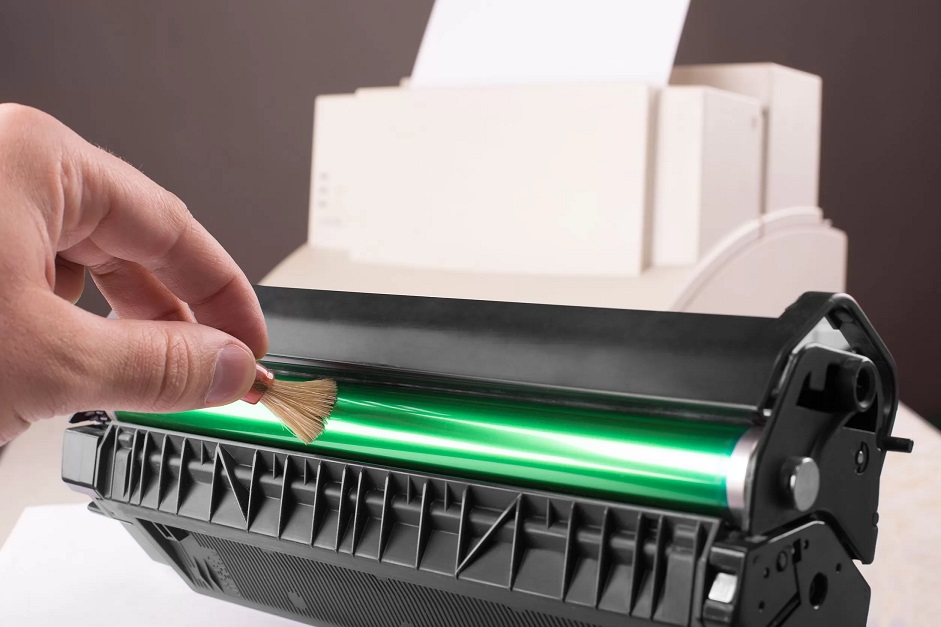
El chip de los consumibles almacena información valiosa sobre el cartucho o tóner. Echa un vistazo al chip con cuidado, ya que es sumamente delicado. Intente reemplazar el cartucho viejo por uno nuevo y vea si la impresora reconoce el cartucho.
Si eso no funciona, retire el cartucho nuevo, apague y desenchufe la impresora del tomacorriente y déjela reposar durante unos 10 minutos. Vuelva a enchufarlo y vuelva a insertar el cartucho. ¡vuelva a encender y esto debería hacer que su cartucho.
En primer lugar lo que tienes que hacer es apagar la impresora y desconectarla tanto del ordenador como de la fuente de electricidad por lo menos media hora. Una vez que lo has hecho, tendrás que conectarla de nuevo e instalar el cartucho de tinta compatible. Por lo general, este paso lo que consigue es que la memoria de la impresora se.
La mayoría de las actualizaciones del software de la impresora son con el objeto de determinar si los cartuchos que se están usando no son originales. Por ello, si usted pretende utilizar cartuchos compatibles o remanufacturados, no actualice el software de su impresora. Si el problema de que tu impresora no reconozca el cartucho puede ser porque el chip se encuentre dañado, si cuando pusiste el cartucho, lo encajaste bien y no lo detecta posiblemente lo que este dañado es el chip de conexión.
Te recomendamos que saques el cartucho para que examines el chip, si lo encuentras soltado o mal. Enciende la impresora y coloca los cartuchos. Si después sigue igual, sería conveniente probar con otro cartucho nuevo, a ser posible original, para descartar otro tipo de fallos.
En cuanto al uso de tinta no original, te facilito un enlace bastante interesante al respecto. Resulta que hoy recargué mi cartucho de tinta negra (hp 664) para una impresora hp deskjet 3635, pero la impresora no reconoce el nivel de tinta, me aparece vació según la impresora. ¿qué puedo hacer al respecto?
Es urgente, ya que no puedo trabajar sin tinta negra. Me dice que sustituya el cartucho tinta negra. Me dice que los cartucho no se están comunicando correctamente con la impresora y por tanto no me están enviando desde hp ink los cartuchos de tinta.
He limpiado las conexiones con un isotopo y agua. Problemas comunes a cartuchos hp. En primer lugar comprobaremos una serie de problemas comunes a cualquier cartucho hp, porque que sea un cartucho compatible no quita que el problema sea originado por una causa común o incluso por la propia impresora.
El cartucho está mal encajado. Problema primordial y el primero que tenemos que comprobar. Yo tengo una impresora hp deskejt 1000 series 110 y ella dice que cartuchos hp incompatible y no imprime,,como tambien dice que no se reconocen. por favor ayudame es urgente configuración:
Windows / chrome 76. 0. 3809. 132 Eso se debe a que la impresora cuenta con un chip. Cuando se hacen más copias la impresora bloquea el cartucho.
Si te pasa eso, saca todos los cartuchos y apaga la impresora. Luego la tienes que encender sin cartuchos e ir colocando de uno en uno cerrando la puerta de acceso. Empieza por el negro y luego con los de colores.
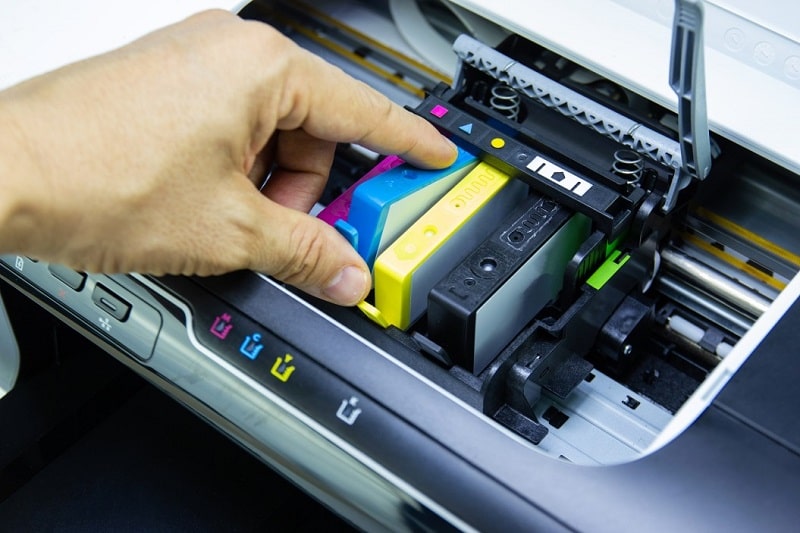
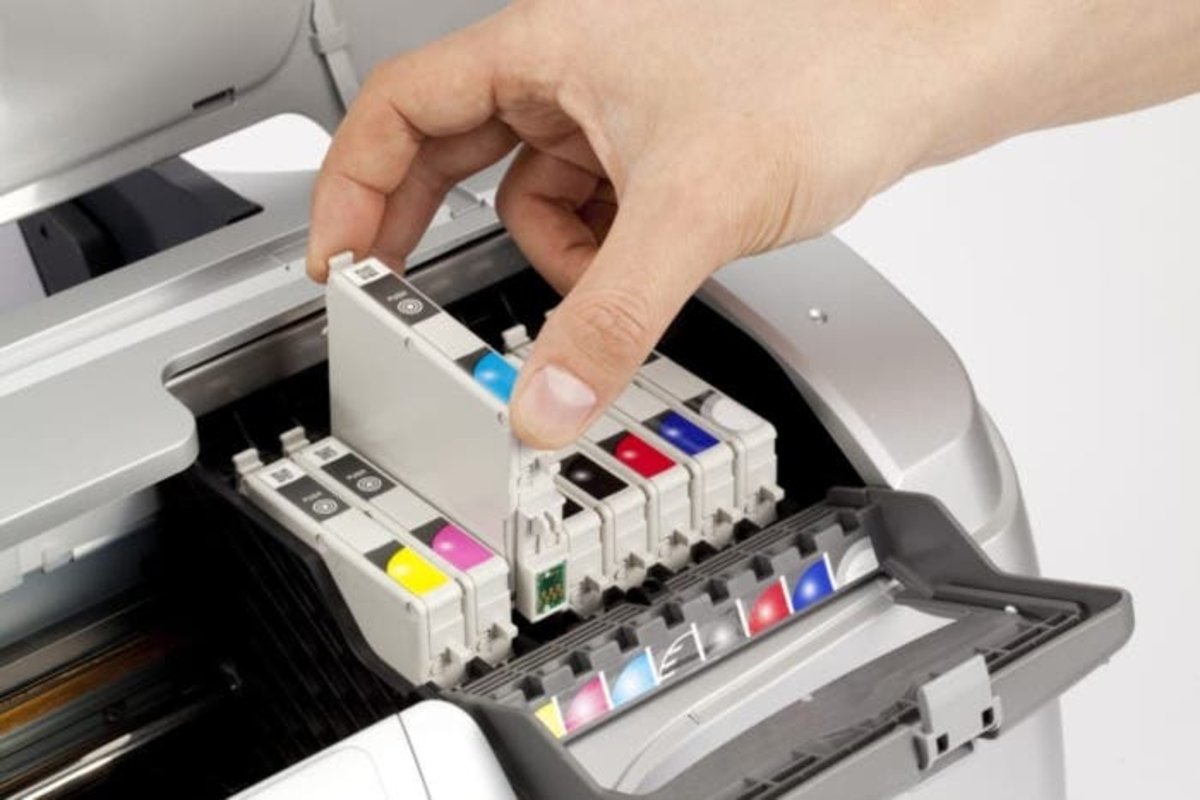
Instalación incorrecta del cartucho. Si el cartucho no está correctamente instalado no habrá contacto con la impresora y por lo tanto no podrá imprimir. Los cartuchos deben colocarse suavemente pero con firmeza , hasta que no se escuche un “click” al insertar el cartucho este no estará encajado correctamente.
Busca tu impresora hp y haz clic con el botón derecho encima de ella. A continuación clica en preferencias de impresión. Si tu impresora tiene todos los controladores instalados, se abrirá la ventana centro de recursos de hp y buscamos la opción herramientas/ configuración.
Busca la ventana protección de cartucho hp y desactiva. Para solucionarlo, lo que debes hacer, es desinstalar la impresora con su respectivo software, y luego, volver a instalar todo nuevamente. En caso de que no sepas como hacerlo, paso a explicarlo:
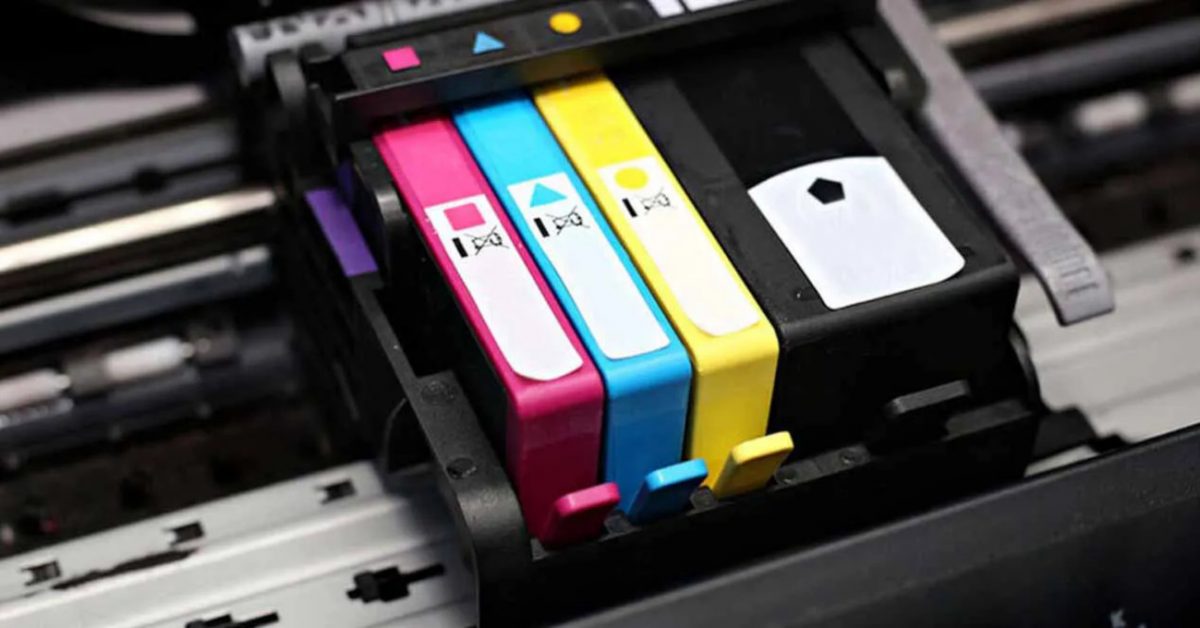
Comprueba que ha hecho clic antes de cerrar la tapa y que está bien puesto. Cerciórate de que lo has colocado en la ranura correcta, pues cada uno de los colores tiene una ranura definida. Asegúrate también de que has retirado la cinta de plástico que protege el chip.
Si no lo has hecho, la impresora no será capaz de reconocer el cartucho.