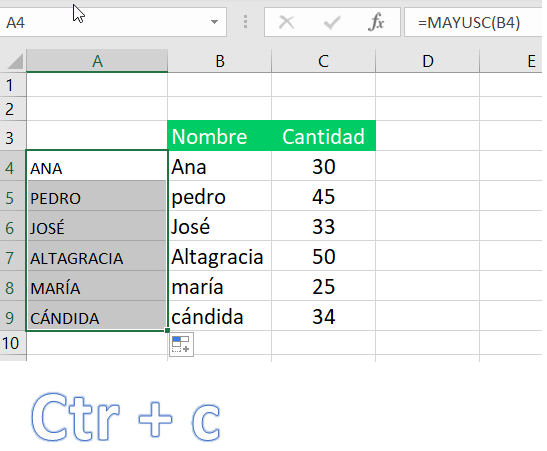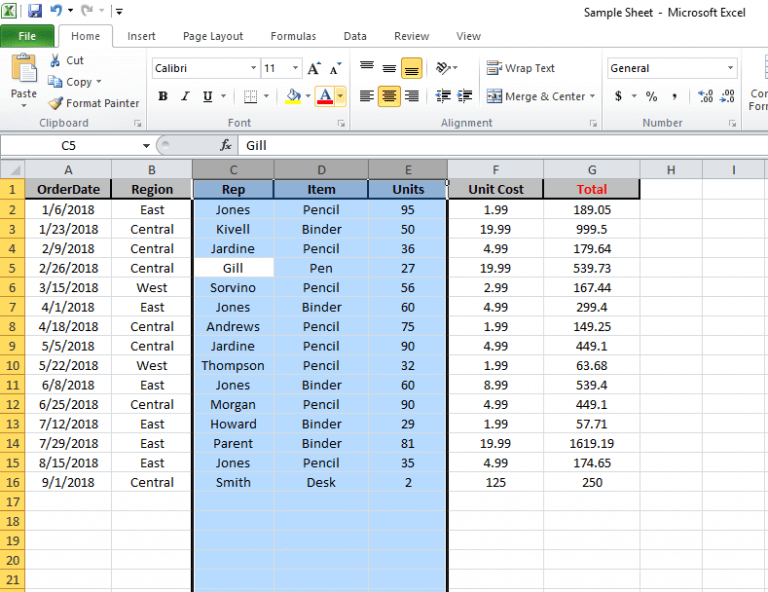
Para seleccionar celdas no contiguas selecciona el primer rango utilizando la tecla mayúsc. A continuación pulsa mayúsc + f8 y dirígete al siguiente rango con las flechas de dirección y de nuevo utiliza la tecla mayúsc + flechas de dirección. Con esta técnica puedes seleccionar las celdas y rangos que desees.
Ahora use las teclas de flecha mayús + derecha (dos veces) para seleccionar las columnas d y e, simultáneamente. Puede seleccionar las columnas c: A usando el atajo * mayús + izquierda (dos veces) teclas de flecha.
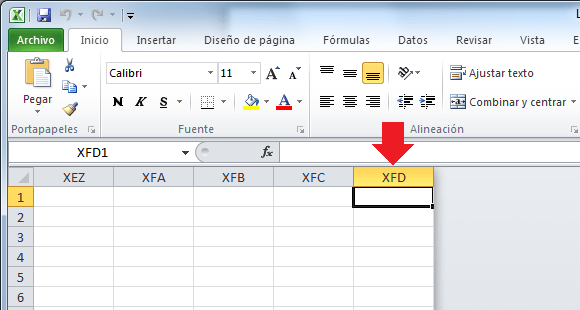
Puede seleccionar columnas hasta el final de la hoja usando el atajo ctrl + shift + izquierda *. Hoy les traemos algunas precisiones sobre seleccionar filas y columnas en excel. Esto viene a cuento sobre una consulta que llega a la comunidad y gracias a isaac ceciliano de otra lista, nos hecha luz a las diferencias.
En excel existe un concepto que se llama rango, esto no es más que un grupo de celdas continuas en el que se define el inicio y el. Extienda la selección hasta el final de la columna de la fila con la tecla de método abreviado. Las siguientes teclas de método abreviado lo ayudan a extender la selección al final de la columna o fila en excel.
Seleccione la primera o cualquier celda de la columna o fila y luego presione el teclas simultáneamente. Luego, puede ver que. Haga clic en el borde izquierdo de la fila de tabla.
La flecha de selección siguiente aparece para indicar que al hacer clic se selecciona la fila. Puede hacer clic en la primera celda de la fila de tabla y, después, presionar ctrl+mayús+flecha derecha. Todas las filas y columnas de la tabla.
Haga clic en la esquina superior izquierda de la. Seleccionar una o varias celdas. Haga clic en la celda para seleccionarla.
O bien use el teclado para navegar a esta y seleccionarla. Para seleccionar un rango, seleccione una celda y, después, con el botón primario del mouse presionado, arrastre las demás. O bien use mayús + teclas de dirección para seleccionar el rango.
Las siguientes teclas de método abreviado lo ayudan a extender la selección al final de la columna o fila en excel. Seleccione la primera o cualquier celda de la columna o fila y luego presione el teclas simultáneamente. Luego, puede ver que la selección se extiende hasta el final de la columna actual, como se muestra a continuación.
El curso ideal para comenzar a usar excel desde el nivel más básico. Comienza a crear tus visualizaciones de datos. Formulación y uso eficiente de funciones.
Cuando una celda se encuentra en modo edición, este atajo de teclado selecciona el contenido desde la posición actual hasta el final de la celda. Hola, necesito seleccionar desde vba un rango dentro de una columna hasta la última celda usada, en el que hay intercaladas celdas vacías. Lo he intentado con esta línea range (selection, selection. end (xldown)). select pero se detiene la selección antes de la primera celda en blanco intercalada y no el la última celda usada de la columna.
Si hay una lista larga en una hoja y desea pasar a los últimos datos de esta lista, debe desplazarse manualmente hasta el final de esta lista, lo que le resulta molesto. Aquí presento algunos trucos para pasar rápidamente al final de la columna o fila en excel. Moverse al final de la columna o fila en el rango activo con atajos
Y necesito que incluya los espacios vacíos (celdas vacías). Es decir que seleccione y copie hasta que encuentre solo celdas vacías. Justamente para asegurarme que no quedan celdas con datos más abajo.
Mantenga pulsado shift pulse la flecha izquierda una vez, a continuación, mientras mantiene pulsado el botón shift, pulse las teclas para seleccionar hasta el final de los datos. Escribe cmd que es un mac y clave de office 2010 para windows. La correcta combinación de teclas para ello sería ctrl + mayús + flecha abajo.
Si su lista no contiene celdas en blanco, puede usar el acceso directo para seleccionar toda la columna, excepto la primera fila. Seleccione el encabezado o la primera fila de su lista y presione mayús + ctrl + ↓ (el botón desplegable), entonces se ha seleccionado la lista excepto la primera fila. Si hay celdas en blanco en su lista.
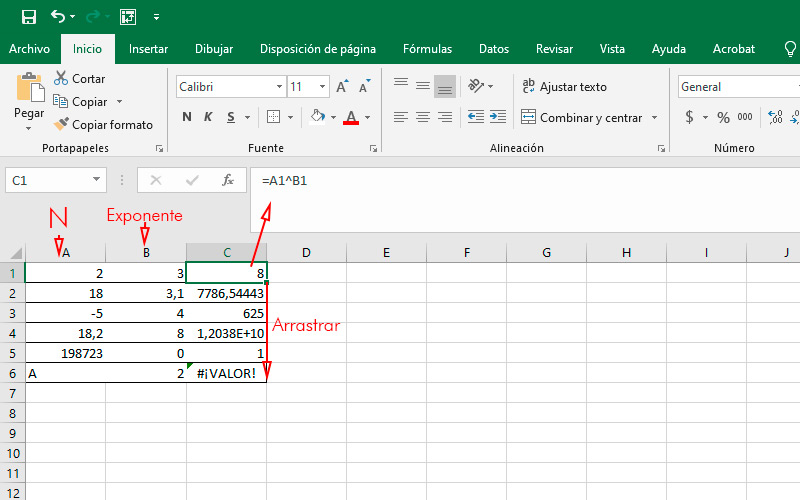
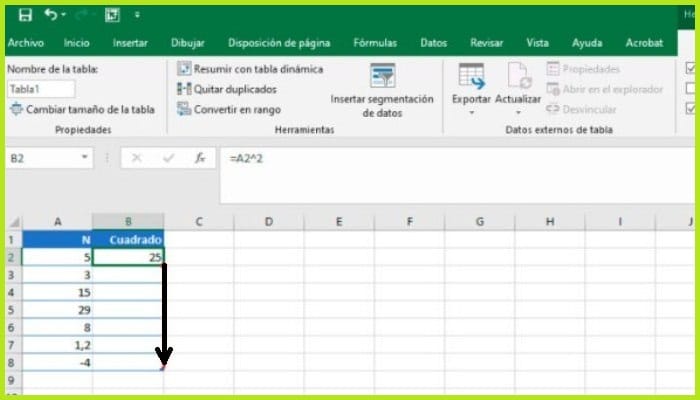
En cambio, puedes lograr la misma copia con un doble clic en lugar de arrastrar. Coloca tu fórmula en la celda superior, sitúa el ratón en la esquina inferior derecha de la celda hasta que veas el signo más y haz doble clic. Ten en cuenta que esta opción puede copiar la fórmula hacia abajo hasta que excel encuentre datos a la izquierda.
Ahora use las teclas de flecha shift + derecha (dos veces) para seleccionar las columnas d y e, simultáneamente. Puede seleccionar las columnas c: A utilizando el método abreviado mayús + teclas de flecha izquierda (dos veces).
Puede seleccionar columnas hasta el final de la hoja usando ctrl + shift + atajo izquierdo. Haga clic en la primera celda que desea seleccionar y luego presione ctrl + shift + ↓ para seleccionar un bloque de celdas no en blanco, o un bloque de celdas en blanco (incluida la primera celda no en blanco debajo), hacia abajo. Presione nuevamente para extender la selección a través de más bloques.
Devuelve un objeto range que representa la celda al final de la región que contiene el rango de origen. Es equivalente a presionar fin+flecha arriba, fin+flecha abajo, fin+flecha izquierda o fin+flecha derecha. Objeto range de solo lectura.
Expression. end (direction) expresión variable que representa un objeto range. En esta web se respetan y cuidan los datos personales de los usuarios. Como usuario debes saber que tus derechos están garantizados.
Se ha adecuado a las exigencias de la ley orgánica 3/2018, de 5 de diciembre, de protección de datos personales y garantía de los derechos digitales (lopd), cumpliendo igualmente con el reglamento (ue) 2016/679 del parlamento europeo y.