A veces puede ser difícil navegar en hojas de cálculo largas y complejas, es por eso que ahora podrás vincular a intervalos de celdas específicos en google sheets. Con esta nueva funcionalidad, puedes crear “tablas de contenidos” para tus hojas de cálculo, dirigir a otros a contenido específico dentro de tus hojas de cálculo y retener vínculos a celdas cuando. Con la hoja seleccionada, esta vez asegúrate de que marcas la opción exceptuar ciertas celdas, después da clic puedes agregar múltiples rangos dando clic en agregar otro rango.
Sigue agregando más selecciones de celdas para permitir ediciones y cambios, y da clic en establecer permisos cuando termines. Así, lo primero que hacemos en la hoja, es marcar con el ratón las celdas que vamos a combinar. Tras esto, nos situamos en el menú “formato / combinar.
Al igual que el navegador google chrome y otras aplicaciones, en google sheets podremos añadir complementos que nos ayuden a realizar acciones de forma más rápida: Eliminar celdas duplicadas, realizar fórmulas matemáticas, etc. Lo podremos hacer desde el menú complementos.
Sigue trabajando… incluso sin conexión #googlesheetsen este vídeo vamos a vincular a celdas de otro archivo (libro) de google sheets. En un ordenador, ve a docs. google. com/spreadsheets/.
Abre o crea una hoja. Escribe = seguido del nombre de la hoja, un signo. En hojas de cálculo, abre una hoja de cálculo.
En una celda vacía, introduce =importrange. Entre paréntesis, añade las siguientes especificaciones entre comillas y. Esto es posible con una fórmula muy útil llamada =importrange ().
Traer datos de otra hoja de cálculo en google sheets es muy sencillo. Vamos a poner un ejemplo práctico. Supongamos que tenemos una hoja de cálculo donde tenemos una base de datos de la relación entre equipos de cómputo y los empleados de la empresa, y queremos usar esa.
'contamos las hojas que tiene fin = ilibro. sheets. count 'iniciamos un bucle por cada hoja, donde seleccionamos los datos desde la fila 2 'hasta el final de la hoja (siempre sin filas en blanco) 'luego copiamos los datos en la hoja_destino, que es la hoja agrupado 'colocándolos al final de los rangos que se vayan pegando for i = 1 to fin 2. 1 enlazar para windows 2. 2 enlazar con mac os 3. Actualizar datos pasos a realizar 1.
Publicar nuestro google spreadsheet lo primero que debemos hacer es publicar en la web nuestro spreadsheet. Esto genera una url que permite acceder a los datos en distintos formatos. Hay diferentes formatos de datos a los que podemos acceder (csv, tsv, xlsx…).
Una vez que presiones enter, sheets te regresará al lugar en el que iniciaste la fórmula y verás los datos de la celda vinculada. Ahora estás vinculado a la celda de la segunda hoja. Si la celda de origen cambia, la celda vinculada también lo hará.
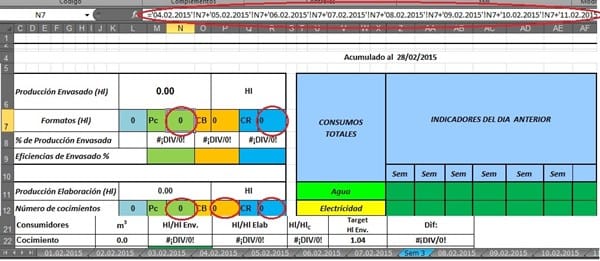
Desde luego, también puedes aplicar funciones a la referencia de la celda. Windows web crear una referencia externa entre celdas de diferentes libros crear una referencia externa a un nombre definido en otro libro definir un nombre que contenga una referencia externa a las celdas de otro libro dónde las referencias externas se pueden usar de forma eficaz el aspecto de una referencia externa a otro libro Para poder enlazar hojas de excel tenemos que seleccionar la celda de excel que queremos vincular primero en el libro de origen y a continuación seguir estos pasos:
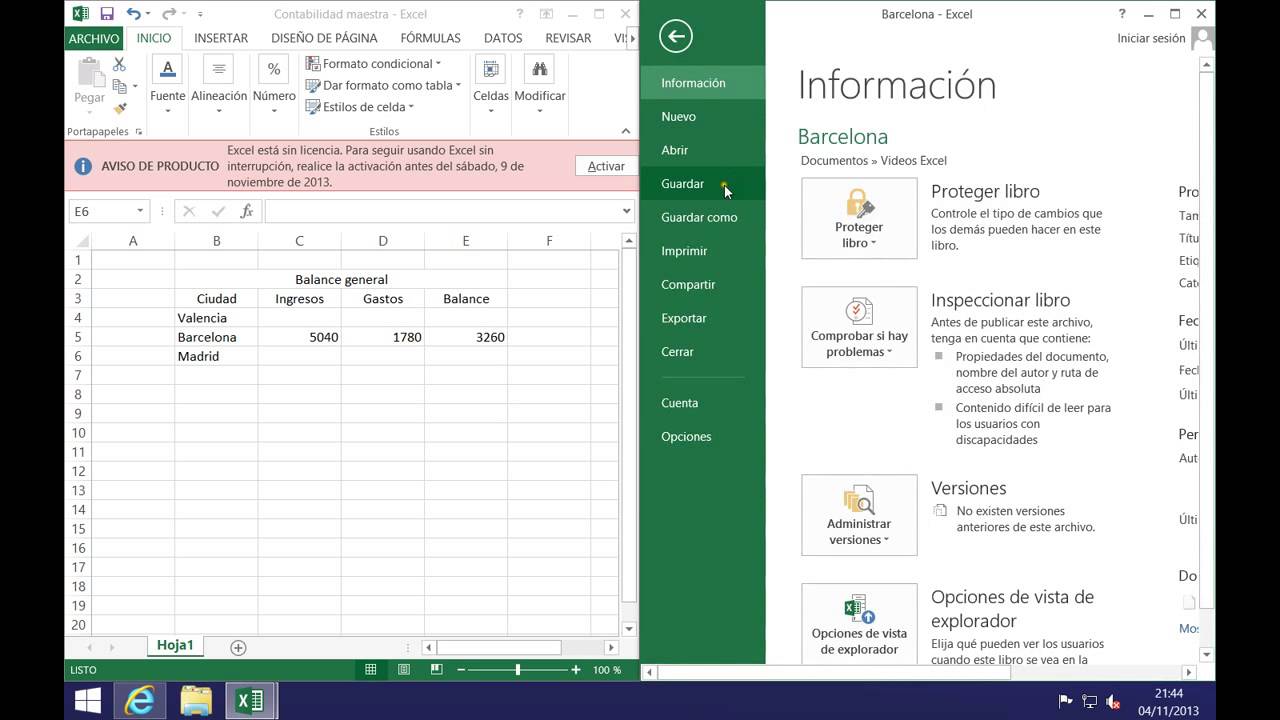
Copia la celda en el portapapeles haciendo clic derecho en el icono de > copiar. En el libro de destino nos ubicaremos en la celda que contiene el resultado de la vinculación. Abra la hoja de destino, haga clic en la celda donde desea crear los enlaces y luego haga clic con el botón derecho del mouse (los usuarios de una mac pueden usar [ctrl] + clic) y seleccione pegado especial para mostrar el formulario pegado especial seleccione la opción enlace a celdas copiadas y luego haga clic en aceptar.
Selecciona y abre los 2 archivos que quieres enlazar (al mismo tiempo). Paso 2 selecciona las celdas que quieres enlazar en el documento origen. Los cambios que hagas en los datos origen se actualizarán automáticamente en el documento destino.
Paso 3 ve a la barra de fórmulas y escribe el signo igual (=). Esta es una guía para aprender a referenciar o traer datos de una hoja de cálculo a otra en google sheets (google drive). Es muy parecido a como se hace en e.
Copia el link del libro en el que se ubican los datos, dirígete al nuevo libro y posiciónate en una celda en blanco. Ingresa una fórmula con esta estructura “=importrange (“linkdeidentificación”, “buscar!celdaespecifica”)”. Aclaremos que el link se puede pegar, pero la identificación de la celda se ingresa manualmente, por.