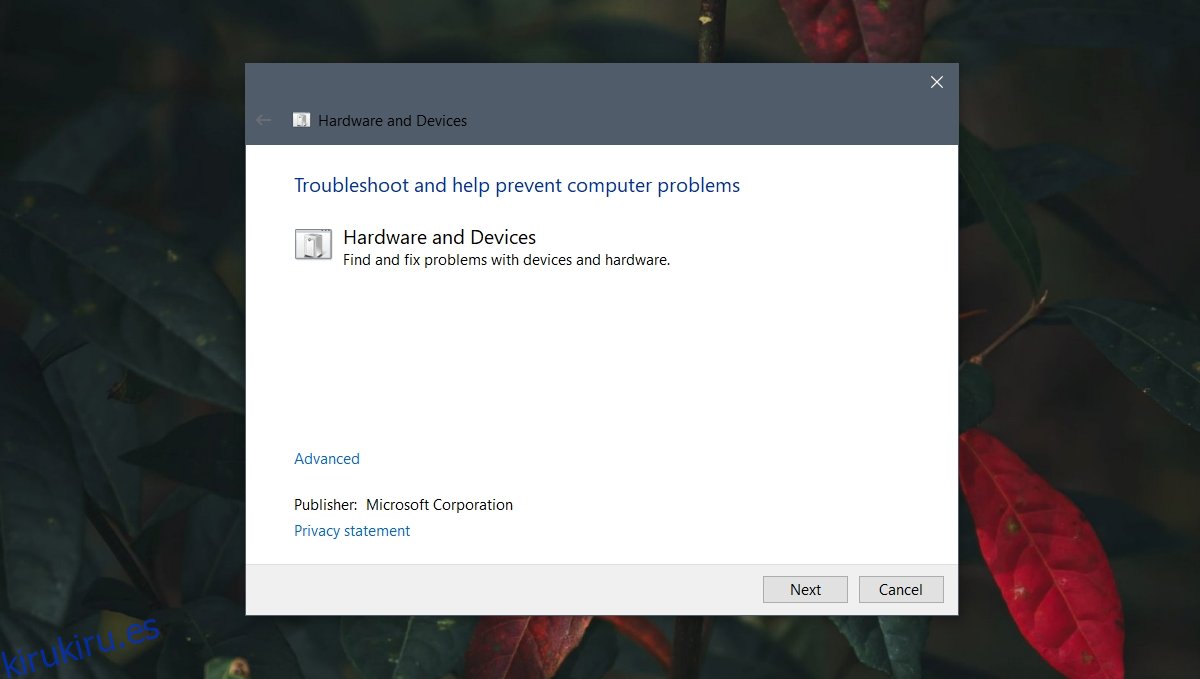
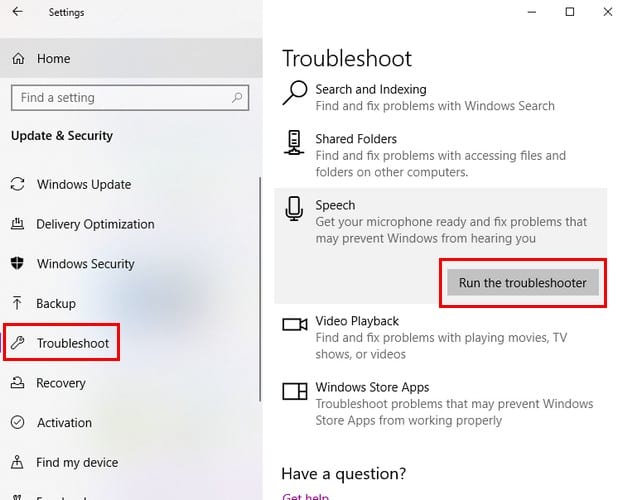
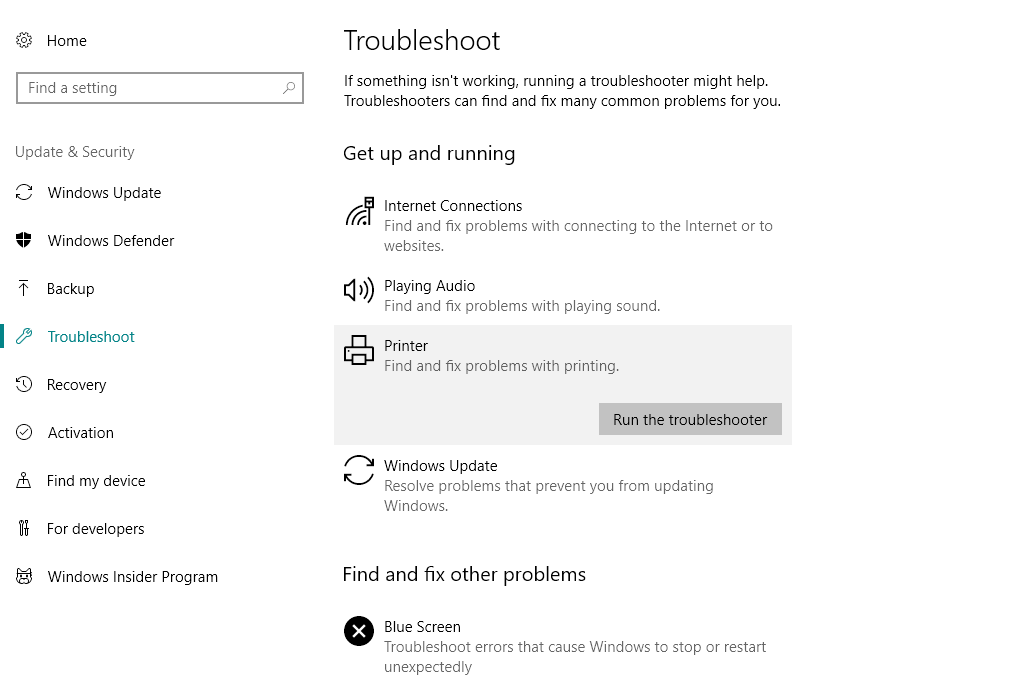
Para ejecutar este solucionador de problemas, siga estas sencillas instrucciones: Prensa ventanas + yo teclas para abrir la aplicación configuración. ; Seleccione actualización y seguridad en la ventana configuración. ;
En la barra lateral izquierda, elige solucionar problemas. ; Hacer clic solucionadores de problemas adicionales a la derecha. En windows 11, puede acceder a esta.
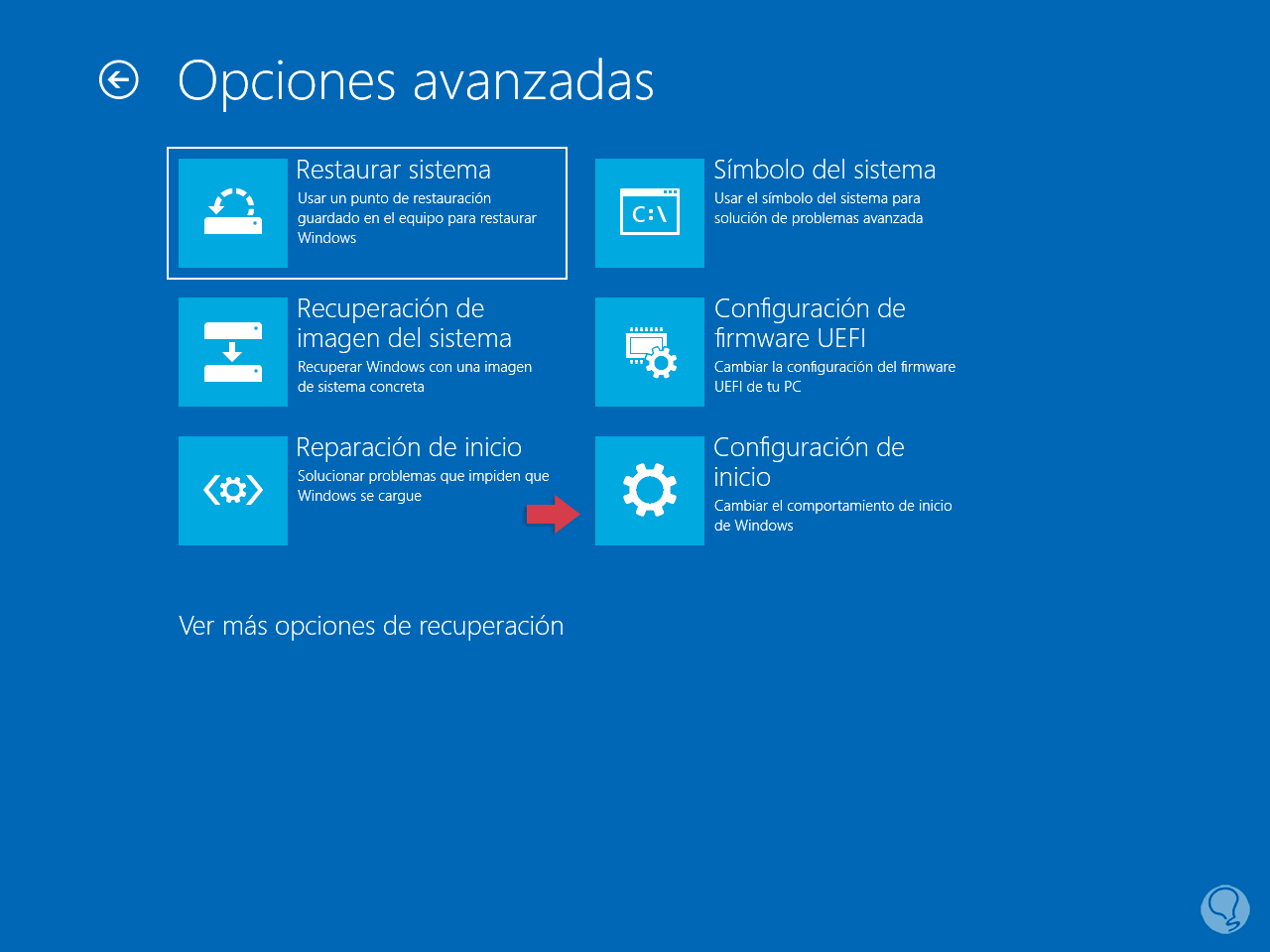
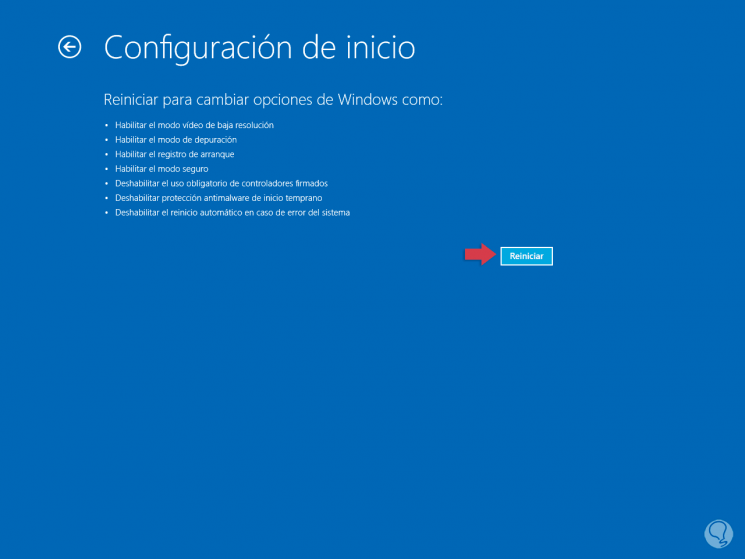
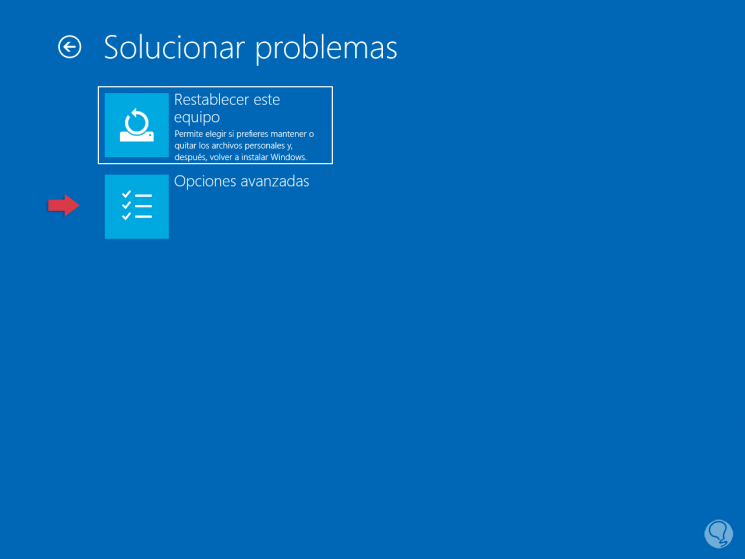
En las opciones avanzadas, toque configuración de inicio. En la siguiente ventana, presione el botón. reiniciar. Presione f5 para habilitar el modo seguro con funciones de red.
Intente ejecutar el solucionador de problemas en modo seguro y vea si se solucionó el problema. Compruebe si las variables de entorno están bien configuradas Ejecuta el solucionador de problemas del teclado.
Windows, cuenta con un solucionador de problemas de teclado incorporado que puede ayudarte a encontrar y solucionar cualquier fallo que se esté. Tu windows no actualiza ? Windows update se queda buscando actualizaciones ?
En este vídeo tutorial os hablo de la solución definitiva para evitar errores co. Creado el 31 de marzo de 2011. El solucionador de problemas de mi windows 7 no funciona.
Aparece un aviso que indica que se ha producido un erro cuyo código es:0x80070002, el origen es el motor y el id del paquete es pcwdiagnostic. Esta conversación está bloqueada. Cómo solucionar problemas de activación de windows 7.
Debemos desinstalar el parche kb971033 y reiniciar el equipo. Lo encontraremos buscando en la ruta «panel de control> windows update> ver. Si no puedes encontrar el formato de sonido que funcione para ti, debes aplicar el siguiente método.
Ejecuta el solucionador de problemas de audio. La forma más fácil de solucionar problemas de audio es ejecutar un solucionador de problemas que te informará sobre las posibles fallas. Algunas personas pueden recomendarte que descargues.
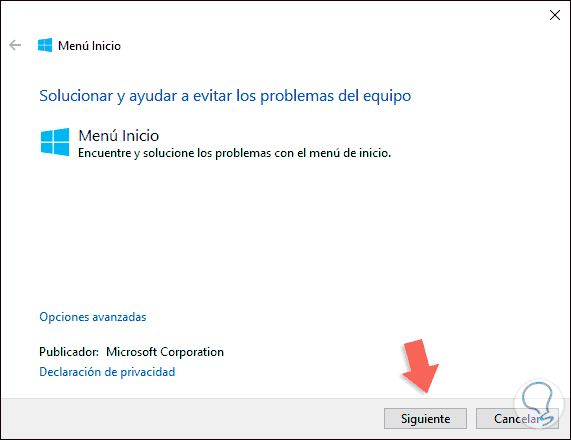
Windows 10 ofrece un solucionador de problemas de adaptador de red integrado que puede ayudarlo a identificar y solucionar problemas con su conexión de red. Aquí hay una guía paso a paso para ejecutar el solucionador de problemas: Presione la tecla de windows, escriba solucionar problemas y presione entrar.
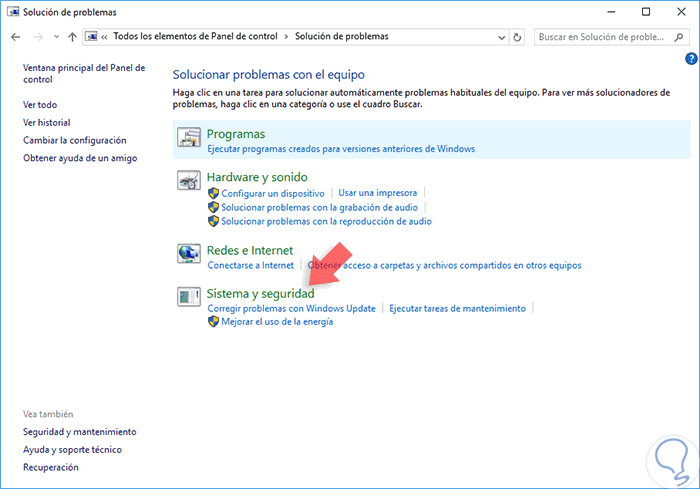
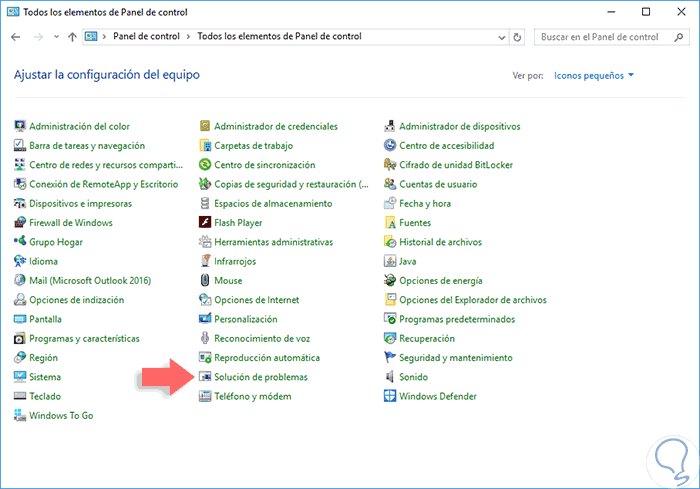
Haga clic en adaptadores de red. Ver los resultados inicio » tecnología » windows » las 7 mejores formas de solucionar el problema del micrófono que no funciona en windows 11 las 7 mejores formas de solucionar el problema del micrófono que no funciona en windows 11 Abra el panel de control y en “sistema y seguridad”, seleccione buscar y solucionar problemas.
Debes estar en la vista categoría para ver esto. Haga clic en siguiente y luego marque la casilla que dice “los archivos no aparecen en los resultados de la búsqueda” una vez que el solucionador de problemas haya terminado de detectar. Si me imaginaba que seria eso ya he reinstalado el sistema por 3ra vez y ahora funciona correctamente el caso esq eu mi disco de windows lo tiene un amigo y me baje 2 versiones diferentes de windows 7 y las 2 tenian el mismo problema y al ver que mas gente habia tenido ese mismo problema pense en que era por alguna actualizacion reciente con fallos o lo que sea.
Ejecutar el solucionador de problemas de sonido. Podemos usar la herramienta incorporada en windows para detectar y solucionar problemas comunes con el dispositivo. Abra la aplicación configuración y vaya a sistema.
En sistema, vaya a solución de problemas > otros solucionadores de problemas. Haga clic en ejecutar junto a. Seleccione inicio > configuración > sistema > solucionador de problemas > otros solucionadores de problemas.
A continuación, en más frecuente, seleccione windows update > ejecutar. Cuando el solucionador de problemas haya terminado de ejecutarse, es buena idea reiniciar el dispositivo. Después, busca actualizaciones nuevas.
Por favor realiza las siguientes recomendaciones: Instala todas las actualizaciones de windows update. Esto te llevará a configuración.
Una vez allí, ve a actualización y seguridad > windows update y después selecciona. Corrección de errores integrados en windows 7. Windows 7 tenía incorporado «solucionador de problemas» se trata de una herramienta que no todo el mundo conoce.
Comprueba el funcionamiento de varios componentes del sistema y cuando se detecta un error, lo notifica al usuario y lo soluciona. Lamentablemente, las capacidades de la utilidad. Si la aplicación de obtener ayuda no puede resolver el problema de sonido o audio, prueba las posibles soluciones enumeradas:
Comprueba la salida del altavoz. Ejecuta el solucionador de problemas de audio. Verifica que todas las actualizaciones de windows estén instaladas.
Comprueba los cables, enchufes, tomas, volumen, altavoces. Si solo tienes problemas con tu pc con windows, lo más probable es que la configuración de tu red sea la culpable. Si bien el solucionador de problemas de windows incorporado no siempre es práctico, vale la pena intentarlo antes de continuar.
El solucionador de problemas de conexiones a internet integrado de windows es la solución más. Realiza un inicio limpio del equipo. Esto para facilitar la eliminación de software malintencionado que se ejecuta desde el arranque:
Cómo realizar un inicio limpio en windows. Analiza el estado de los ficheros de windows, siguiendo las sugerencias de este vínculo: Use la herramienta comprobador de archivos de sistema para reparar los.
Cómo solucionar problemas de su pc con windows cuando no se enciende. Pruebe con una fuente de energía diferente. Pruebe con un cable de alimentación diferente.
Deje que la batería se cargue. Descifra los códigos de sonido. Verifique la configuración de su bios o uefi.
Prueba el modo seguro.