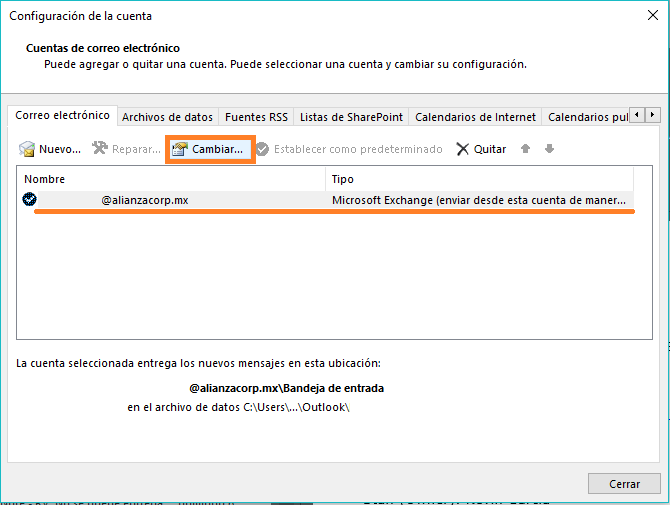
Es fácil crear buzones compartidos de office 365 para que un grupo de personas pueda supervisar y enviar correos electrónicos desde una dirección de correo electrónico común, como, por ejemplo, info@contoso. com. Cuando un miembro del grupo responde a un mensaje enviado al buzón compartido, parece que el correo electrónico procede del buzón compartido y no de. Inicie sesión en su buzón con outlook en la web y, a continuación, seleccione calendario.
Haga clic con el botón secundario en otros calendarios y luego haga clic en abrir calendario. En desde directorio, busque el calendario compartido que desea abrir. Seleccione el buzón de correo compartido que quiere abrir y luego haga clic en abrir.
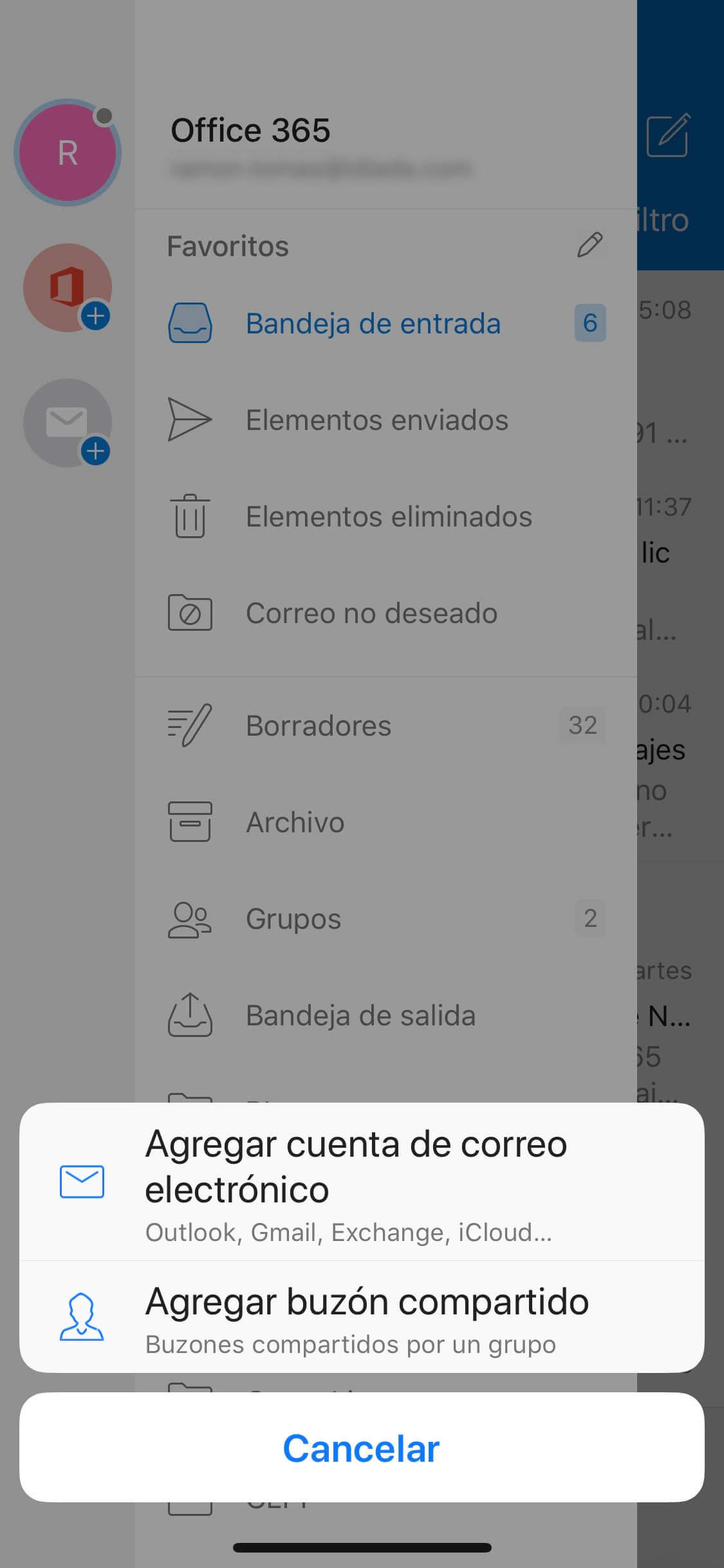
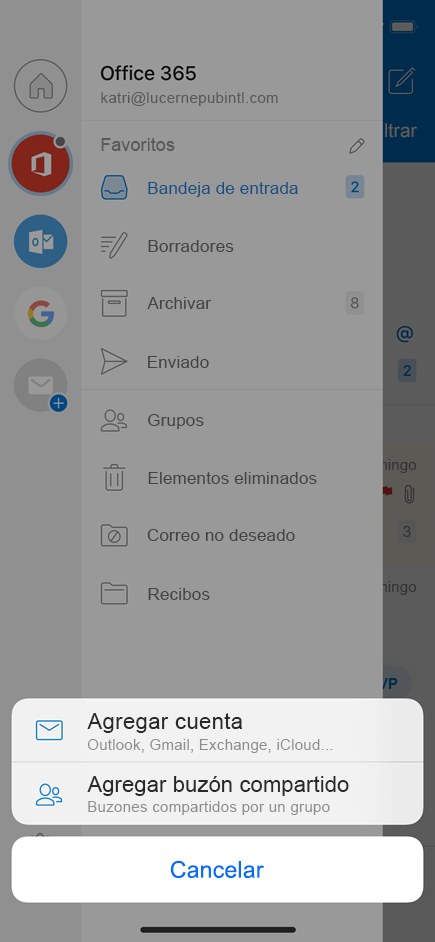
Si necesitas que varios usuarios tengan acceso a un único buzón de correo electrónico, lo primero y más importante es añadir un buzón compartido. siguiente vi. Para obtener más información, consulte agregar un buzón compartido para outlook móvil. Otra opción es crear un grupo para el buzón compartido.
Para obtener más información, vea comparar grupos. No puede cifrar mensajes enviados desde un buzón compartido. Esto se debe a que un buzón compartido no tiene su propio contexto de.
Abra la aplicación outlook en su iphone o ipad. Haga clic en la rueda dentada / ajustes en la parte inferior izquierda. Pulse sobre añadir cuenta de correo electrónico.
Haga clic en añadir buzón compartido. Introduzca la dirección de correo electrónico de su buzón compartido. Ha añadido correctamente el buzón compartido.
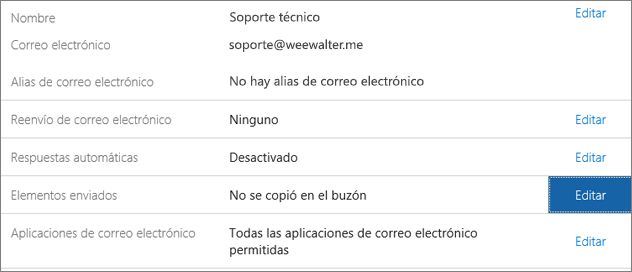
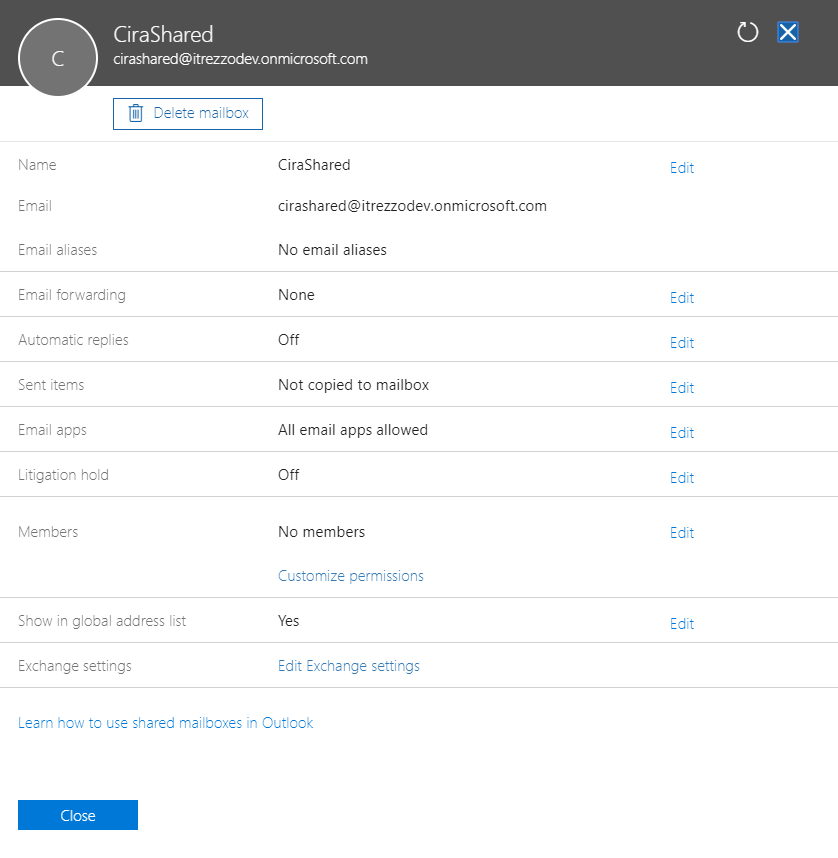
En el centro de administración, vaya a la página grupos > buzones compartidos. Seleccione el buzón compartido que desea editar y, a continuación, seleccione editar junto a nombre, correo electrónico, alias de correo electrónico. Escriba un nuevo nombre o agregue otro alias.
Si desea cambiar la dirección de correo electrónico principal. Creación de un buzón compartido. A continuación pulsamos sobre agregar un buzón.
Rellenamos el nombre del buzón así como la dirección de correos que le asociaremos y pulsamos en agregar. Esperamos a que se cree nuestro. Haga clic en crear para guardar los cambios y crear el buzón compartido.
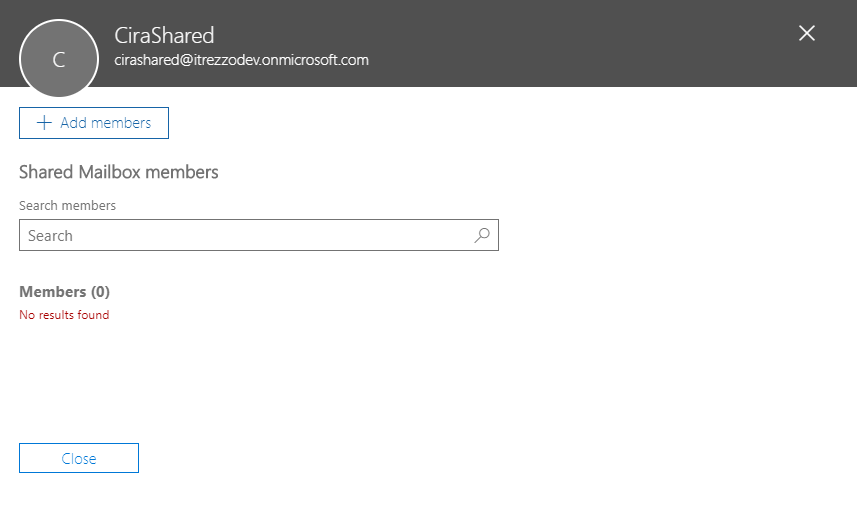
En la sección pasos siguientes, haga clic en el vínculo agregar usuarios a este buzón. Para conceder permisos de acceso total o enviar como, haga clic en el botón agregar usuarios y, a continuación, seleccione o busque los usuarios a los que desea conceder. Hace algún tiempo habíamos explicado en qué consisten los buzones compartidos de microsoft 365, soportados gracias a la tecnología de exchange online. en es.
En la barra de navegación iremos a nuestra cuenta y en las opciones indicamos que queremos aplicar cambios sobre otro usuario. Se nos abrirá una ventana donde deberemos seleccionar sobre qué buzón queremos trabajar. Una vez seleccionada la cuenta, se nos abrirá el panel de opciones, allí iremos a organize mail, y dentro podremos aplicar.
Abra el mensaje de correo electrónico que desea responder. En el campo de en la parte superior del mensaje, verá el nombre del buzón compartido. Si no lo ve, elija el cuadro de lista desplegable “de” y elija el buzón compartido.
Termine de escribir el mensaje y. Siga estas instrucciones para configurar un buzón de correo compartido: Dé un nombre descriptivo a su buzón de correo compartido.
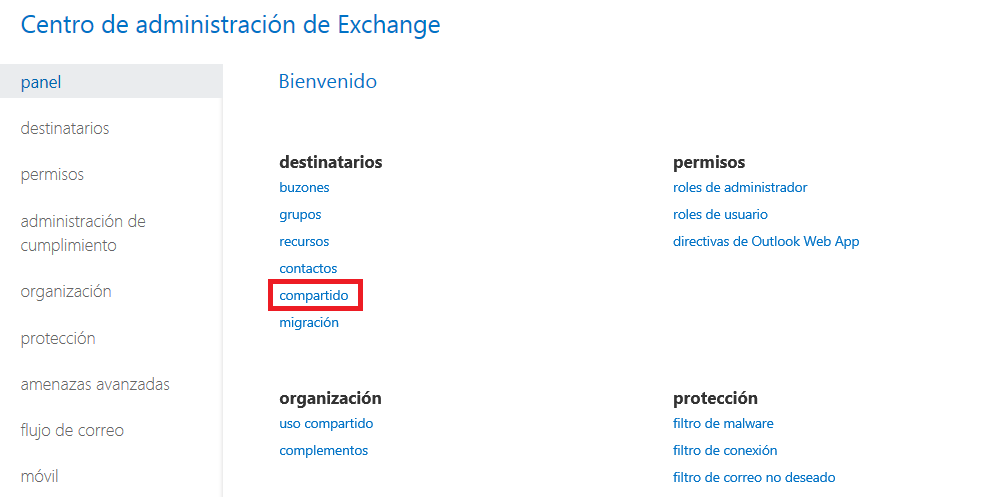
Inicie sesión en el centro de administración de office 365 con su cuenta de administrador. Seleccione grupos> buzones de correo compartidos. Seleccionar añadir un buzón de correo.
En el panel de navegación de la izquierda, en administración , haga clic en áreas de trabajo y seleccione el área de trabajo que desea modificar. Vaya a calendario y haga clic en agregar calendario para que las personas puedan utilizar un botón para pulsar (one button to push, obtp) desde sus dispositivos de webex. Seleccione buzones de destinatarios >.
Seleccione el buzón de usuario. En convertir en buzón compartido, seleccione convertir. Si el buzón es menor que 50 gb, puede quitar la licencia del usuario y dejar de pagar por ella.
No elimine la cuenta del usuario. El buzón compartido lo necesita allí como delimitador. Para crear un buzón compartido en office 365 sigue los siguientes pasos:
Inicia sesión en office 365 via web y accede al módulo de administración. En el panel lateral pulsa sobre “buzones compartidos”. Pincha sobre el icono + para crear el nuevo buzón.
Debes indicar el nombre del buzón, la dirección de email que quieres que tenga el. Describe un escenario en exchange online en microsoft 365 en el que una directiva de retención que se crea para mover mensajes al buzón de archivo de un usuario no se ejecuta automáticamente. Se proporciona una solución.
Los mensajes no se mueven a buzones de archivo después de crear una directiva de retención en exchange online. Haga clic en grupos > buzones compartidos en panel de navegación. Haga clic en agregar un buzón de correo.
El asistente para la creación de buzones compartidos aparecerá en el lado derecho de la ventana. (vea la imagen a continuación) nombre el buzón en este ejemplo, el buzón se llama cirashared. El nombre del buzón se convertirá.