Aquí selecciona la opción iniciar un programa, puesto que el apagado de windows puede considerarse como tal. Una vez lo hayas seleccionado pulsa el botón siguiente. Irás a una nueva pantalla.
Cambiar tiempo de bloqueo de pantalla windows 7. Puede configurar un temporizador de apagado de ventanas para apagar su computadora después de un determinado período. La manera más fácil de configurar el ordenador para que apague con un temporizador es a través del indicador de comando, utilizando el comando de apagado de windows.
Cómo mover la barra de tareas de windows 10. Programar un temporizador en windows 10 para apagar tu pc es muy sencillo y no te llevará más de un par de minutos. Toma nota de los pasos que.
Apagado de pantalla de windows 10. En primer lugar comenzamos definiendo el apagado de pantalla de windows 10, el cual es evidentemente lo que estáis pensando, que al cabo de un determinado tiempo de inactividad, la pantalla entra en suspensión y se apaga automáticamente. Los monitores modernos cuentan con sistemas de ahorro muy interesantes a la vez que.
Videotutorial de #solvetic para saber configurar apagado automático windows 10 y poder programarlo. Vea cómo agregar desactivar el menú contextual de pantalla en windows 10. Para configurar el tiempo de apagado de la pantalla en windows 10, haz lo siguiente.
Gestión de memoria pantalla azul windows 10. A la derecha, vea elpantallasección. Pero antes, queremos comentarte que, llevar a cabo el auto apagado en windows 10 te otorgará ventajas tanto a ti como a tu equipo. esto se debe a que puedes realizar esta programación y despreocuparte de que tu pc se quede encendida o suspendida durante un largo periodo de tiempo.
Sin lugar a dudas es una alternativa revolucionaria que llegó para quedarse, y en caso. Hay algunos beneficios de configurar un temporizador para apagar su computadora con windows 10 automáticamente. Liberará la programación de apagado de windows, lo que le permitirá alejarse de su pc sin preocuparse por el consumo de energía o el agotamiento de la batería.
Aquí hay un ejemplo. Digamos que está descargando/cargando un archivo que tomará. Windows 10 » no puedo cambiar el tiempo de apagado de la pantalla.
No puedo cambiar el tiempo de apagado de la pantalla, lo modifico y sigue apangandose al minuto. He probado todas las funciones. Esta conversación está bloqueada.
Puede seguir la pregunta o votar que es útil, pero no puede responder a esta conversación. Algunos usuarios que utilizan la pantalla de bloqueo (que se puede invocar pulsando win+l) en windows 10 pueden notar que, independientemente de la configuración de apagado de la pantalla del monitor en la configuración de energía, la pantalla de bloqueo se apaga después de 1 minuto, y no hay opciones para cambiar este comportamiento. Para cambiar apagar la pantalla después de un tiempo en windows 10, abre el aplicación de configuración.
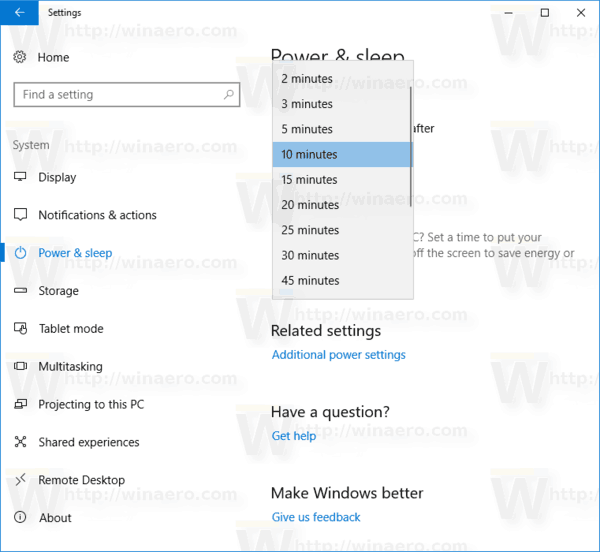
Ir sistema> encendido y reposo. A la derecha, especifique el número de minutos después de los cuales se apaga la pantalla. En las computadoras portátiles, puede configurar este parámetro individualmente para la energía de la.
A un valor superior a 60 segundos. Puedes cambiar el tiempo de espera de la pantalla de bloqueo también usando la línea de comandos , sin cambiar las claves del registro. Pasos para cambiar el tiempo de apagado de la pantalla en windows 10.
Lo que tienes que hacer para conseguir esto, es seguir las indicaciones que dejamos a continuación sin saltarse ninguna (y, por cierto, el proceso es completamente reversible, por lo que siempre es posible a la configuración original que tiene windows 10):. Abre la configuración de windows. Localice y ejecute el sistema categoría.
Vaya al panel izquierdo de la ventana y haga clic en el poder y sueño. De ahora en adelante, muévase hacia el lado derecho. Aquí, bajo el pantalla sección, especifique el número de minutos después de los cuales la pantalla se apaga.
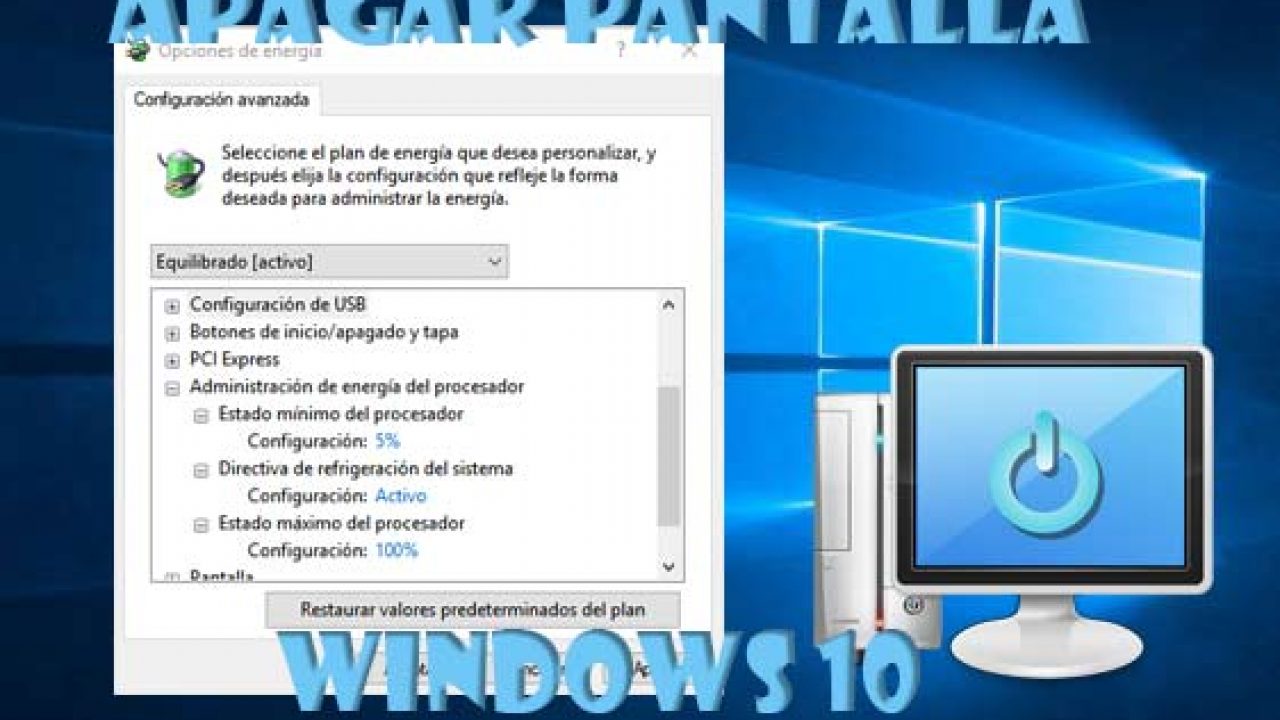
Damos clic en la línea “cambiar la configuración avanzada de energía”. En la ventana emergente vamos a la sección “pantalla” y veremos la opción “tiempo de espera del apagado de pantalla en el bloqueo” activa: Pulsamos en la línea “1 minuto” y podremos añadir el tiempo deseado.
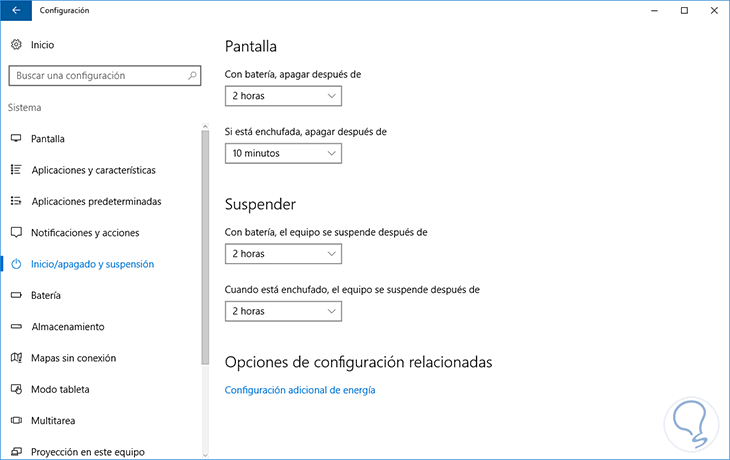
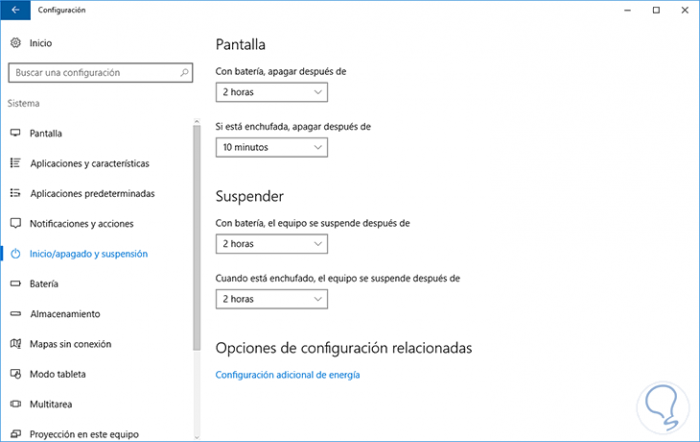
Nos aparecerá una ventana y a la izquierda tenemos que pulsar sobre “ inicio/apagado y suspensión ”: En primer lugar encontramos la posibilidad de configurar el apagado de la pantalla. Lo único que tenemos que elegir en la lista desplegable es el tiempo de inactividad que queremos que transcurra antes de que se lleve a cabo dicho apagado.
Entraremos en «pantalla de bloqueo» desde el panel de opciones de la izquierda, y bajaremos hasta la opción «configuración del tiempo de espera de la pantalla» y haremos clic ahí.