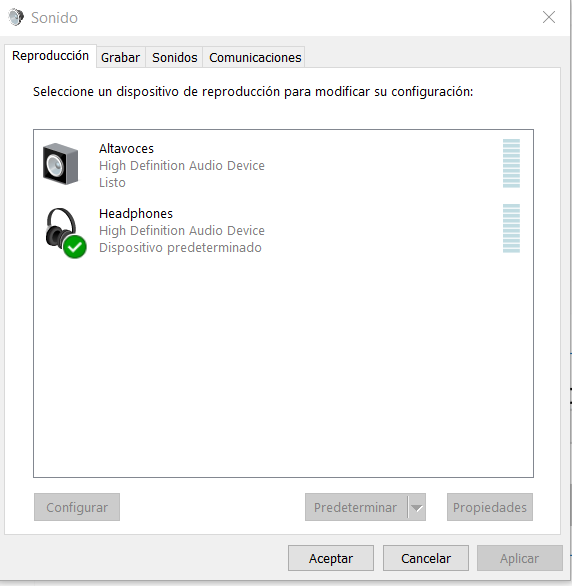
Haga clic con el botón derecho del ratón en el icono de volumen de sonido en la esquina inferior derecha de la barra de tareas. Los auriculares sony mdrxb550apb. ce7 cuentan con un diseño atrevido. Cómo conectar los auriculares a una computadora, incluidos los auriculares con micrófono.
Si tienes uno auricular bluetooth, podrás conectarlos a tu ordenador con windows 10 de una forma muy sencilla. Para ello, primero preocúpate de activar modo bluetooth en su computadora (si aún no está activo). Para ello, haga clic en el icono libro cómico que puedes encontrar en la esquina inferior derecha.
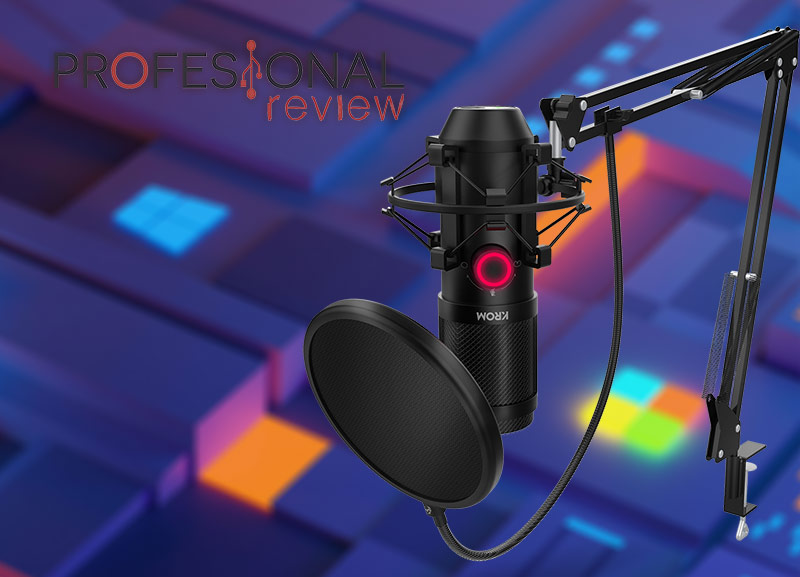
El sonido será estéreo. El windows 10 configurar auriculares con microfono es un micrófono al que se puede añadir un soporte, lo que significa que cuando lo conectas a tu pc, andas prácticamente listo para empezar a grabar de inmediato. Experimente con el micrófono de un amigo o solicite prestado un puñado de micrófonos a la tienda de música y pruébelos.
Prácticamente todos los micrófonos. Reinicie el controlador de audio en windows 10. Abra el administrador de dispositivos haciendo clic derecho en el botón inicio en la barra de tareas y luego haciendo clic en la opción administrador de dispositivos.
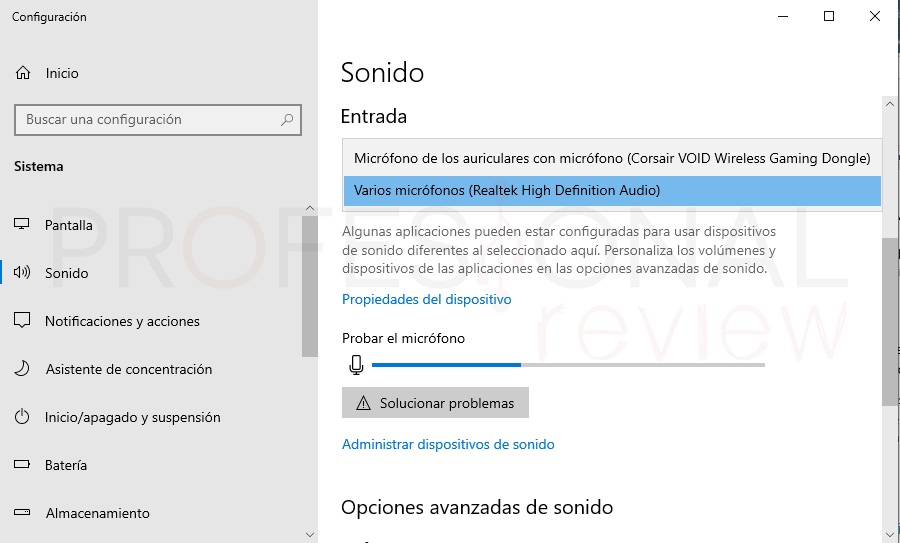
En el administrador de dispositivos, expanda controladores de sonido, video y juegos para ver la entrada de su. En la ventana principal «parámetros» haga clic en la opción «sistema». Luego use el menú de la izquierda para navegar hasta sonido.
A primera vista, aquí no hay muchas configuraciones. En primer lugar, seleccione sus auriculares de la lista desplegable en la parte superior, luego haga clic en el enlace «propiedades del dispositivo». Haga clic en inicio, luego busque panel de control.
Ábralo busque el panel de control. Haga clic en sonido. Una vez que se abra la ventana, haga clic en la pestaña grabación, luego en la pestaña grabación.
Haga clic izquierdo en su dispositivo, luego haga clic en establecer como predeterminado. Activar panel de control realtek. Es posible que lo hayas deshabilitado así que vamos a ir al administrador de tareas y habilitarlo de la siguiente forma:
Aquí ve a la pestaña de “inicio” y busca “realtek hd audio manager”. Corrobora que está habilitado y sino te saldrá la opción de habilitarlo abajo a la derecha. Windows 10 / configurar auriculares con conector de micrófono en un equipo con salida jack de 3. 5 mm.
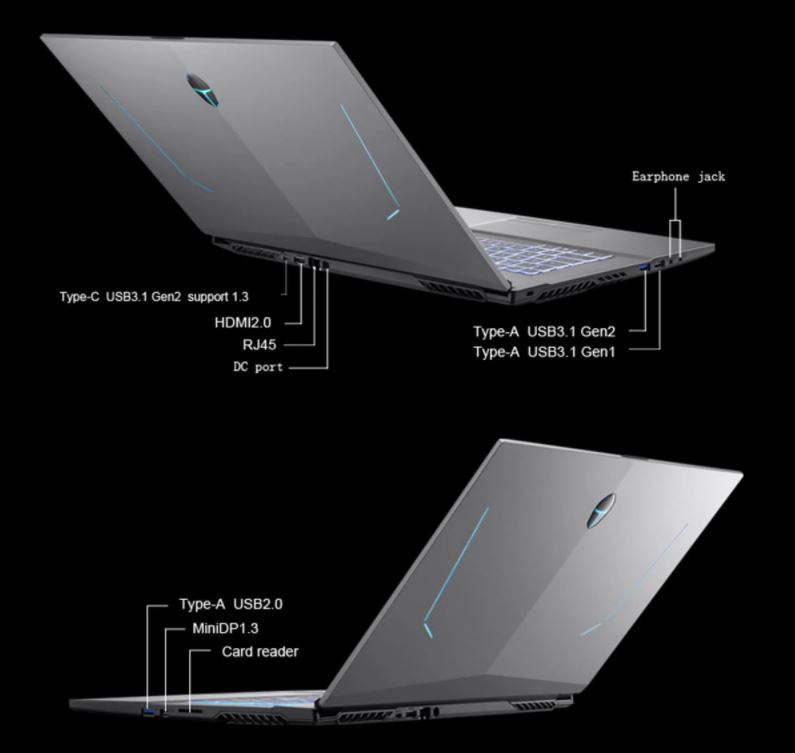
Compre unos auriculares msi con microfono, cada uno tiene su salida jack de 3. 5 mm,mi pc trae una sola entrada jack por lo tanto compre el adaptador que separa las señales de audio y microfono, al conectarla los auriculares funcionan, pero el. Conecta el headset a tu computadora. Para esto hay tres tipos de conectores, identifica cuál tiene tu headset:
Conéctalo a cualquier puerto usb de tu computadora. B) dos jacks de 3. 5mm (puntas más comunes de color verde y rosa). Conecta el jack verde a la salida de audio de tu computadora y conecta el jack rosa a la entrada.
Abre la configuración en windows 10 > sistema > sonido. En entrada, selecciona el micrófono de tus auriculares en la lista desplegable. Puedes hablar por tu micrófono para comprobar si el volumen es suficiente.
Si no es así, haz clic en gestionar dispositivos de sonido para configurarlo. Debes seleccionar manualmente el micrófono para cada. Conecte sus auriculares a su sistema.
Haga clic con el botón derecho en el icono del altavoz en la bandeja del sistema y seleccione sonidos. Vaya a la pestaña grabación. Si el micrófono de sus auriculares aparece en la lista de dispositivos de audio, haga clic con el botón derecho y seleccione establecer como dispositivo predeterminado.
Ajuste el equilibrio de los auriculares o habilite ‘audio mono’. Allí, debería encontrar un control deslizante para cambiar el balance de los altavoces hacia la izquierda o hacia la derecha. Si las notificaciones del sistema de windows desaparecieron en los auriculares, pero todos los demás sonidos se reproducen correctamente, siga estos pasos:
Abra el «panel de control». Vaya a la sección «sonido». Abra la pestaña «sonidos» (1) y configure el parámetro «predeterminado» en el elemento «esquema de sonido».
Bueno amigos les dejo este vídeo para que puedan configurar el micro de sus auriculares si no les funciona bien en el cuadrito del micro traten de hacerlo en. Pc usar auriculares como micrófono. Boost microphone windows 10.
Usted puede actualizar su controlador de forma manual o automática. El proceso manual es lento, técnico y arriesgado, por lo que no lo cubriremos aquí. Tampoco lo recomendamos a no ser que tengas excelentes conocimientos informáticos.