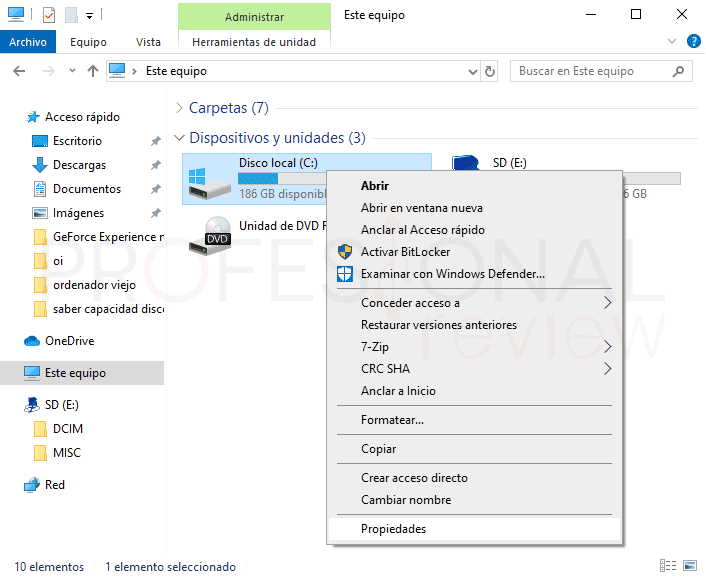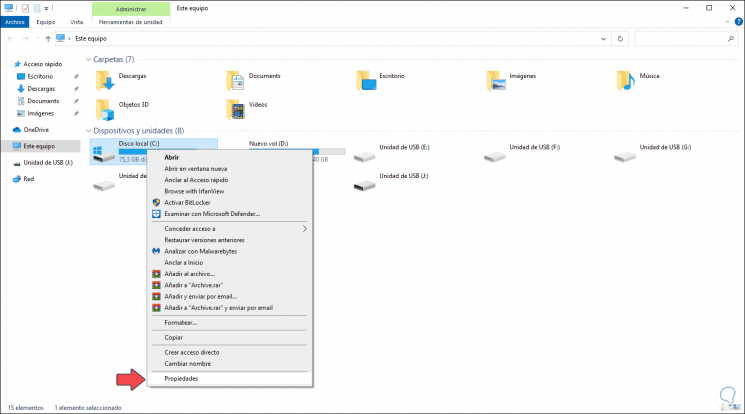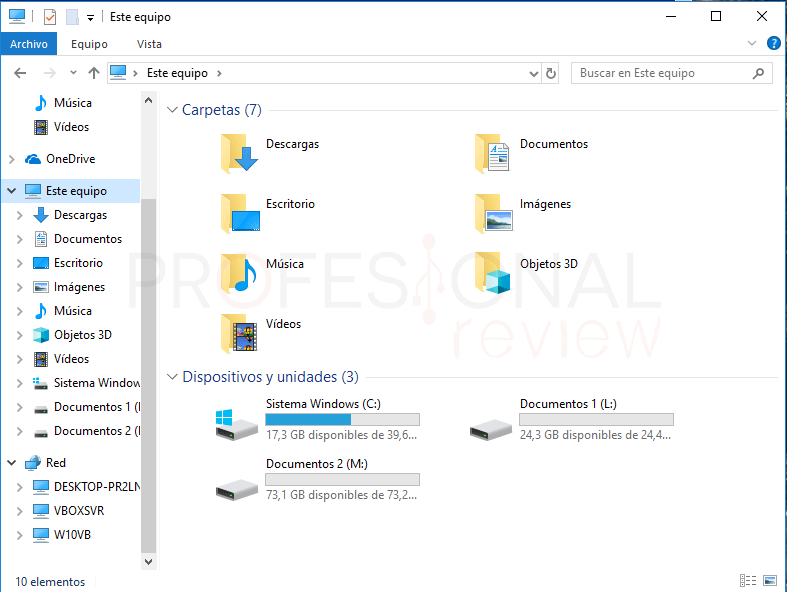
Paso 1 haz clic en inicio. Selecciona equipo para abrir el explorador de windows. Haz clic con el botón derecho sobre c: desde el panel izquierdo.
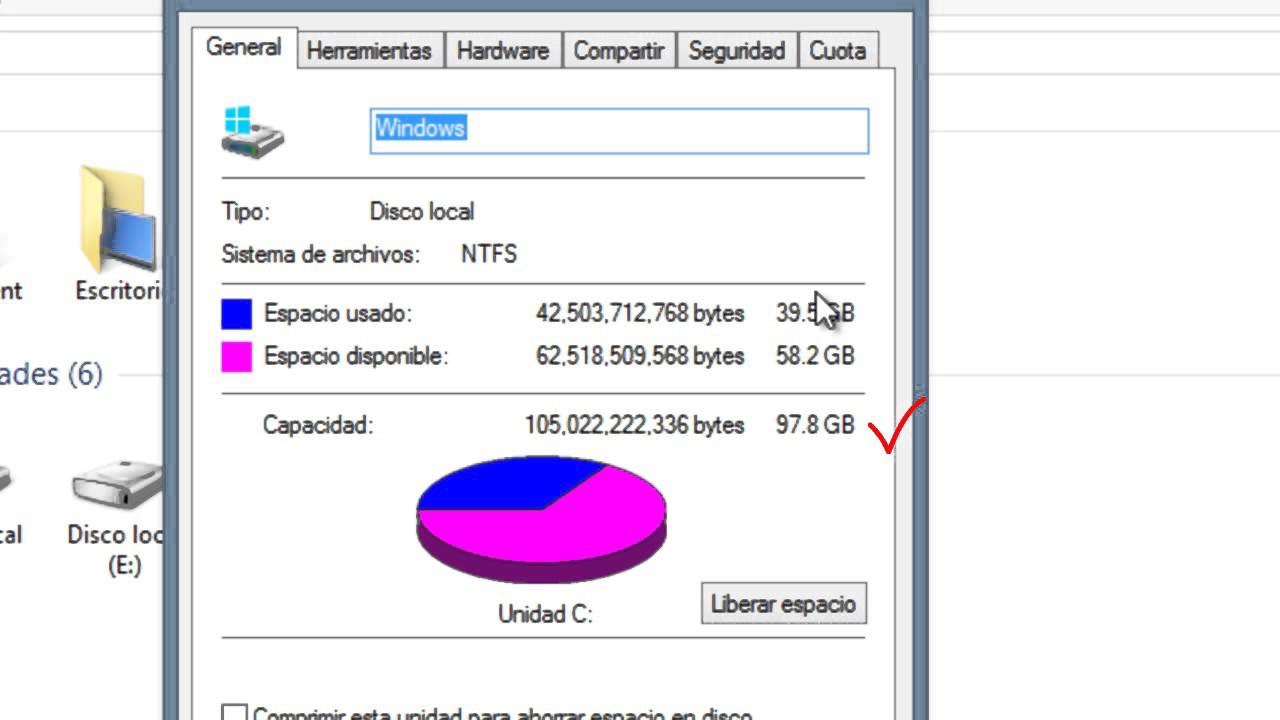
Paso 2 selecciona propiedades desde el menú. Haz clic en general para ver la capacidad completa, el espacio usado y el espacio libre del disco duro. Haz clic derecho en el ícono de tu disco duro y selecciona propiedades.
Al hacerlo, aparecerán las especificaciones de tu disco duro. [2] 4 haz clic en la pestaña general. En la pestaña general verás la memoria total del disco duro, la utilizada y la disponible en un gráfico.
Abra un símbolo del sistema elevado haga clic en inicio, escriba cmd en el cuadro de búsqueda haga clic derecho en cmd y seleccione ejecutar como administrador consejo: Windows tecla + r, cmd enter. En la ventana del símbolo del sistema, escriba:
Cómo superar el límite del tamaño máximo del disco duro de 2 tb en windows 10/8/7 para superar este límite, debes inicializar o convertir el disco a gpt, con lo que minitool partition wizard puede ayudarte con facilidad. Por favor, descarga e instala este programa gratuito. Inicializar el disco como gpt.
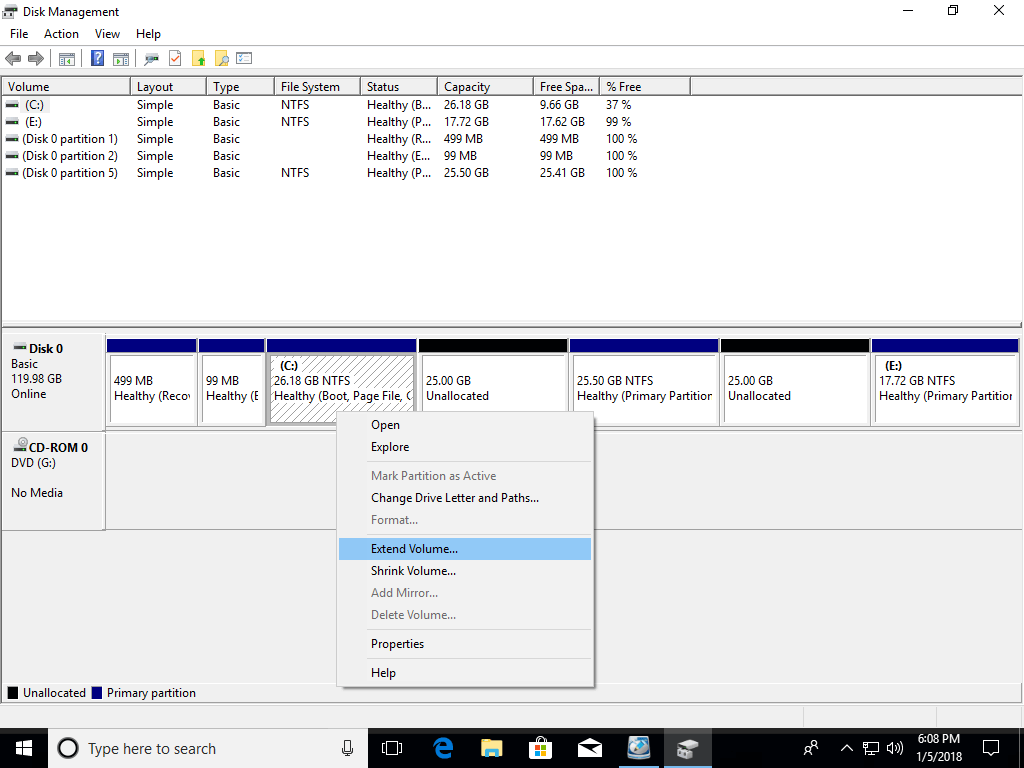
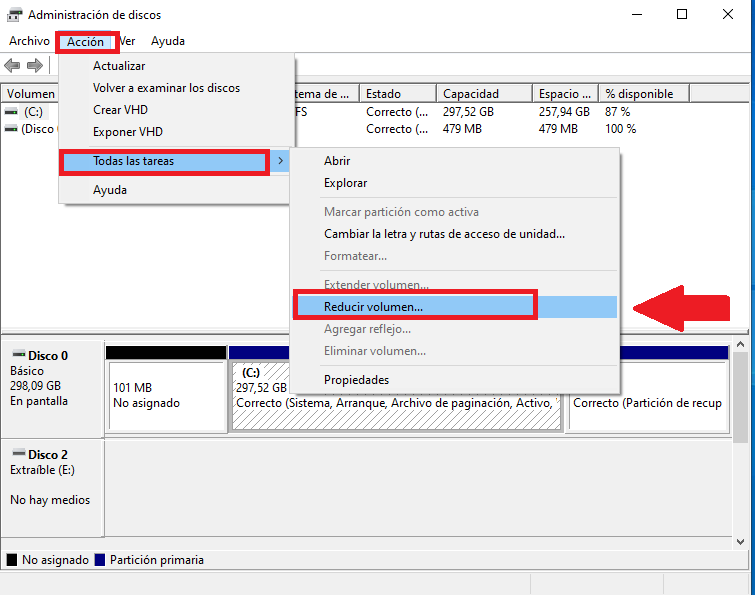
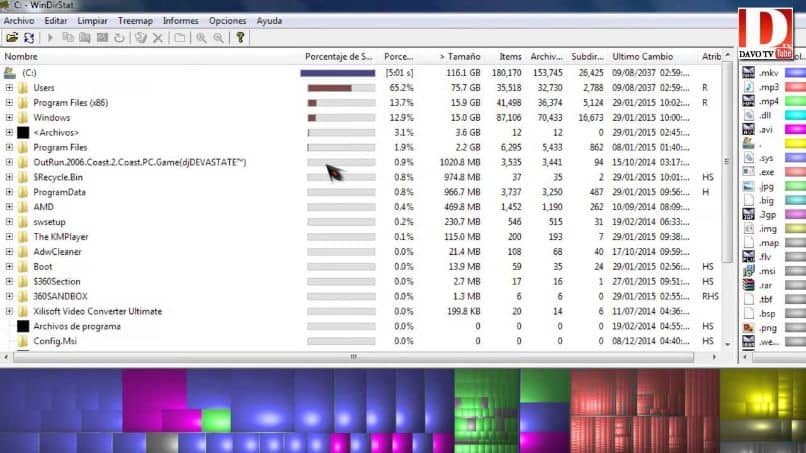
El panel de la derecha te dará información detallada sobre cada disco duro conectado al sistema. La información no tiene encabezados, por lo que tendrás que averiguar los detalles de cada disco duro con cuidado. Uso de la herramienta desfragmentador de disco
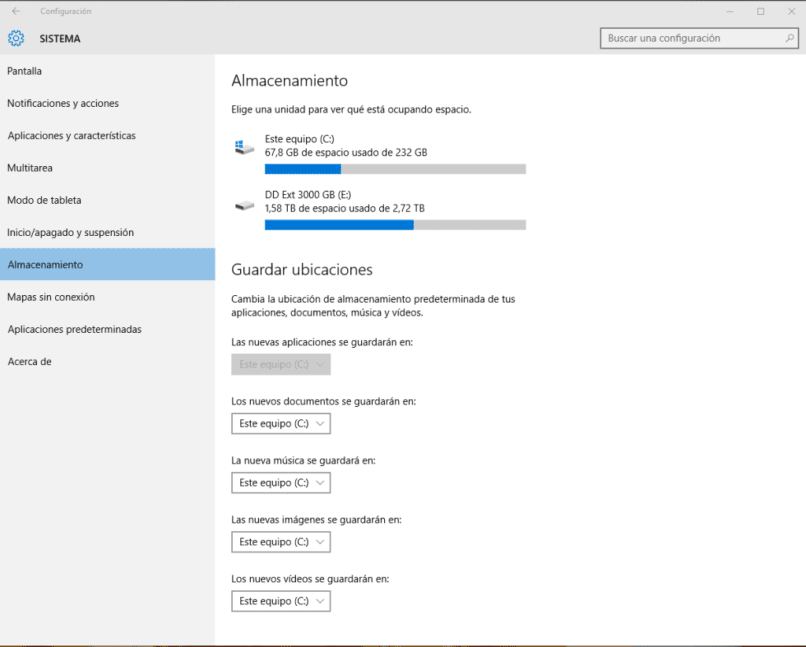
Haz clic en la pestaña de almacenamiento. Esta opción se encuentra en la parte superior izquierda de la página de pantalla. 5 revisa la cantidad de espacio que está en uso.
Debajo del encabezado almacenamiento local en la parte superior de la página, verás una imagen de tu disco duro con las categorías x gb usado y x gb libres por debajo. El video muestra los pasos para ver el almacenamiento de tu disco duro. Ten en cuenta que windows no reconoce más de 2 tb en discos duros basados en mbr o registro de arranque maestro, porque el direccionamiento de sectores máximo es de 32 bits, por lo tanto no direcciona más de 2 tb.