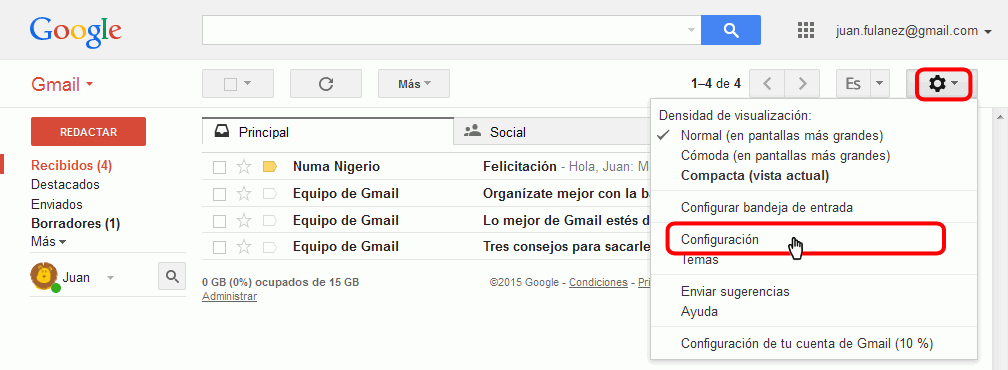
Sigue estos pasos para regresar el correo electrónico archivado a tu bandeja de entrada, usando el sitio web de gmail: Visita el sitio web de gmail e inicia sesión. Busca el correo electrónico que deseas reubicar.
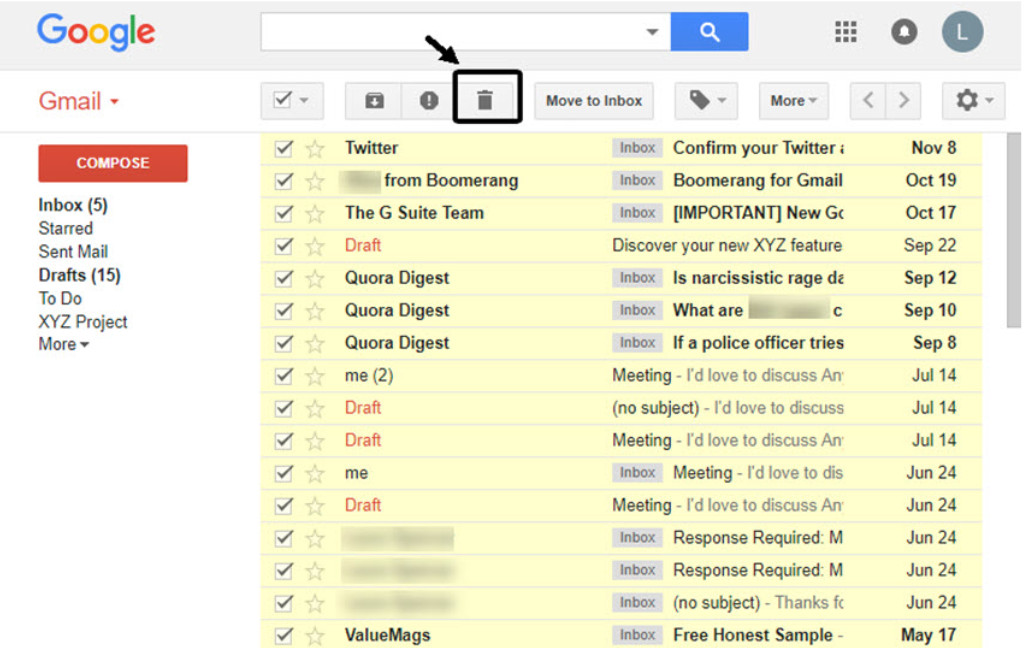
A la izquierda del correo electrónico, marca la casilla pequeña. En la parte superior de la. Si quieres ver tus correos archivados puedes hacerlo desde tu móvil android como también desde tu dispositivo ios, e incluso desde tu computador, en cualquier equipo el procedimiento será prácticamente el mismo, solo que si deseas hacerlo en tu computador tienes que ingresar a gmail desde el navegador mientras que en tu móvil desde la.
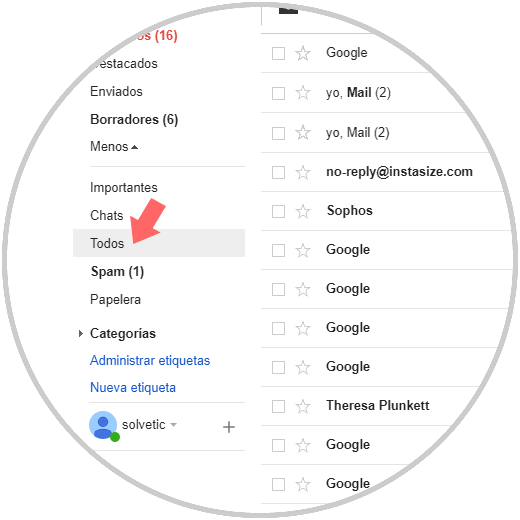
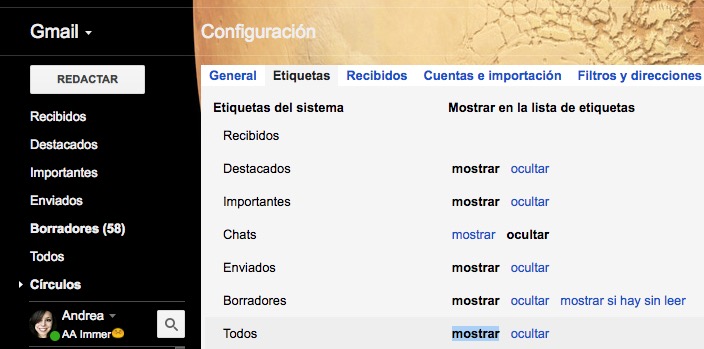
Ingresa a tu cuenta gmail desde el navegador. En la parte izquierda, haz clic en “más” y baja hasta conseguir “todos”. Pulsa sobre “todos” y verás los correos que tienes en tu bandeja, incluyendo los que están archivados.
En la barra superior de la bandeja, te aparece de penúltima de izquierda a derecha un cuadro con una flecha. Para mostrar todos tus correos electrónicos en gmail, haz clic en «más» con una flecha hacia abajo al lado en la columna a la izquierda de tu correo electrónico. A continuación, haz clic en «todo el correo» y desplázate por todo tu.
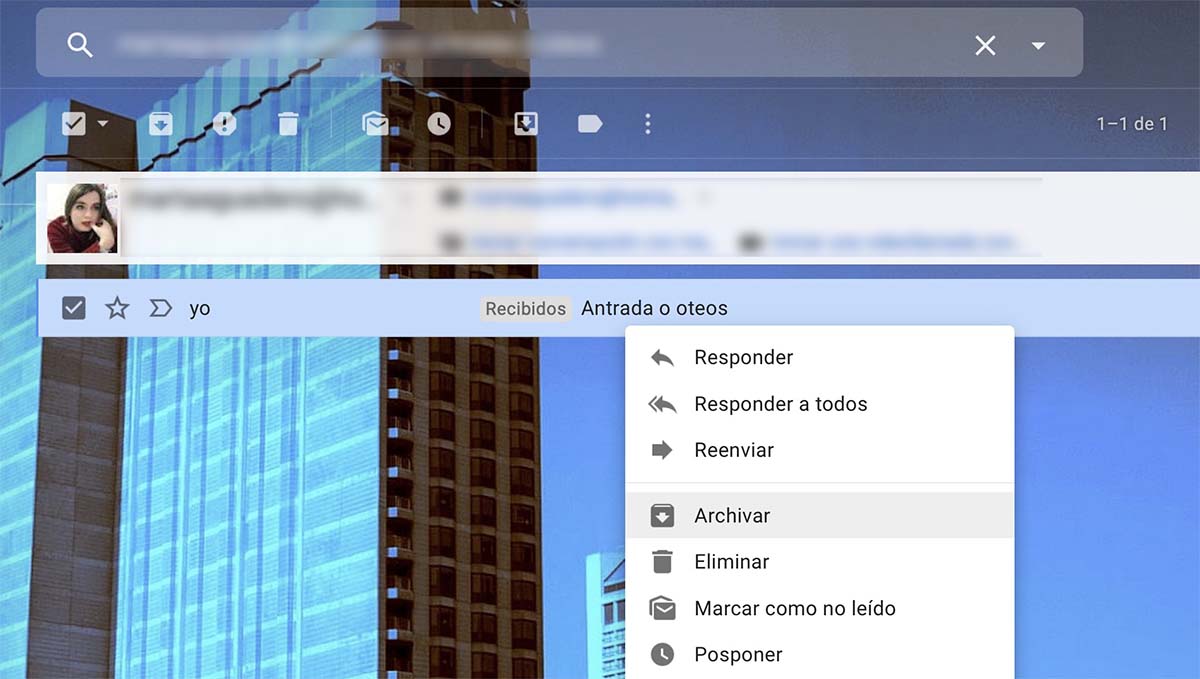
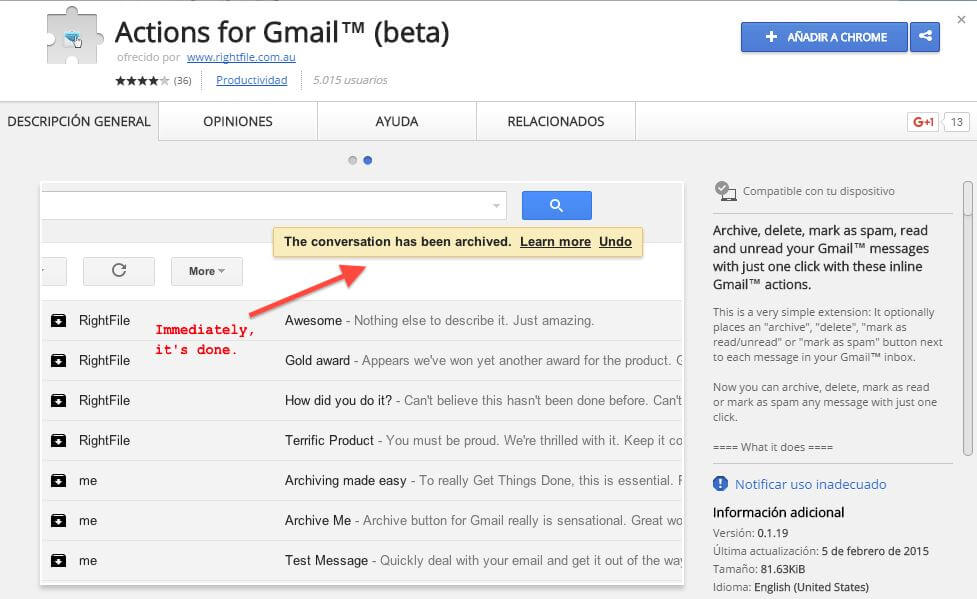
Cómo ver correos archivados en gmail. Abrimos gmail, al seleccionar uno o más correos es posible dar clic en archivar: Esto hará que el correo se oculte de la bandeja de entrada.
Para ver estos correos archivados en gmail, en el costado lateral damos clic en todos: Como resultado podremos ver los correos. En la mayoría de casos, esto incluirá los correos archivados.
Para esto vamos a tener que usar la siguiente etiqueta en la barra de búsquedas de la parte superior: También podemos añadir has:nouserlabels a nuestra consulta para eliminar los correos que ya tengan una etiqueta de categoría. En muchos casos, esto debería incluir sus correos electrónicos archivados.
Bandeja de entrada” en la barra de búsqueda. Puede hacer esto en la aplicación de gmail o en el sitio web de gmail. Nouserlabels” a su consulta de búsqueda de gmail para.
Dónde están los correos archivados en el gmail: Cómo desarchivar un correo. Si en aplicaciones de mensajería o correo electrónico como las que hemos mencionado anteriormente nos encontramos.
Cómo ver emails archivados en gmail. Aprende a encontrar y recuperar emails archivados en gmail. Vemos donde puedes encontrar los emails archivados que tiene.
Cómo archivar un correo electrónico. En la computadora, ve a gmail. A la derecha, haz clic en archivar.
Si las combinaciones de teclas están activadas, también puedes presionar e para archivar un correo electrónico que estés viendo. Cómo encontrar o mover mensajes archivados Encuentra el correo electrónico archivado en gmail que deseas recuperar.
Los correos electrónicos archivados se recopilan en todas las carpetas en lugar de spam o papelera. Entonces, una vez que abra todas las carpetas como se muestra arriba, todos los correos electrónicos archivados se mostrarán en orden. Hay varias formas de ubicar correos electrónicos archivados en gmail en un iphone.
Encuentre correos electrónicos archivados usando la etiqueta todos los correos cuando archiva un correo electrónico, lo elimina de su bandeja de entrada. Pero permanece en la etiqueta todos los mensajes hasta que decidas eliminarlo. Hoy queremos contarte otro truco de gmail, en esta ocasión:
Dónde se guardan los correos archivados de gmail. no hace mucho te dimos 2 trucos para gmail imprescindibles, para que exprimas al máximo el correo de google, además, también te contamos cómo anular el envío de mensajes en gmail. pero ahora queremos hablarte de la funcionalidad de «archivar», que. Haga clic en la etiqueta todo el correo, ubicada en la barra lateral izquierda de su cuenta de gmail. Si ve esta etiqueta, haga clic en más para mostrar etiquetas adicionales.
Localice el mensaje archivado entre todos los correos electrónicos mostrados. Google muestra todos los mensajes en el orden en que se recibió, y su mensaje. Abre gmail en tu mac o pc. 2.
Desplázate y haz clic en la categoría «todo el correo» en el lado izquierdo. 3. Desplázate o busca para encontrar el correo electrónico que deseas desarchivar. 4. Una vez que lo hayas encontrado, haz clic con el botón derecho y selecciona «mover a la bandeja de entrada».




:max_bytes(150000):strip_icc()/004_retrieve-archive-gmail-4165955-94c6ae04e34c4d12be5eefec69f626f1.jpg)