Curso de adobe illustrator introducción al programa, conoce las herramientas sin tanto problema, este curso te ayudara mucho en los procesos gráficos que des. Haga clic en un punto para seleccionarlo. Para convertir puntos de ancla suaves en puntos de ancla en ángulo, haga clic en la herramienta punto de ancla o pulse mayús + c.
Para añadir puntos de ancla, mantenga pulsada la herramienta lápiz y después haga clic en añadir punto de ancla o pulse alt + (windows) u opción + (macos). Ctrl+h para ver los puntos ed ancla y ctrl+mayusc+b para ver el cuadro delimitador. Ambas opciones también son accesibles a través de:
Ver/mostrar cuadro delimitador o ver/mostrar bordes. Espero que te sirva. Seleccione la imagen con la flecha de selección directa.
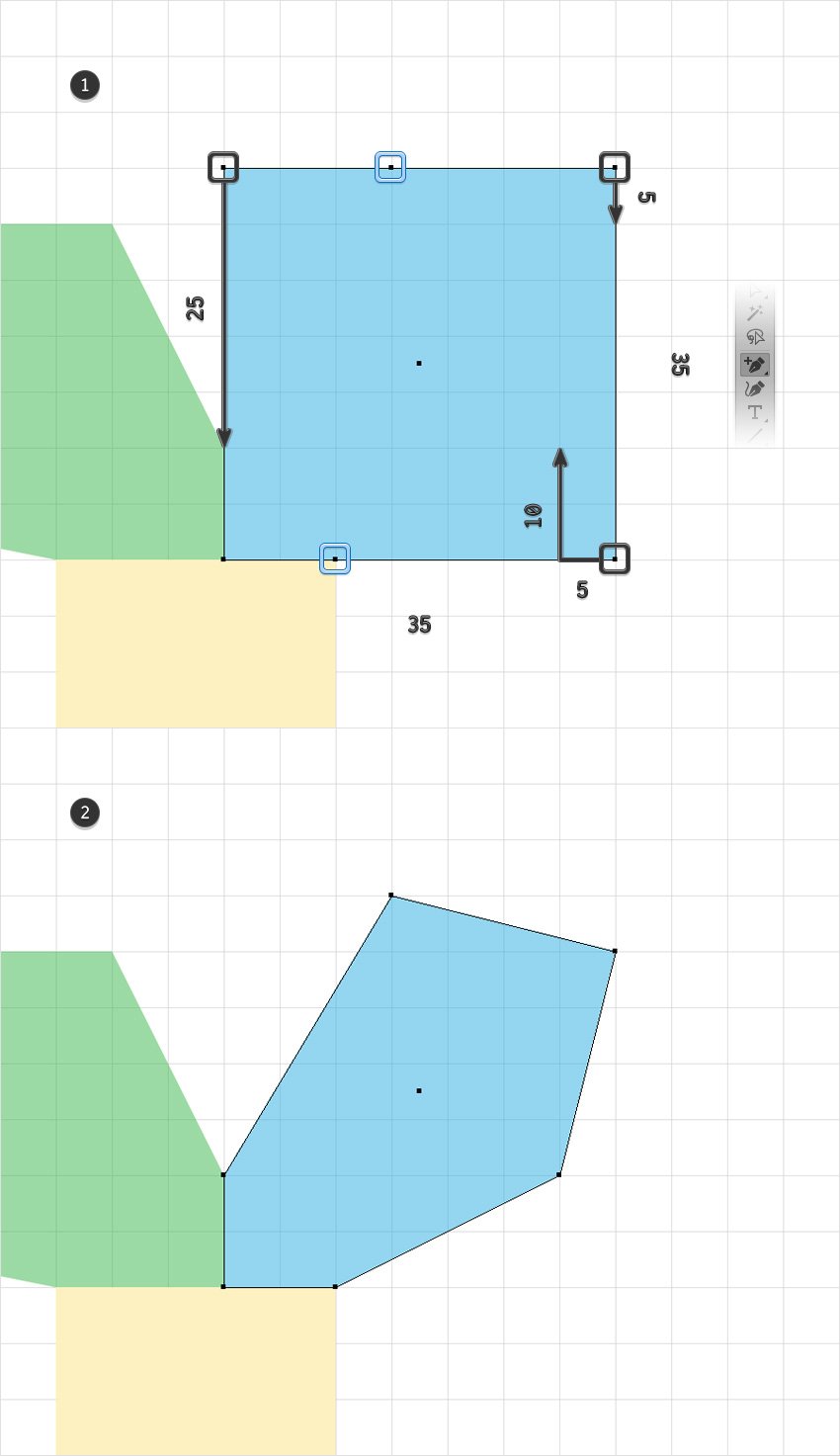
Se pondrán de relieve todos los puntos de anclaje disponibles en el diseño activo. Haga clic en el segmento de punto de anclaje que desee mover manteniendo pulsado el botón izquierdo del ratón. Arrastre el punto de ancla hasta donde desee en el lienzo de la imagen.
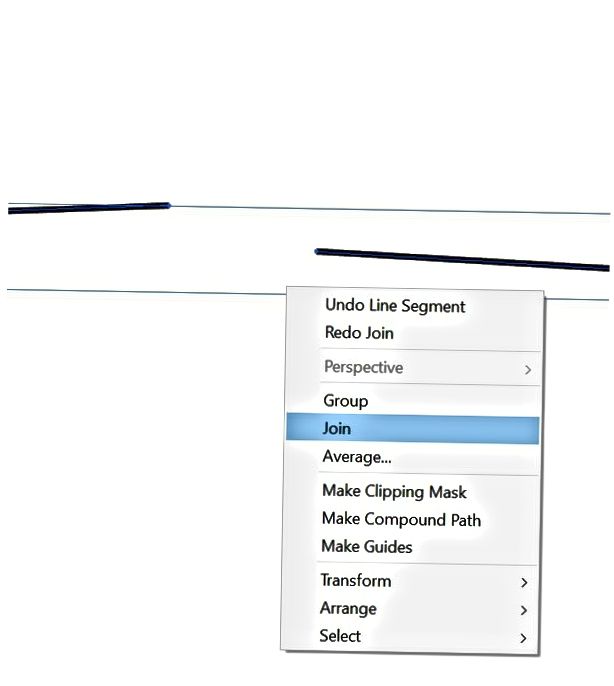
Cuando los puntos de ancla no se superponen, illustrator añade un segmento de línea para conectar los trazados que desee unir. Al unir más de dos trazados, illustrator busca primero los trazados con los puntos finales más cercanos y los une. Este proceso se repite hasta que se unen todos los trazados.
Yo he tenido problemas similares. (b) unir los múltiples caminos; En este tutorial aprenderás como alinear puntos de ancla de illustrator fácil y rápido. ¿qué tutorial te gustaría ver?
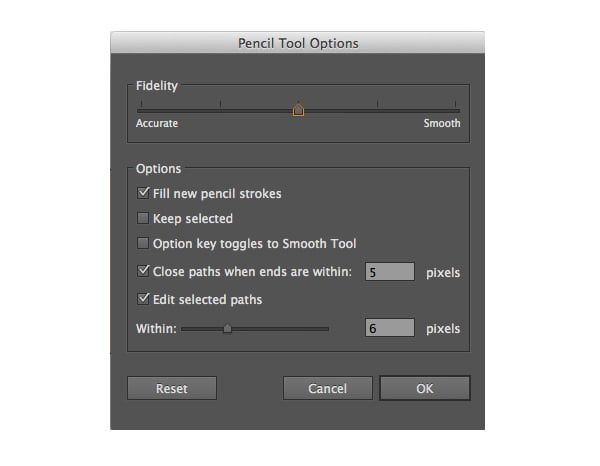
Escríbeme apoyame con tu suscripción: Controla la distancia a la que debe mover el ratón o el lápiz electrónico para que illustrator añada un nuevo punto de ancla al trazado. Por ejemplo, un valor de fidelidad de 2,5 significa que los movimientos de la herramienta de menos de 2,5 píxeles no se registran.
Los valores de fidelidad pueden estar comprendidos entre 0,5 y 20 píxeles. Seleccione la imagen con la flecha de selección directa. Se pondrán de relieve todos los puntos de anclaje disponibles en el diseño activo.
Haga clic en el segmento de punto de anclaje que desee mover manteniendo pulsado el botón izquierdo del ratón. Arrastre el punto de ancla hasta donde desee en el lienzo de la imagen. En la imagen a continuación, la primera columna es un ancla que se ha agregado de forma predeterminada.
En el caso de un cuadrado, se agregan cuatro esquinas, y en el caso de un círculo, solo se agregan la izquierda y la derecha. En este tutorial aprenderás como unir dos o mas trazados en illustrator por atajo de teclado. ¿qué tutorial te gustaría ver?
Escríbeme apóyame con tu suscrip. Illustrator, listo para usar, simplemente no es tan inteligente. Object > path > average puede colocar ambos anclajes en la misma ubicación.
Sin embargo, desde el movimiento del ancla, el camino se modifica. Uno podría mover manualmente un ancla encima de la otra. Pero, de nuevo, mover cualquiera de las anclas.
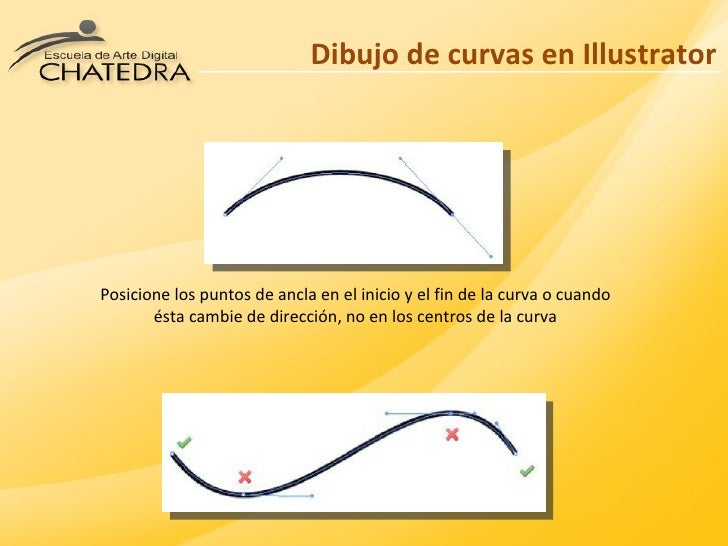
Si desea saber más, le proponemos el siguiente libro: Herramienta añadir puntos de ancla. Con la herramienta añadir puntos de ancla, puedes añadir puntos de ancla para controlar mejor un trazado.
No se recomienda añadir más puntos de los necesarios. Un trazado con menos puntos es más fácil. También, si quieres un trazado cerrado, no tienes más que volver a pulsar con la pluma en el punto de origen.
Una vez consideres que has terminado el trazado, puedes simplificarlo con la opción simplificar (objeto>trazado>simplificar…). Se abrirá un cuadro de diálogo en el que podrás ajustar el grado de simplificación que desees. Elija objeto > ruta > unir.
Observe que los puntos de anclaje en el lado izquierdo de los caminos ahora están unidos con un camino. Si desea unir puntos de ancla específicos de rutas separadas, seleccione los puntos de ancla y presione comando+j (mac os) o ctrl+j (windows). Elija objeto > ruta > unirse una vez más.
Haga clic en un punto para seleccionarlo. Para convertir puntos de ancla suaves en puntos de ancla en ángulo, haga clic en la herramienta punto de ancla o pulse mayús + c. Para añadir puntos de ancla, mantenga pulsada la herramienta lápiz y después haga clic en añadir punto de ancla o pulse alt + (windows) u opción + (macos).




-f2e02c9b-3a68-44ae-a256-871b3315db87.jpg)