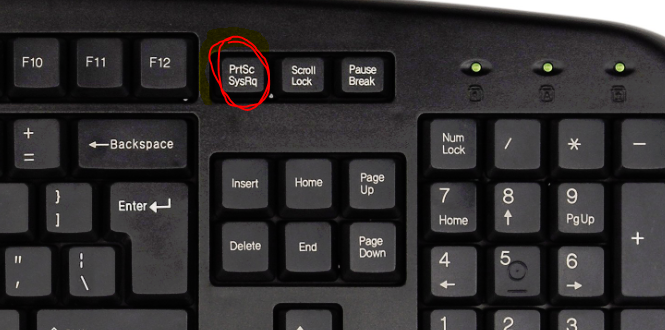
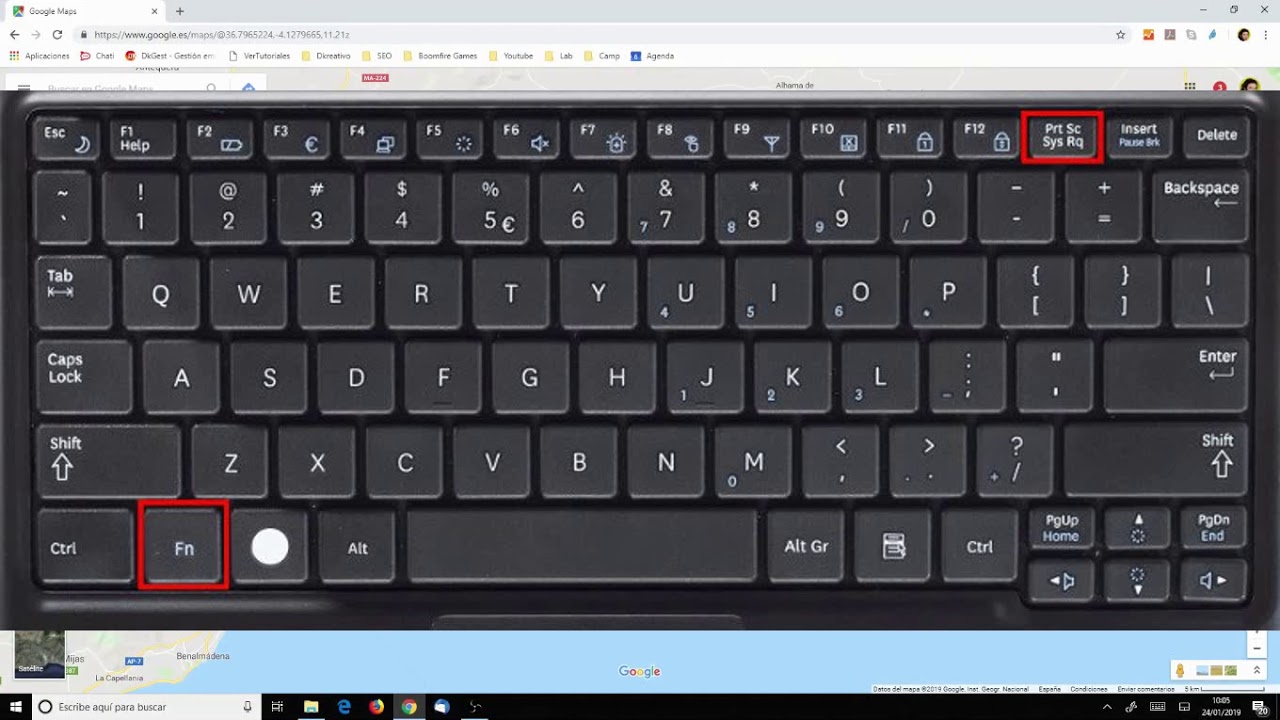
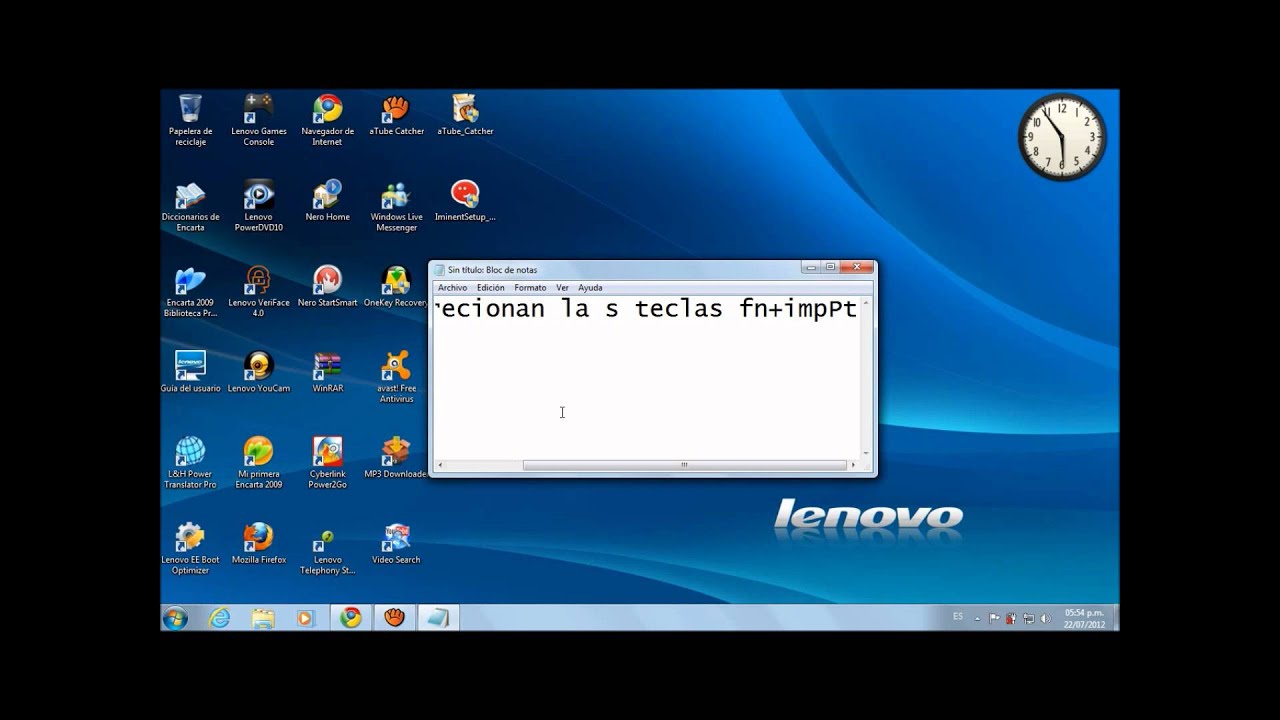
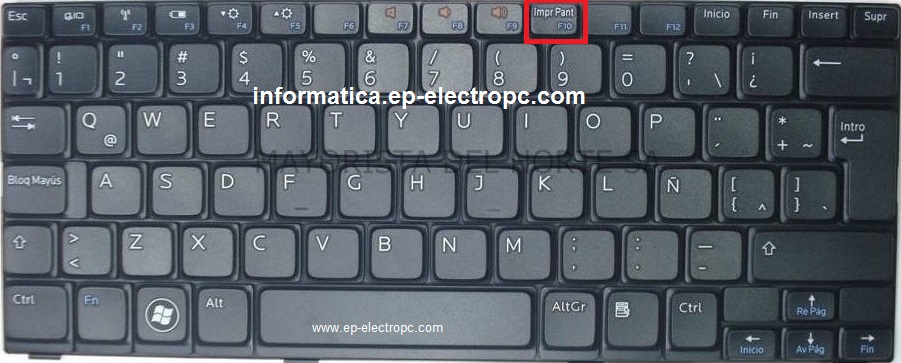
Pulse el botón prtsc tecla en su teclado para tomar una captura de pantalla de toda la captura de pantalla en su lenovo. Se guardará en el portapapeles automáticamente. Después de eso, simplemente puedes presionar ctrl + v pegar la captura de pantalla en un editor de imágenes, o ctrl + s para guardar la captura de pantalla directamente.
En este video te enseño a hacer una captura de pantalla en laptop lenovo Aquí se proporcionan varias funciones y elementos de edición para garantizar que obtenga una captura de pantalla de lenovo que realmente le guste. Haga clic en el salvar en la esquina inferior derecha de la ventana de captura de pantalla para guardar la captura de pantalla de lenovo en cualquier formato de imagen popular como jpg.
Todas las formas de sacar una captura de pantalla en un portátil lenovo. Con la tecla imprimir pantalla. Con windows + mayús + s.
Con windows + imprimir pantalla. Con la herramienta de recortes. Con una aplicación de terceros.
Con el botón de encendido y. Hoy vamos haber como hacer una captura de pantalla en laptop lenovosi no sabes cómo hacer una captura aquí este vídeo te explicamos cómo tomar capturas fácil. Haga clic aquí para ver la versión original en inglés.
La herramienta de recorte puede tomar capturas de pantalla de una ventana abierta, un área rectangular, un área de forma libre o la pantalla completa. Para obtener información sobre cómo usar snipping tool, consulte el enlace de microsoft: Abrir snipping tool y tomar una captura de.
Deberás ubicarte en la aplicación o en la pantalla que deseas capturar. ; Ingresa en la alternativa de las notificaciones. Ubica y presiona sobre el ícono destinado a las capturas de pantalla. ;
Al igual que en la alternativa anterior esta captura se almacenará en la galería del dispositivo. ; En el caso de que requieras que la captura sea editada se deberán seguir los pasos mencionados en. Acerca de lenovo + acerca de lenovo.
Nuestra empresa noticias relaciones con inversores. Como soluciones herramienta de comprobacion de garantía contáctenos. Hacer una captura de una pantalla determinada paso 1.
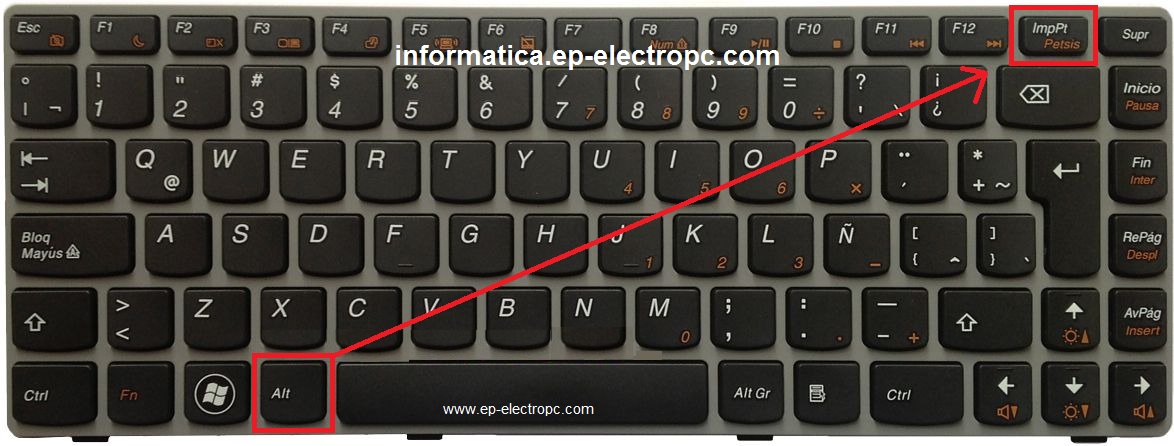
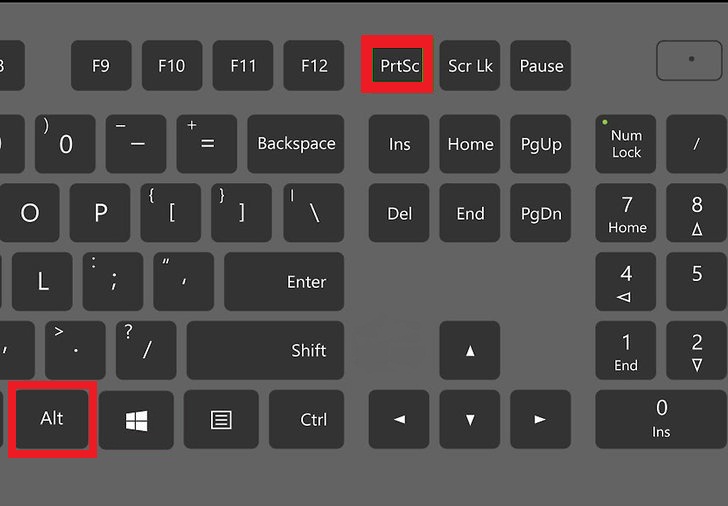
Abre la pantalla de la que quieres hacer la captura. Mantén pulsado alt y pulsa el botón imprimir pantalla. Haz clic en la orbe de windows.
Escribe paint en la barra de búsqueda y haz clic en paint bajo programas. Haz clic en el botón pegar para pegar. Como ahora hemos adelantado, la manera mucho más conocida tal vez sea mediante la tecla ‘impr pant’.
Si la pulsamos windows capturará toda la pantalla y la guardará en el portapapeles para poder pegarla en algún documento (word, excel, etc. ). La forma número uno, con esta se podrá realizar la captura de la pantalla por completo: Presione de manera simultanea las teclas ctrl + prtscn.
El sistema la almacenará en la carpeta de portapapeles. En el caso de querer editar la imagen lo tendrá que hacer desde el programa paint instalado en el portátil. La tercera alternativa que te indicaremos para poder llevar a cabo las capturas de pantalla en los equipos lenovo yoga es la siguiente:
Ubica y despliega la opción de la barra de notificaciones. Ingresa en la alternativa destinada a las tareas rápidas. Ubica y selección la opción de captura de pantalla.
Aquí hay algunos pasos rápidos a seguir. Haga clic en la pantalla para que sea una ventana activa. Presione las teclas alt y prtsc en su teclado por completo, y capturará una captura de pantalla de la ventana.
Ahora, presione la tecla de la ventana y abra la herramienta de pintura.