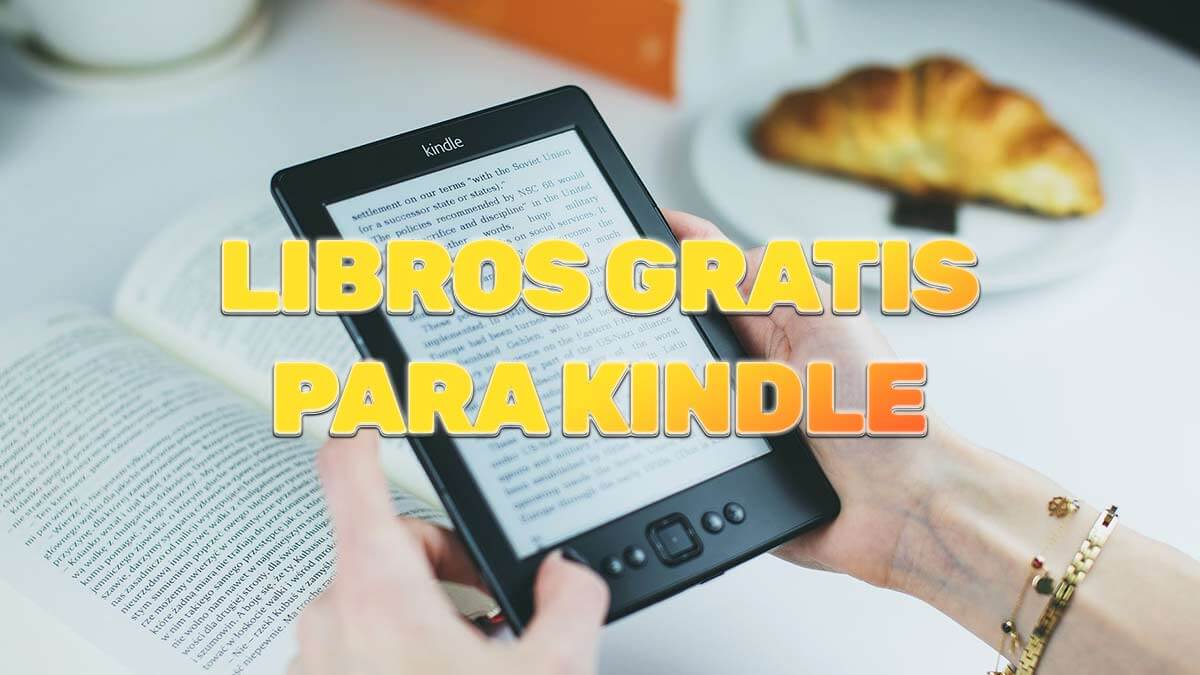

Es tan sencillo como abrir la app, buscar el libro a eliminar, seleccionarlo con un tap de dos segundos, buscar la opción “delete from the device” y pulsar sobre ella. En un dispositivo especializado kindle, lo haremos de la siguiente manera: Usa el controlador cuadrado en la esquina inferior derecha de tu kindle para buscar el libro a borrar.
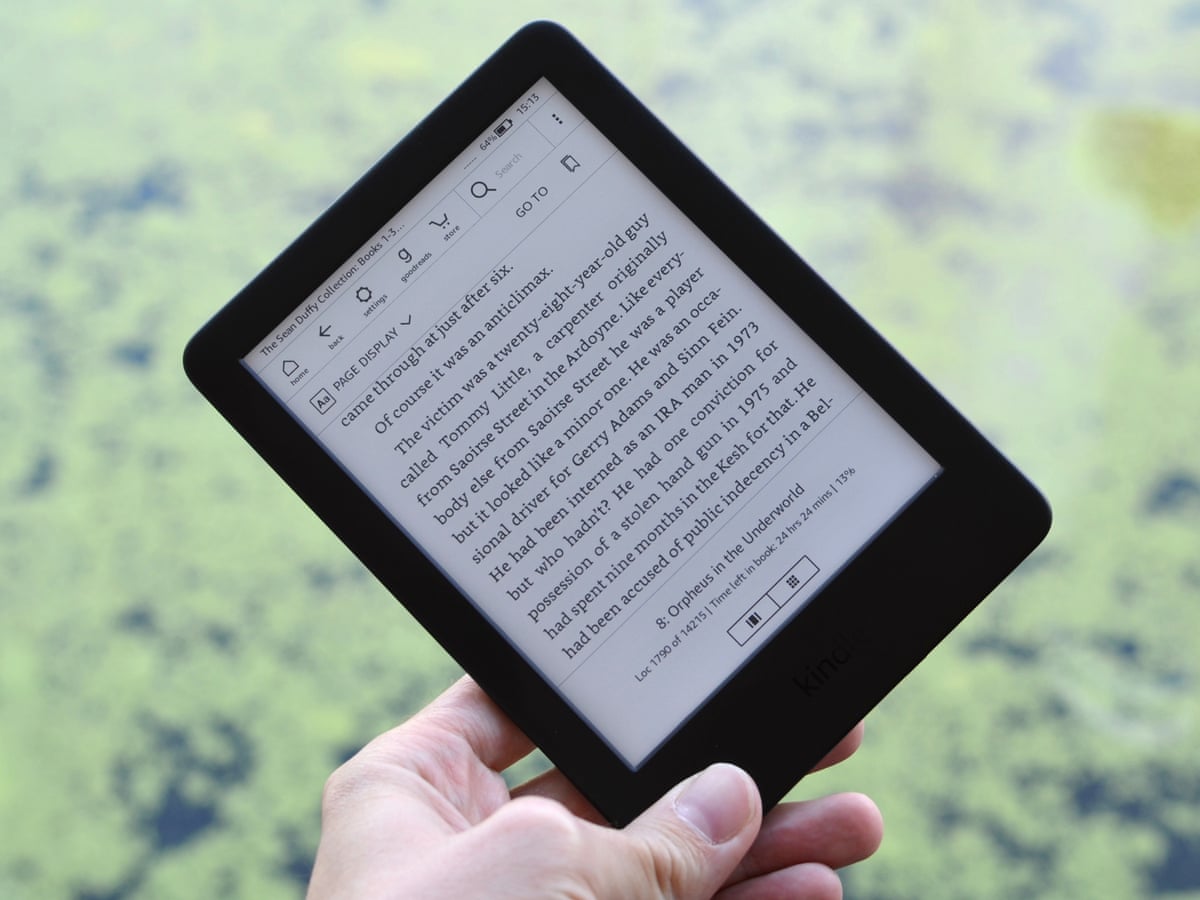
Retirar libros de un dispositivo kindle 1 dirígete a la pantalla de inicio. Puedes acceder a la pantalla de inicio de tu kindle pulsando en el icono de una casa de color blanco y negro. [5] en la pantalla de inicio podrás acceder a toda tu biblioteca de kindle al arrastrar suavemente tu dedo hacia arriba y abajo de la pantalla.
Compra un libro de la tienda kindle y descárgalo en tu dispositivo android de forma inalámbrica. Busca y navega por más de 850. 000 libros, entre ellos 107 de los 111 ejemplares de los bestsellers de new york times. Sincroniza automáticamente tu última página leída y tus notas en todos tus dispositivos con whispersync.
Entra en cualquier libro que tengas en tu kindle y una vez dentro, toca en la parte superior de la pantalla. Aparecerá una barra superior y en ella leerás «aa apariencia de la página». En el desplegable podrás elegir si quieres un interlineado compacto, estándar o grande.
En el menú principal del libro, pulsa en el icono de tres puntos arriba a la derecha. Se abre un menú desplegable. En él, pulsa en configuración.
Una vez dentro de la sección de configuración,. Navega hacia la tienda kindle en tu computadora y escribe el nombre del título que quieres prestar. Haz clic en el libro en la lista de resultados.
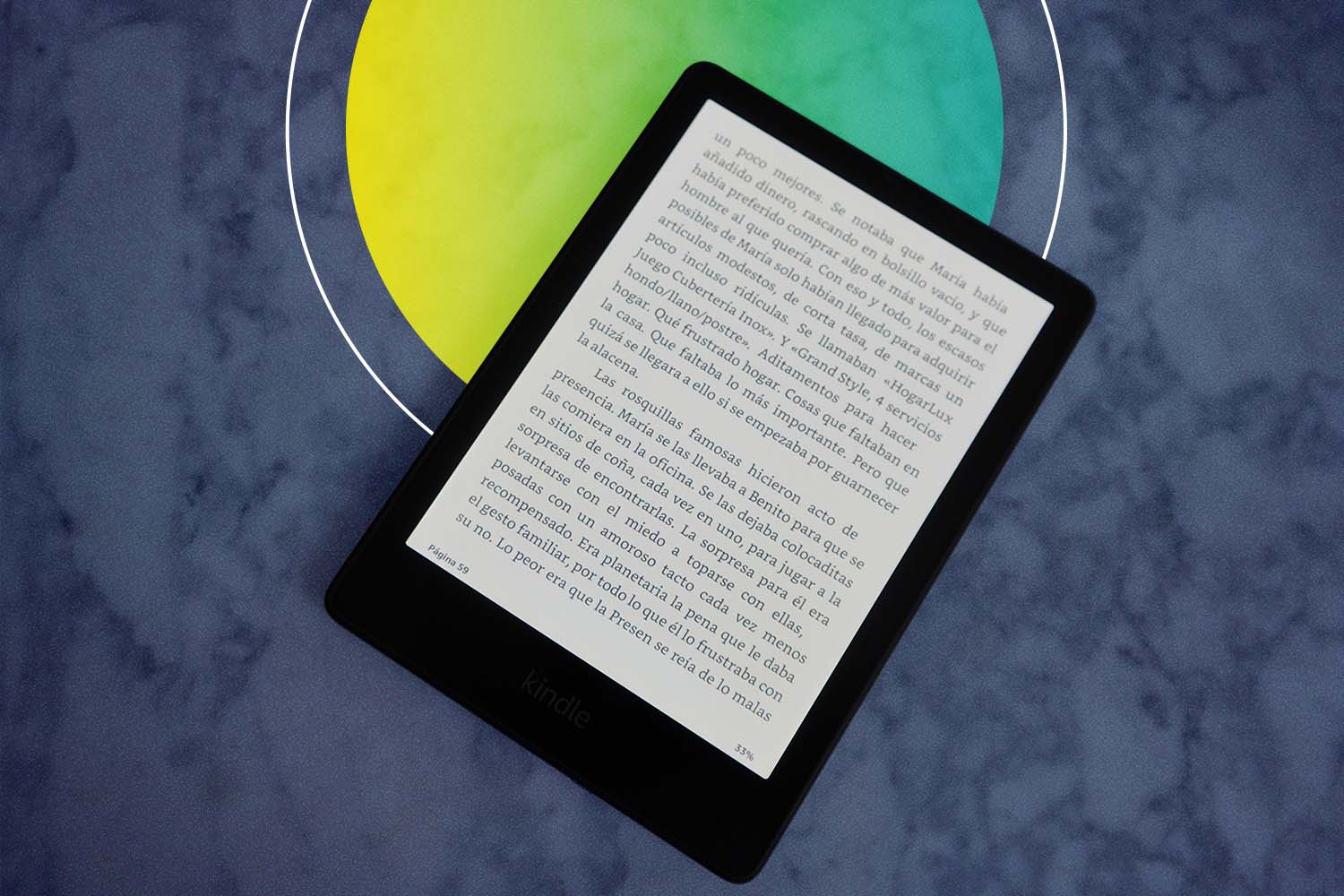
Haz clic en prestar este libro. La luz integrada regulable te permite leer durante horas dentro y fuera de casa, tanto de día como de noche. Dispone de una pantalla de 167 ppp y alto contraste en la que se lee como en papel impreso, sin ningún reflejo, incluso bajo la luz del sol.
Subraya pasajes, busca definiciones, traduce. Te explicamos cómo puedes salir del libro que estés leyendo en tu ebook kidle siguiendo los pasos del vídeo, cómo salir del libro en kindle e ir al menú o a la biblioteca para selecciona otro libro. Los pasos que debes seguir para saber cómo salir de un libro en kindle paperwhite son los siguientes.
Paso 1 lo primero que debes hacer es pulsar en la esquina superior del kindle. Paso 2 verás que aparece un menú emergente. Paso 3 ahora tienes que seleccionar si quieres ir a la biblioteca o al inicio.
Una vez que haya encontrado el libro que desea borrar, haga clic en el botón de menú . a la izquierda del título. En la ventana emergente que aparece, haga clic en eliminar. Recibirá una advertencia más, diciendo que eliminar el elemento lo eliminará permanentemente de su biblioteca de kindle.
Si tiene problemas para salir de un libro en su kindle, esto es lo que debe hacer: Con un libro abierto en el kindle, toque en cualquier lugar cerca de la parte superior de la pantalla. Esto revela la ‘barra de herramientas de lectura’ del kindle, que ofrece atajos para cambiar la fuente, ver la tabla de contenido y más.
Para seleccionar el traductor, tenemos dos opciones, la primera desplazar con el dedo hacia la izquierda para cambiar de opción. Y una segunda que implica desplegar un menú con opciones , pulsando. Como salir de un libro en kindle. amazon opino que esta es la mejor opción por lo siguiente:
Elige un nicho en el que se vendan ebooks recuerda, debes centrarte en temáticas que tengan demanda. Allá van algunas recomendaciones. Sólo hay una forma rebuscada de salir del libro, que es ir a configuración, ayuda y explicar nuevas funciones.
Pero en el la pestaña que se abre desde el libro, no sale nada de inicio como antes, ni la flecha hacia la izquierda para salir del libro. Sólo se ve el brillo, el modo avión, sincronizar y configuración. Anular el registro de la aplicación de kindle para android 1 abre la aplicación de kindle.
2 presiona el botón de menú. Encontrarás este botón (una miniatura del logo de kindle) en la esquina superior izquierda de la pantalla. Si tienes un libro abierto, presiona el menú de configuración seguido de “biblioteca”.