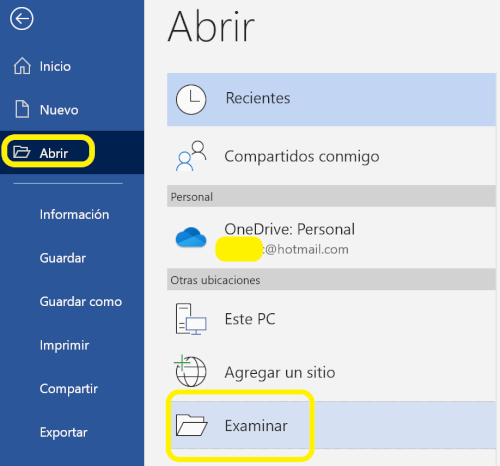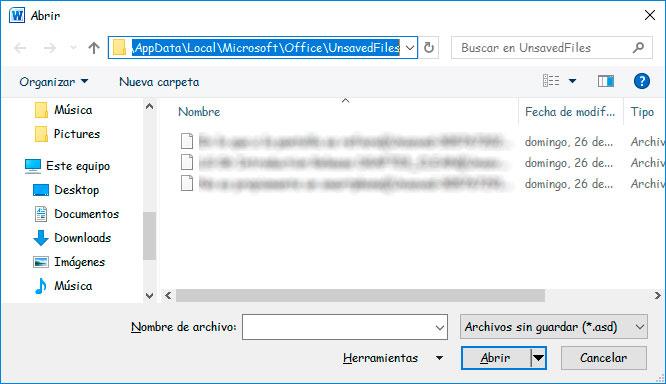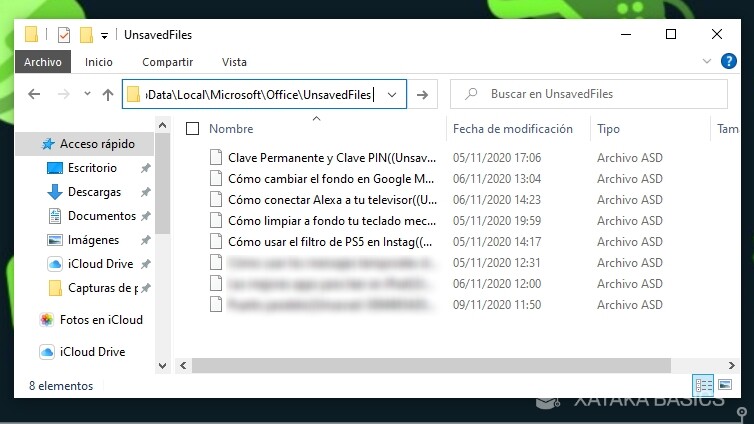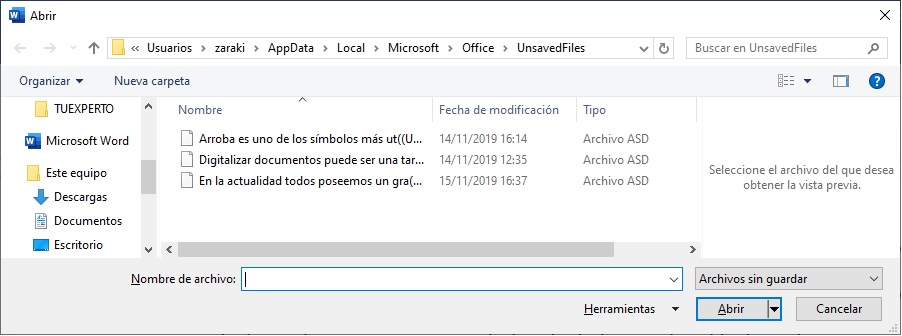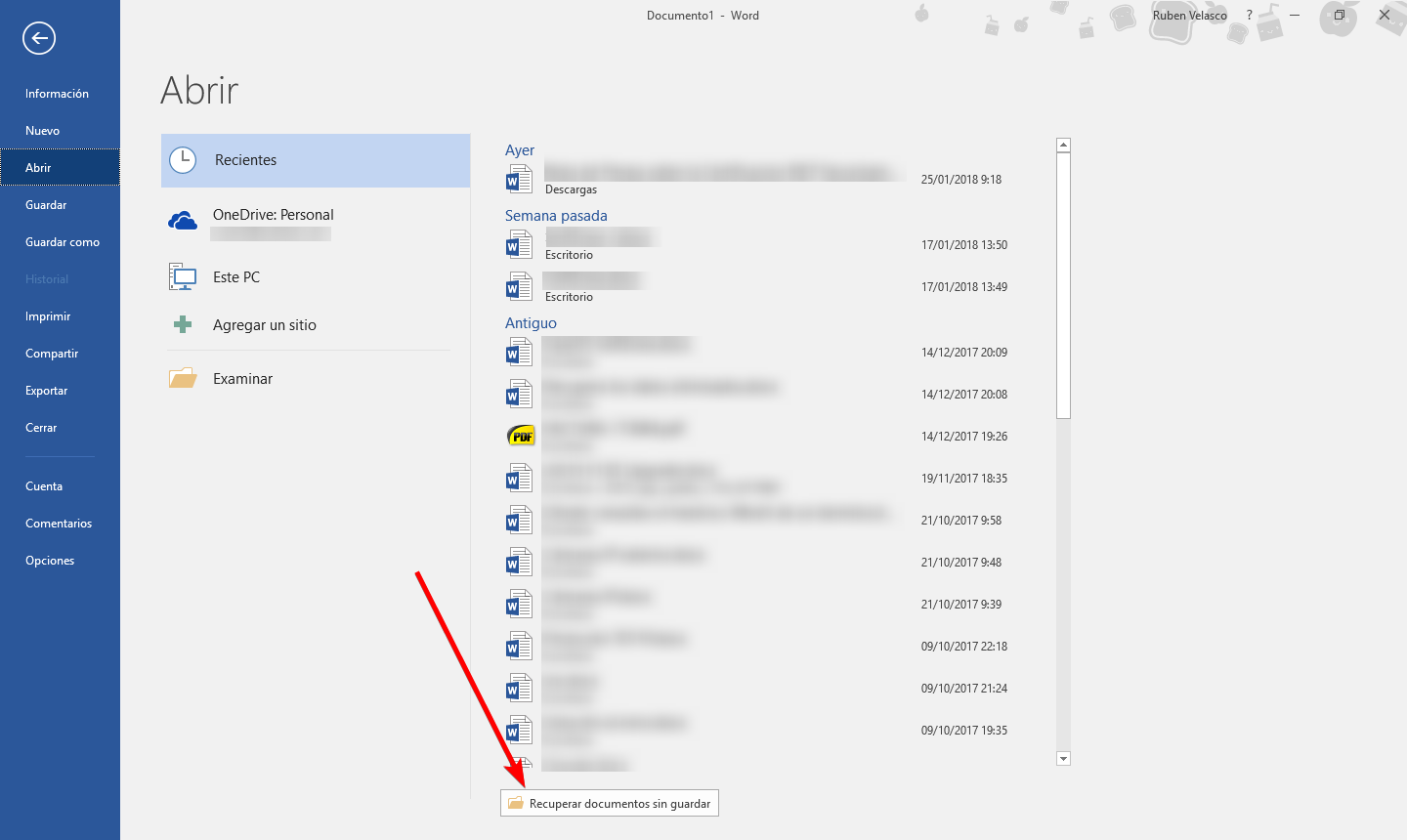
Seleccione todos los documentos de word para recuperar o la carpeta completa, y haga clic en el botón recuperar en la esquina inferior derecha para iniciar la recuperación del documento de word sobrescrito. Espere a que finalice el proceso y luego podrá abrir y editar su documento como de costumbre. Cuando abrimos word, nos encontramos con un menú en el que nos hay varias opciones, para poder recuperar los archivos debemos seleccionar “ abrir ”.
Al hacerlo se despliegan más opciones y entre. Paso 1 haz clic en panel de control accesible desde el menú inicio y luego selecciona rendimiento y mantenimiento. Paso 2 selecciona copia de seguridad de tus datos y luego asistente para copia de seguridad y restauración y haz clic en siguiente.
Paso 3 selecciona la opción copia de seguridad de archivos y configuraciones. Existe una manera de recuperar los archivos con el autoguardado de la herramienta de office, para poder ejecutar estos pasos ingresa al siguiente enlace, en el cual se plantea una solución de cómo recuperar documentos sin guardar. He guardado un documento al descargarlo, con el mismo nombre que uno anterior que tenia, en word, y quiero recuperarlo.
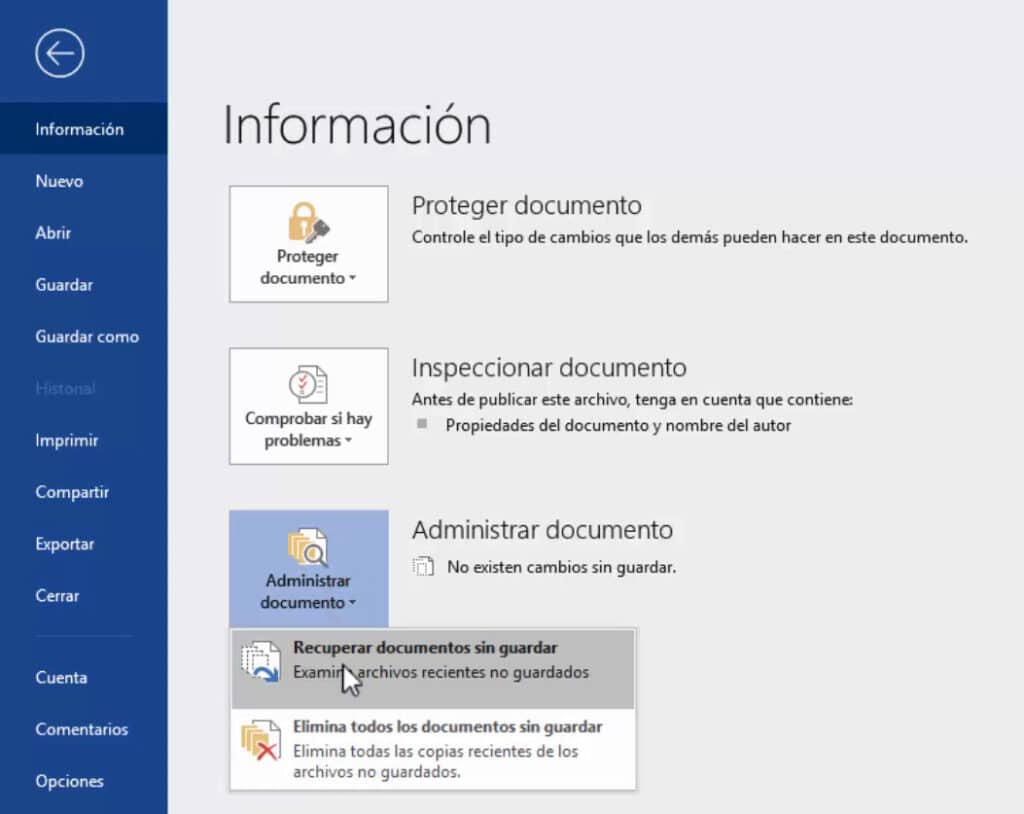
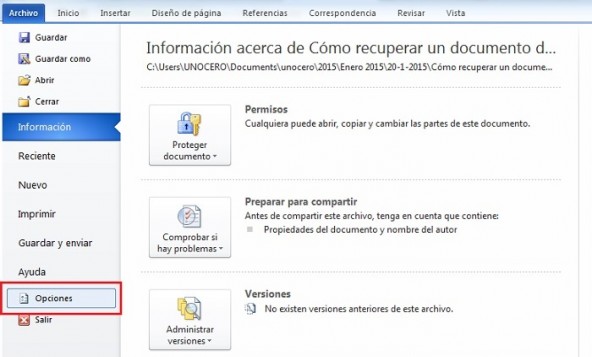
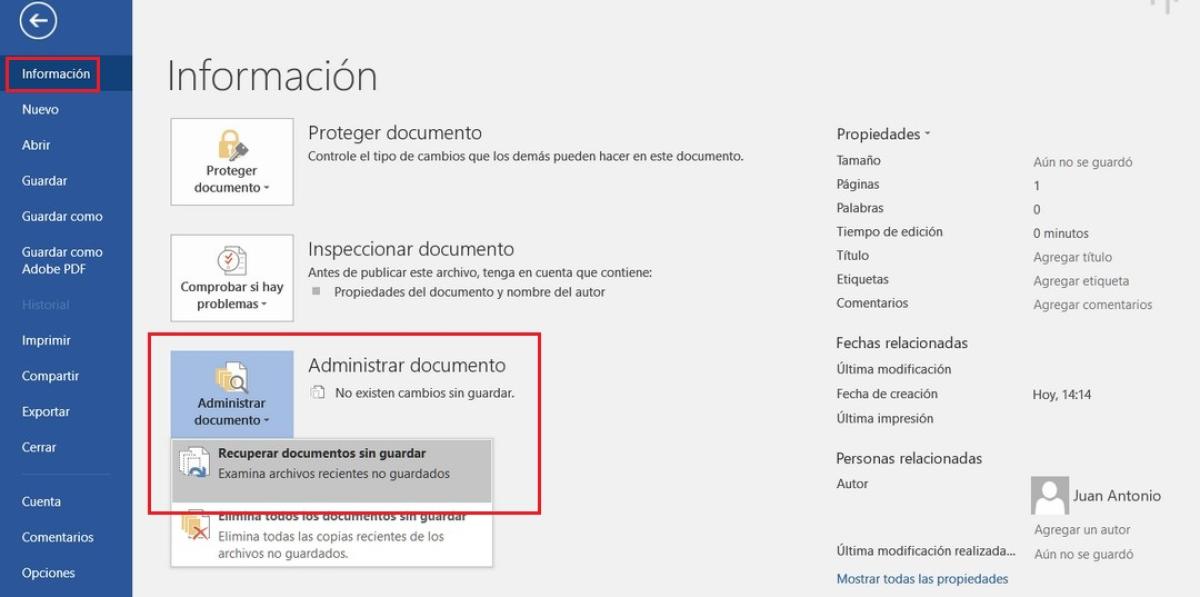
Intento seguir las instrucciones que el mismo word ofrece pero no existen los pasos tal y como está indicado y no encuentro la opción. Necesito con urgencia este documento, espero que me puedan ayudar. Vaya a archivo >información > administrar documentos > recuperar documentos no guardados.
Seleccione el archivo y, a continuación, seleccione abrir. En la barra de la parte superior del archivo, seleccione guardar como para guardar el archivo. Vea también ver historial de versiones de archivos de office
Desde el explorador de windows ubique el archivo sobreescrito, haga clic derecho y selecciones ‘ propiedades ’. Seleccione la pestaña de ‘ versiones anteriores ’ y se desplegará una lista de todas las veces que el archivo fue reemplazado. Elija la versión que desee restablecer y haga clic en ‘ restaurar ’.
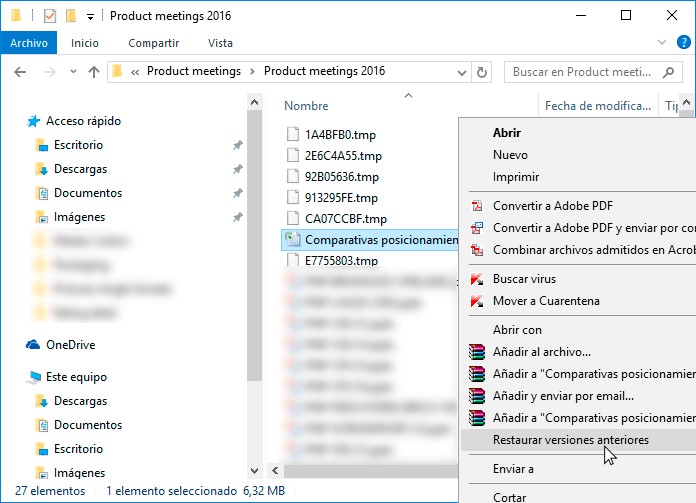
Haz clic con el botón derecho del ratón en la carpeta en la que se guardó el archivo eliminado antes de moverlo a la papelera de reciclaje. Pulsa en restaurar versión anterior. Ahora se mostrarán las versiones anteriores guardadas de la carpeta y todos los archivos contenidos en ella hasta la fecha de modificación.
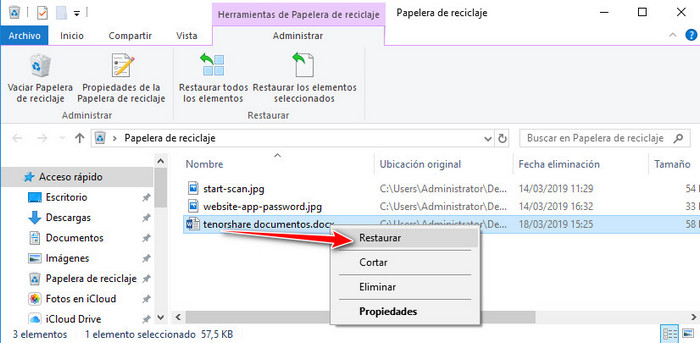
Si encuentra el archivo de word deseado, haga clic con el botón derecho en el nombre del archivo y luego seleccione restaurar para recuperar el archivo. Si no encuentra el archivo deseado, vaya al siguiente método. Herramienta windows file recovery si utiliza windows 10, versión 2004 o posterior, puede probar la herramienta windows file recovery.
Podrías dar el pego. Utiliza la utilidad “copia de seguridad y restauración” de windows e intenta recuperar los archivos sobrescritos con la utilidad de recuperación incorporada de windows. Para ello, vaya a inicio y elija “copia de seguridad y restauración”, y luego una de las siguientes opciones:
Seleccione la flecha situada junto al nombre de archivo en el panel de recuperación. Para confirmar la eliminación, seleccione sí. Cerrar archivos recuperados si hace clic en cerrar sin revisar todos los archivos recuperados, verá.
Recuperar archivos sobreescritos con easeus data recovery wizard en 3 pasos paso 1. Seleccionar la ubicación a escanear instale y ejecute easeus data recovery wizard en su pc. Seleccione la ubicación de almacenamiento (sea un disco local o un dispositivo externo) donde perdió sus archivos y haga clic en el botón escanear .
Restaurar archivos perdidos de autocad con el software de recuperación de archivos. Si has borrado o perdido accidentalmente un archivo de autocad guardado localmente en tu ordenador, puedes comprobar primero la papelera de reciclaje para ver si puedes recuperar el archivo. dwg perdido.