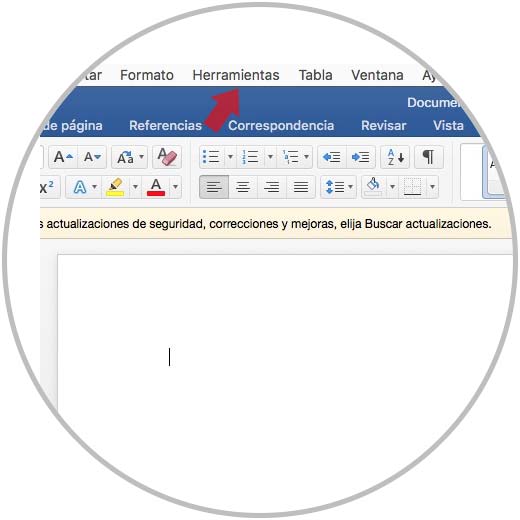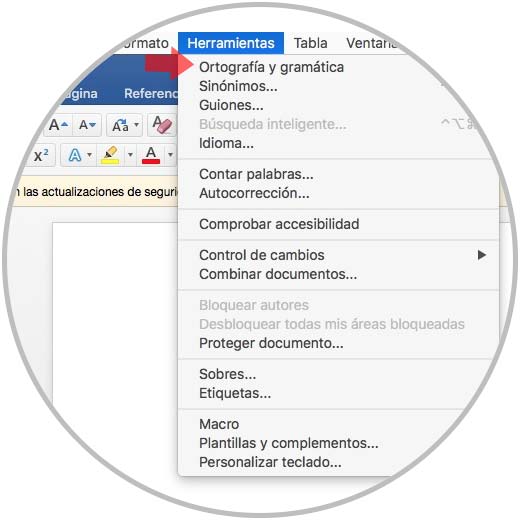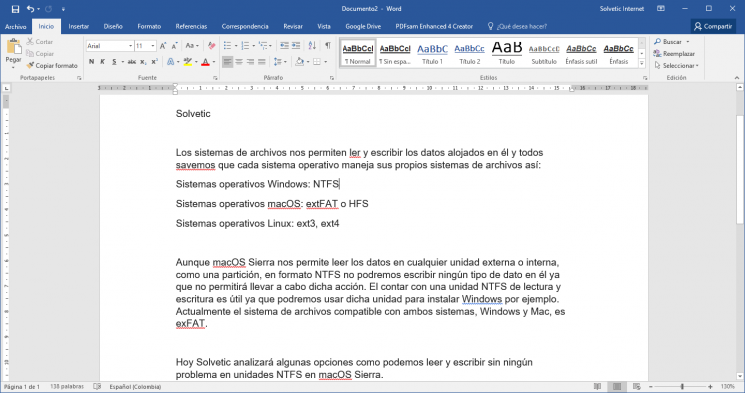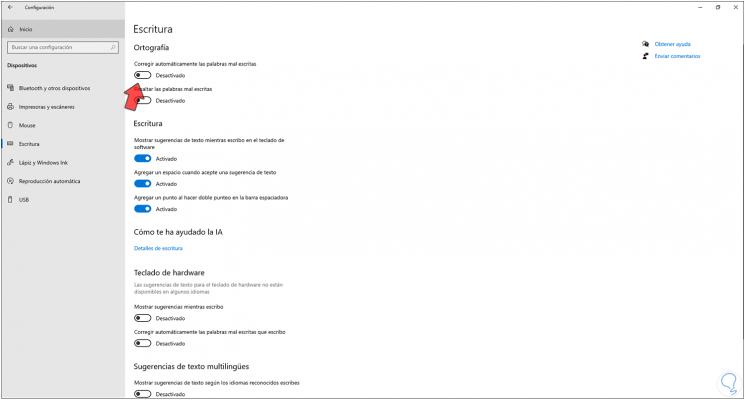
Supongamos que está escribiendo, comete un error, y ve el subrayado ondulado rojo. Supongamos que corrige el error, pero entretanto ya perdió el ritmo y la idea. Para evitar estas distracciones, puede desactivar la revisión ortográfica y revisar la ortografía manualmente cuando haya terminado de escribir.
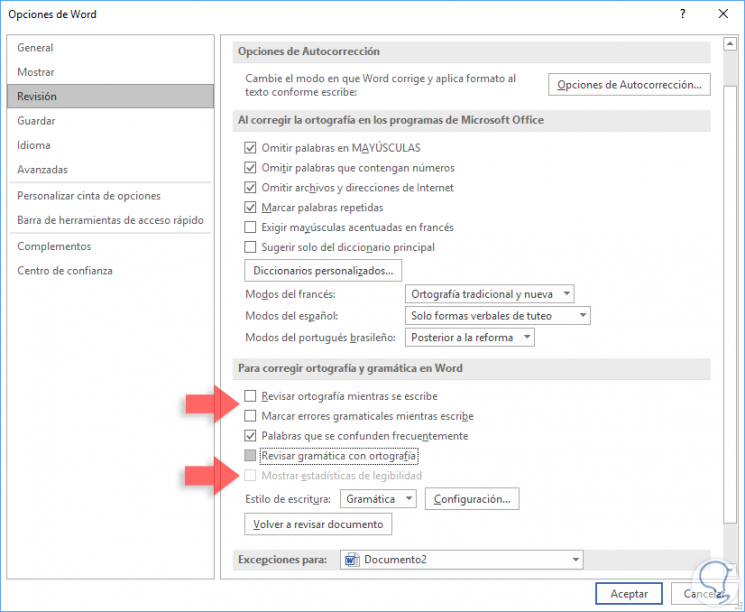
Mira en la sexta columna (subrayado ondulado) y encuentra una casilla marcada allí, con un recuadro rojo en una de las tres casillas de al lado. Desmarca esa casilla y todos tus subrayados ondulados rojos desaparecerán. Esta es una de las formas más sencillas de quitar el resaltado del texto en word, para este método, abrimos word para ver los párrafos o líneas resaltadas:
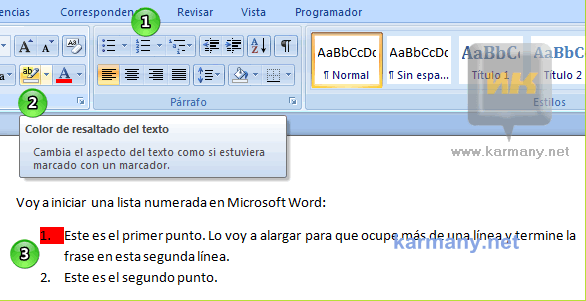
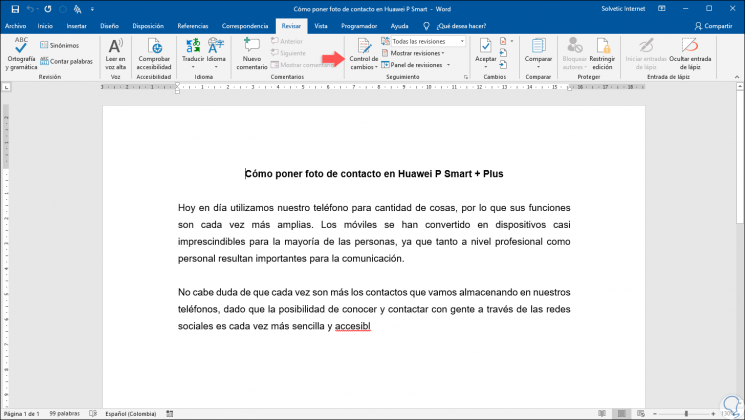
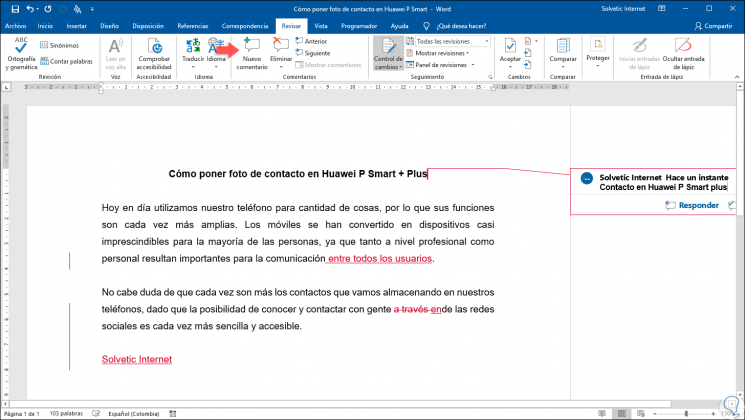
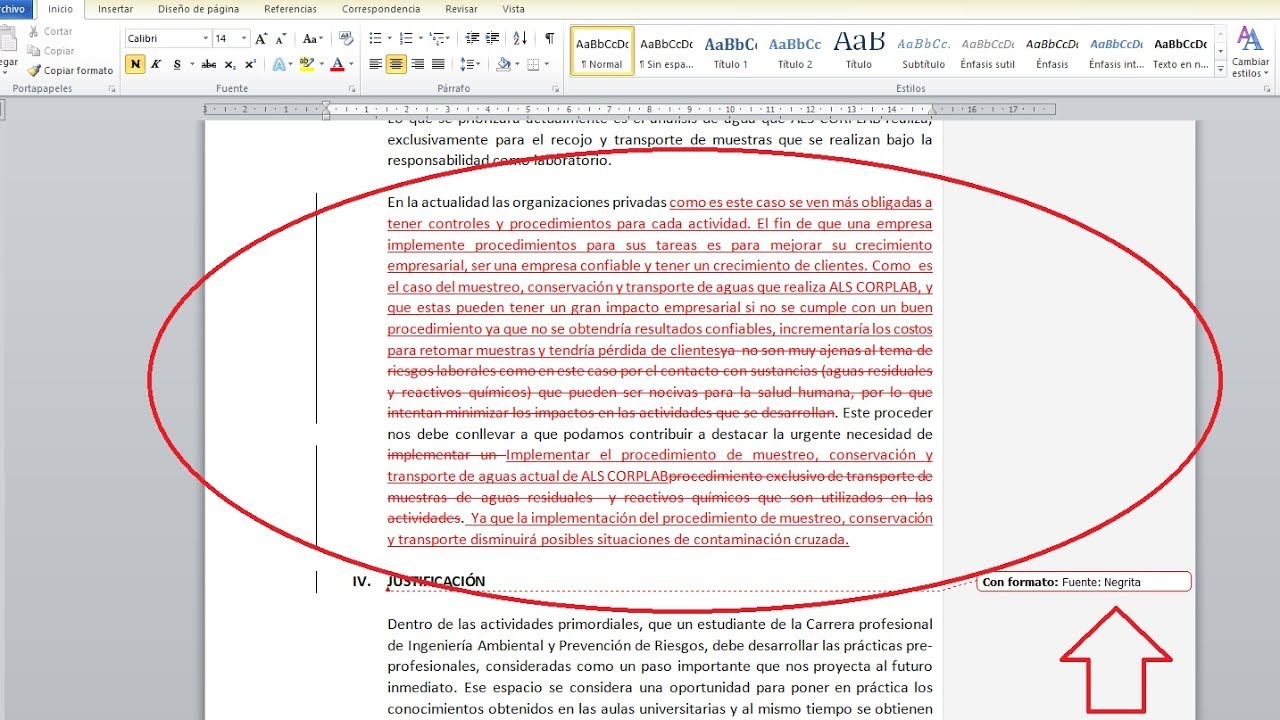
Seleccionamos el texto resaltado, pulsamos en el icono color de resaltado del texto ubicado en el grupo fuente y luego seleccionamos la opción sin color. Efectivamente con esto se quita la raya negra del lado izuquierdo y que todos lo que hagas aparezca subrayado, hay que ir a revisión y en la csilla de control de cambios, desactivar control de cambios, es la primera en word 2010, luego copias todo lo que esta en rojo, y ,lo pegas en dode va, borras lo rjo y subrayado, guardas y listo, saludos. Usualmente aparece el inglés de estados unidos, por lo que tienes que cambiarlo.
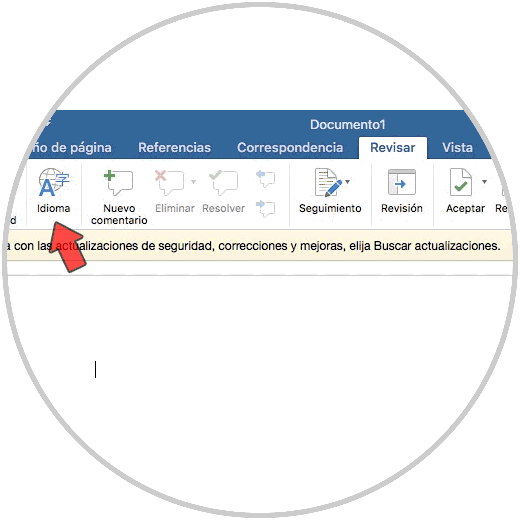
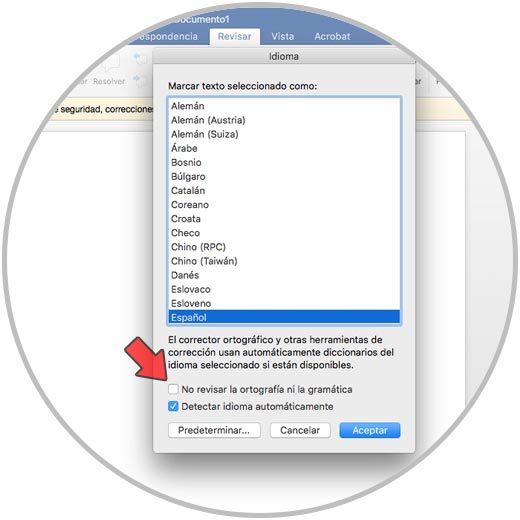
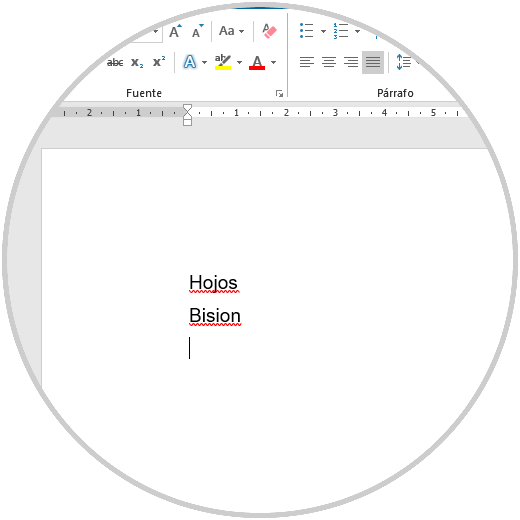
Para cambiar el idioma de tu word, debes seleccionar todo tu texto (con ctrl +. Pon en marcha word y abre cualquier documento. Si quieres, puedes escribir alguna palabra con faltas de ortografía para que word la subraye en rojo:
Para eliminar el subrayado en rojo, debemos. Videotutorial de #solvetic que incluye el tutorial de word para poder quitar o sacar el subrayado rojo de ortografía y error gramaticales en word 2019. Aprende a solucionar un problema común en word.
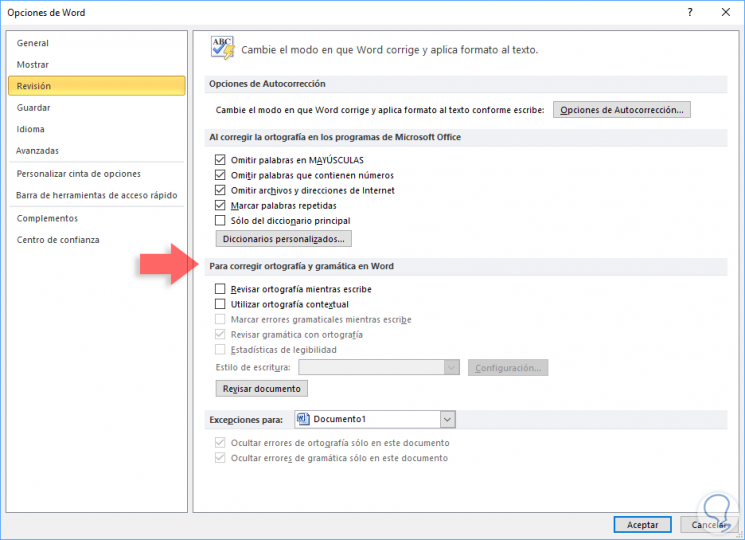
Cómo quitar las lineas rojas en word 2016, 2013, 2010 para todos los documentos. Si deseamos eliminar el subrayado de los errores gramaticales y de ortografía para todos los documentos de ahora en adelante en word 2013 o 2016 seguiremos el siguiente proceso: Con el documento abierto vamos al menú archivo y en la lista desplegada.
En la configuración predeterminada (default) de paquetes microsoft office, idioma de instalación y la corrección automática a errores gramaticales, este inglés. debido a esto, cuando editado o copiado texto en un idioma distinto del inglés en documento word office la mayoría de las palabras serán resaltada de forma automática en rojo. esta línea no aparece. Eliminar el subrayado rojo en word 2019 para todos los documentos creados. Este es un proceso que afectará a todos los documentos que sean creados tomando como punto de partida el documento existente, para lograr esto, iremos al menú “archivo” y en la parte inferior seleccionamos la línea “opciones”:
⭐️ tutorial word (cap. 14) ⭐️ eliminar subrayado rojo en word. ⭐️quitar o eliminar el subrayado rojo, azul o verde de las palabras de un documento de word es.
Agregar respuesta está reservado para las soluciones. Si crees que la respuesta no es satisfactoria, agrega un comentario debajo, o pulsa en edit (bajo tu pregunta) para agregar más información. Marca la tilde (→ ) que está a la izquierda de la respuesta que solucione tu inconveniente. si la respuesta te ayudó, puedes marcar el ángulo que está a la.
Desde el sistema operativo de windows puedes eliminar el subrayado rojo en un documento actual de word. Archivo, opciones y revisión. En esa opción deberás marcar la casilla de ocultar errores de ortografía solo en este documento y ocultar errores de gramática solo en este documento y haces clic en.
Si desea incluir hipervínculos en las presentaciones, pero no quiere que el público sepa que son hipervínculos (hasta que esté listo), puede quitar el subrayado reconocible, pero mantener el vínculo. Haga clic con el botón derecho en el texto del hipervínculo y, a continuación, haga clic en quitar hipervínculo.