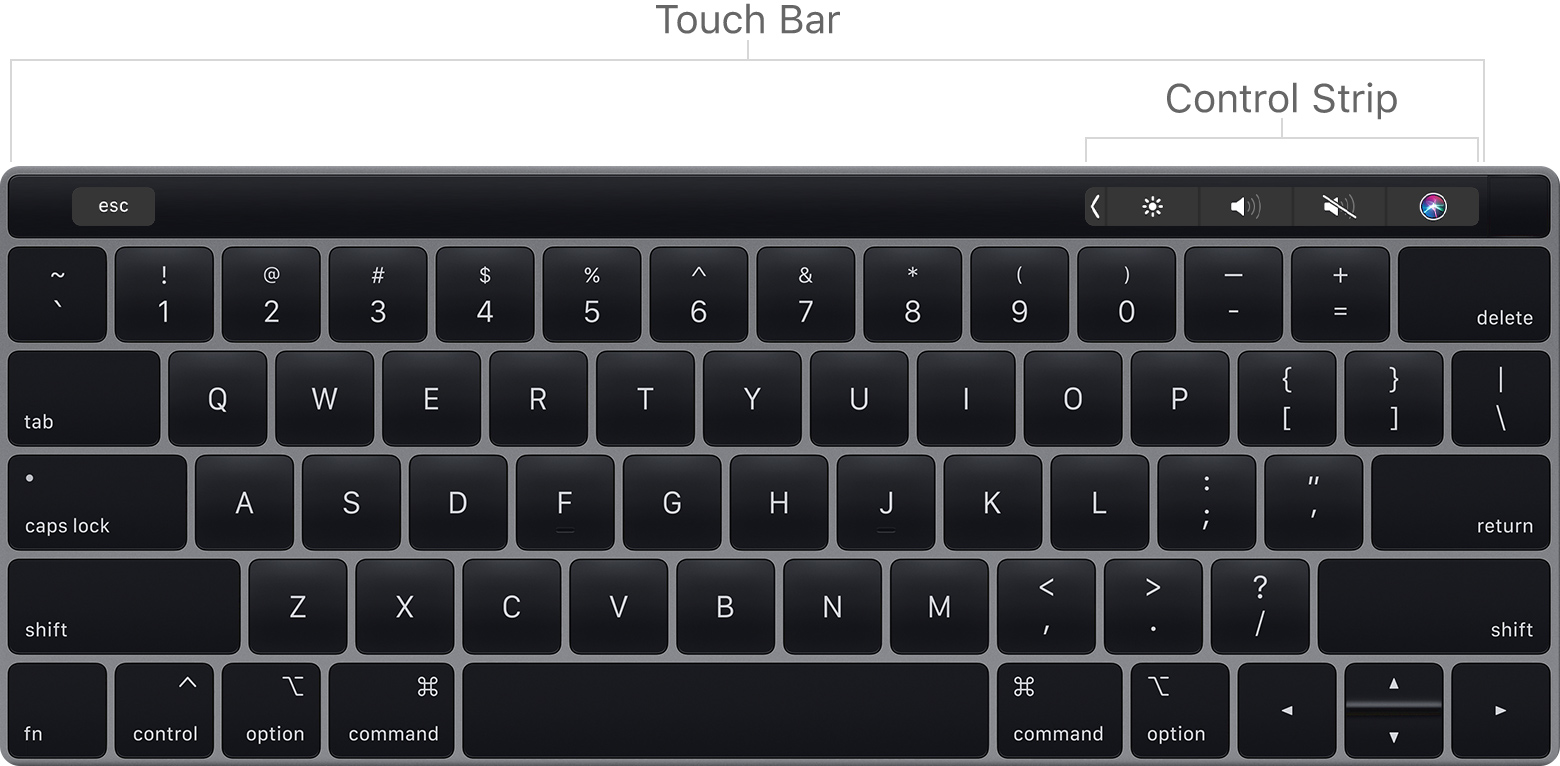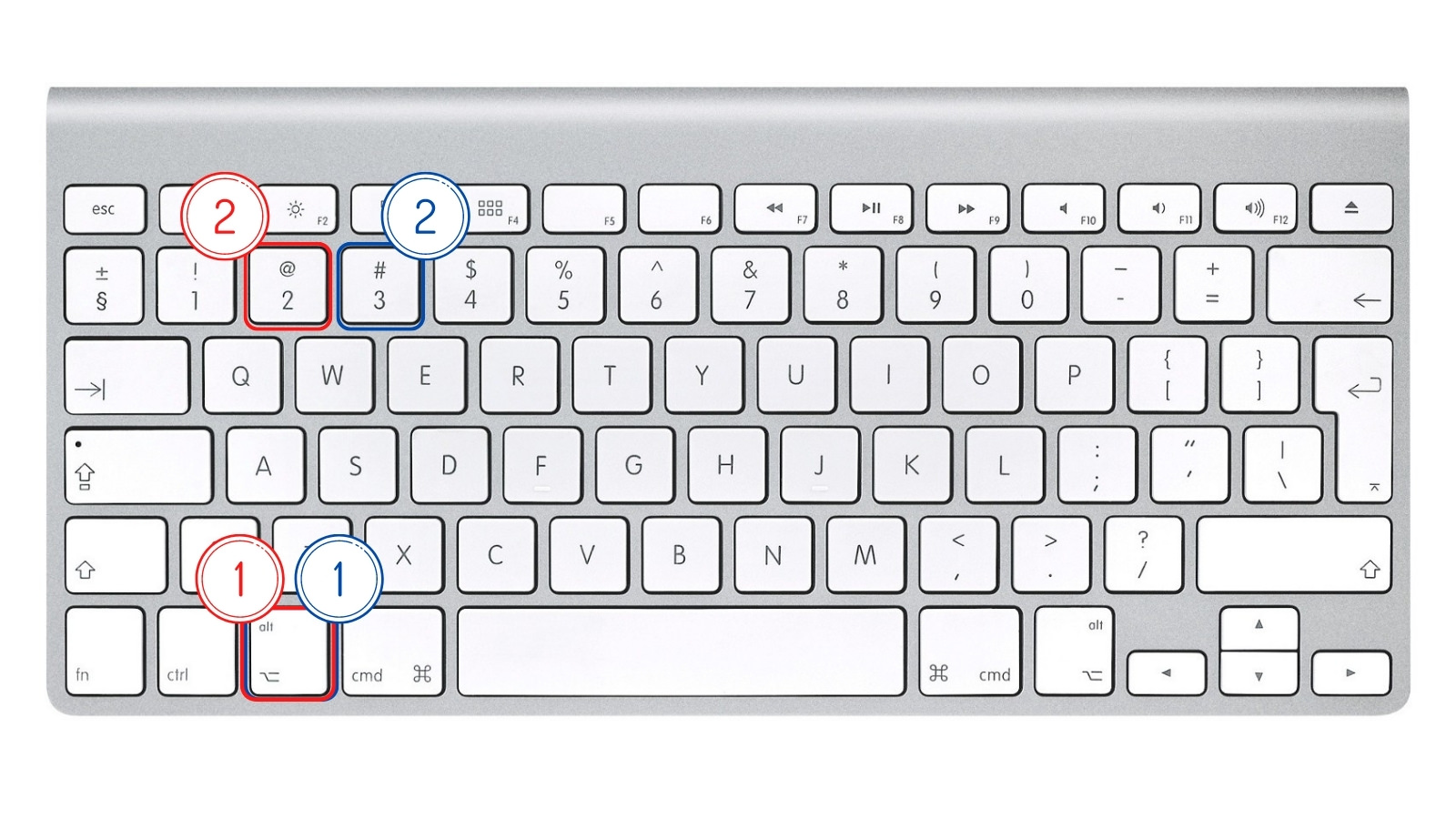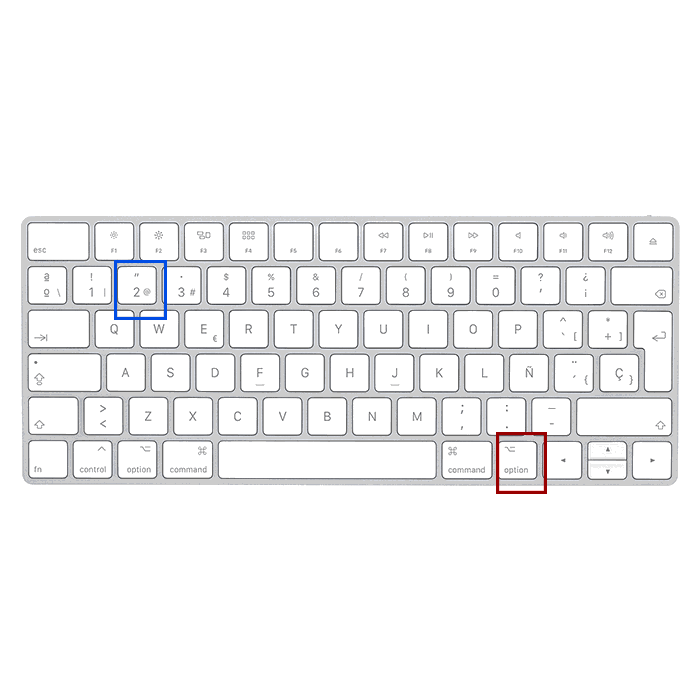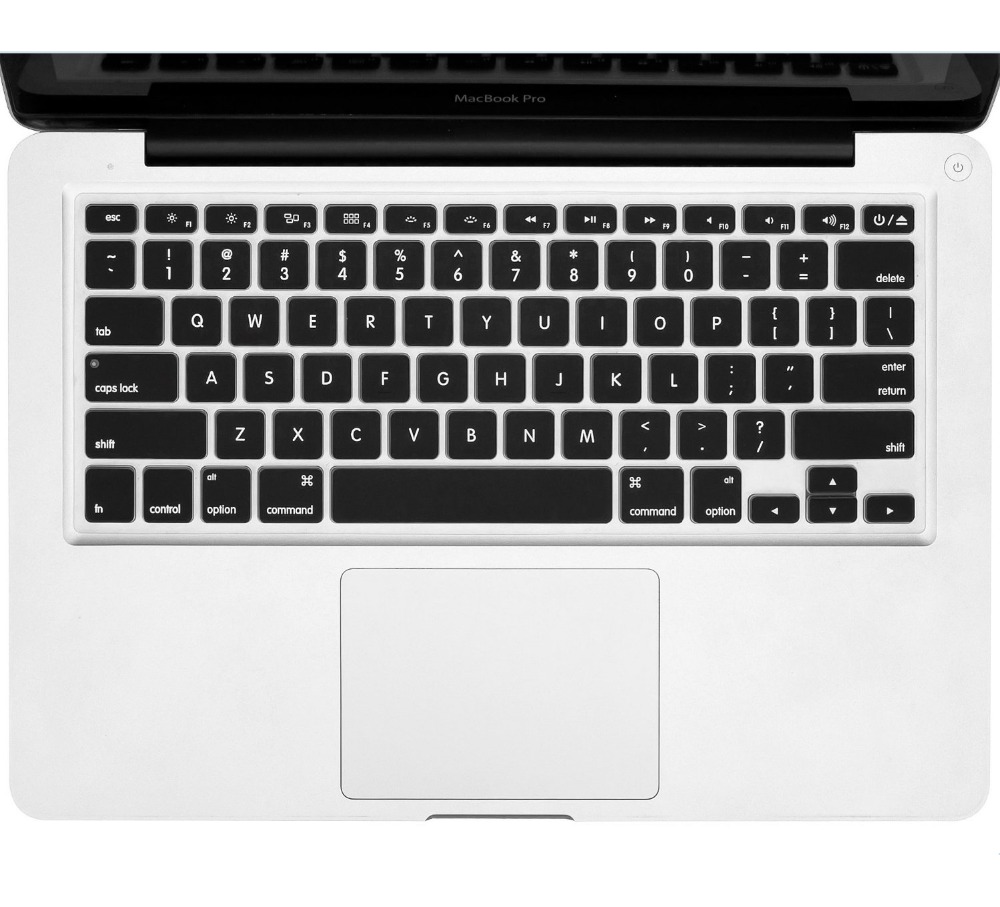
Pulsa option + 3 para el caso de la almohadilla o hastag , y así sucesivamente. Si lo que quieres es escribir los elementos que se colocan encima de los números, es muy similar a cómo poner arroba en mac. Esta vez, la tecla importante es la flecha o shift.
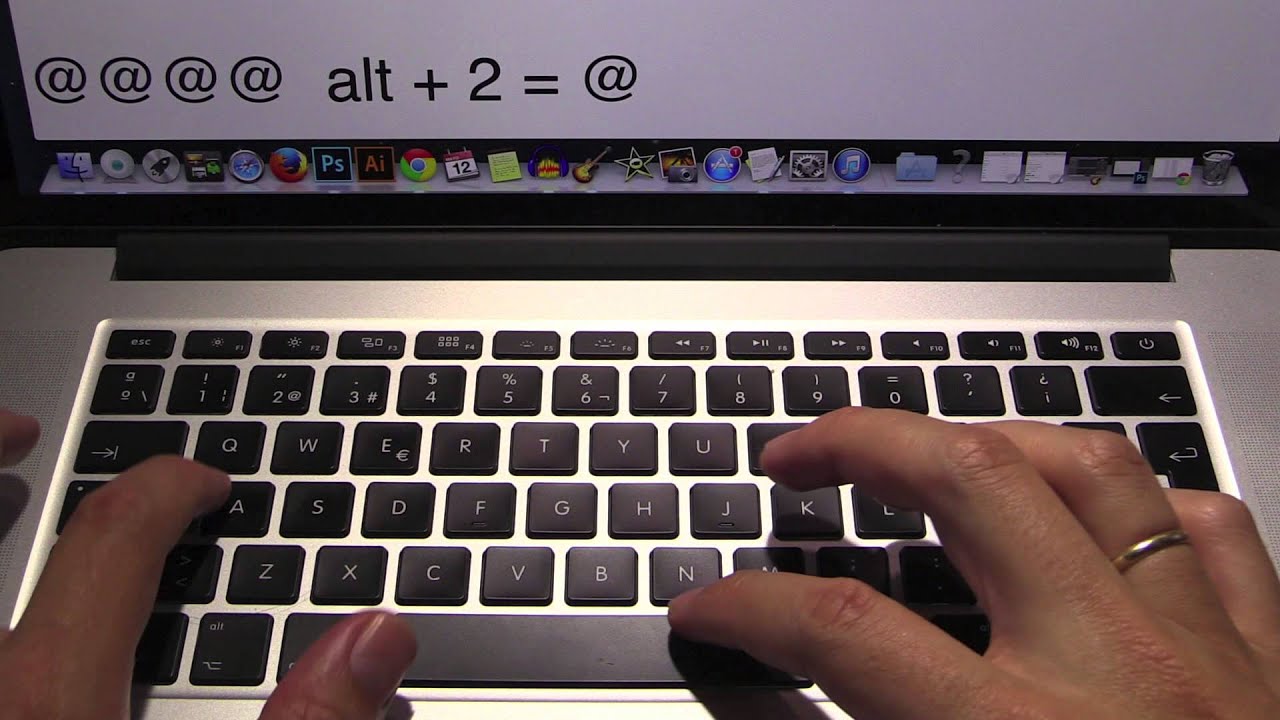
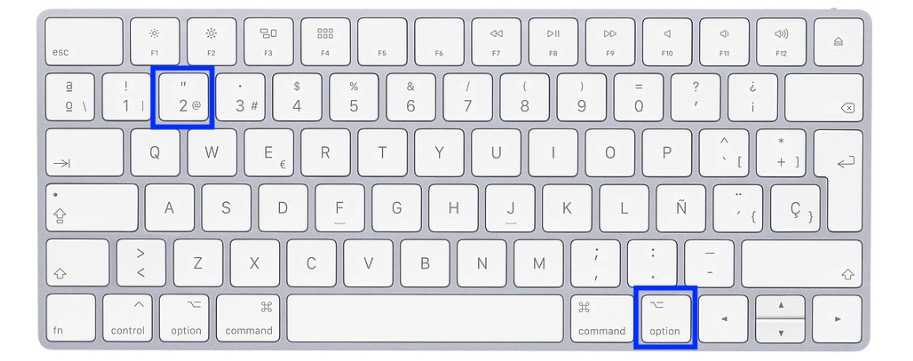
Utiliza por ejemplo shift + 1 para cerrar la exclamación o shift + 2 para usar las. La forma más rápida de poner una arroba es pulsar dos teclas al mismo tiempo. Por lo que solo tienes que ponerte encima del teclado y presionar la tecla de option + el 2.
Primero pulsas la tecla de option y, mientras la tienes pulsada, pulsas con otro dedo el 2 (que es el que contiene la arroba). Al hacer esto obtendrás este símbolo: En este caso, «alt+g» de modo que te aparezca por fin tu @.
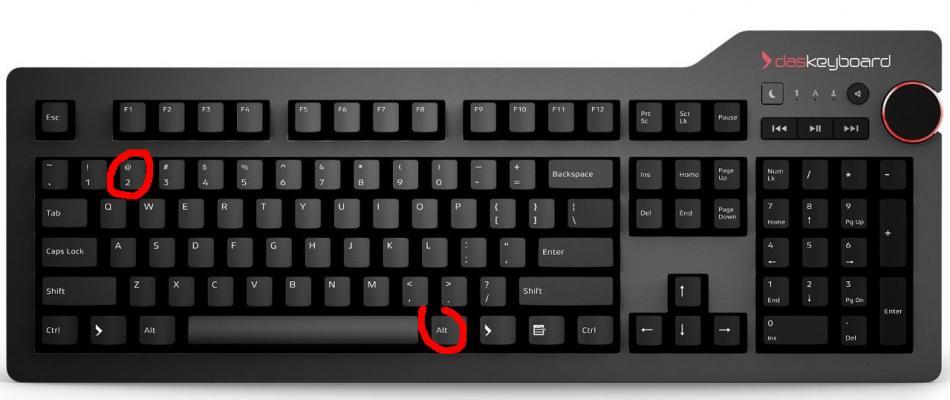
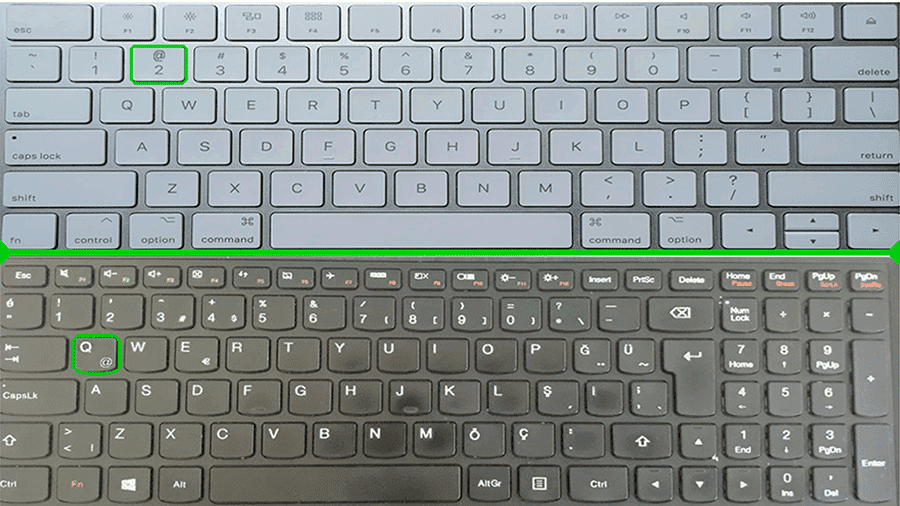
Con estos dos métodos, lograrás poner arroba en mac de manera fácil, pero t odavía podemos ofrecerte otra opción, que consiste en: El comando más común es alt gr + “q”, es considerado el comando más habitual para que puedas agregar la arroba. Control + alt + “2” otro comando clásico para colocar arroba, aunque no lo creas depende mucho de la configuración del teclado pero en idioma inglés, y español de españa se puede usar sin problemas.
Control + alt + “q” Para hacer el arroba en mac tenemos que presionar la tecla alt a la vez que la tecla numero 2. Arroba en mac tecla alt+2 tecla suprimir en mac la tecla supr no existe en mac, pero apretando la tecla cmd + la tecla retroceder hacemos la misma función, borramos aquello que tengamos seleccionado.
Tecla suprimir en mac cmd+retroceder Funciones rápidas de teclado del mac. Para usar una función rápida, mantén pulsadas una o más teclas de modificación y, a continuación, pulsa la última tecla de la función.
Coloque el cursor donde deseas ingresar el símbolo de la arroba (@). Oprima y mantenga oprimida la tecla altgr. Pulse la tecla con el símbolo arroba como subíndice q o, la tecla del número 2 con el símbolo de la arroba.
También puede intentar la combinación: Oprima y mantenga oprimida la tecla alt. Pulse las teclas 6 y 4 y suelte la tecla alt.
Encontrarás el ¢ en el 4 en alt / opción 4. @ @ la tecla arroba @ tan utilizada para indicar la dirección de correo, es un punto de confusión para los usuarios de pc que acceden a los teclados mac y viceversa, ya que aunque tienen la misma posición en la tecla 2, necesitan de comandos diferentes. Deberás usar alt / opción 2.
Aquí puedes ver cómo escribir la arroba @ en mac. Este vídeo es válido tanto para laptops o portátiles mac como macbook pro y air como para imac y mac de sob. Cómo escribo arroba (@) en una mac book pro resuelto/cerrado.
Como hacer, poner o escribir el arroba en una computadora mac de apple, ya sea macbook pro, air, mac mini, imac o mac pro, para ello sigue este tutorial para. Para responder a tu pregunta puedo decirte que la arroba lo puedes obtener de la siguiente manera: Presiona de manera simultánea las teclas “alt” + “2” puedes intentar también presionando las tecla “alt” y el numero “64” si ninguna de estas alternativas te funciona, intenta con “alt” y la letra “g”
Si pulsas las diferentes teclas (alt, commando, may) el teclado muestra que aparece en las teclas. Pero eso, que debería ser alt+2 ¿cómo poner una arroba en mac?
4 si ves que esa combinación de teclas no te funciona, quizá sea porque tienes el teclado configurado en otro idioma, probablemente. La forma de poner el arroba en un macbook pro es tan sencilla que casi no necesita de un tutorial completo para llevarlo a cabo lo único que se puede complicar es saber si tu teclado esta configurado en español, ingles, etc. Pero básicamente este es el método o mejor dicho los métodos y combinaciones para llevarlo a cabo.
El primero es utilizando las teclas de función de tu teclado, estas son la tecla alt ⌥ y la tecla 2, esto es gracias a que los botones numéricos, cumplen con más de una función en el teclado y una esas es colocar otros símbolos, para usar esta función solo necesitas presionar alt + 2 para colocar el arroba. Otra forma es esta.