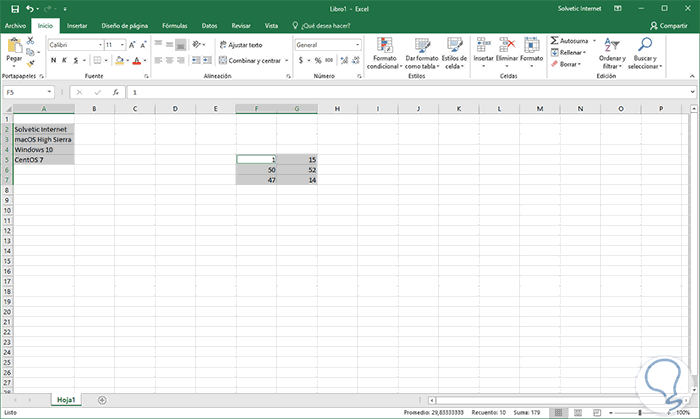
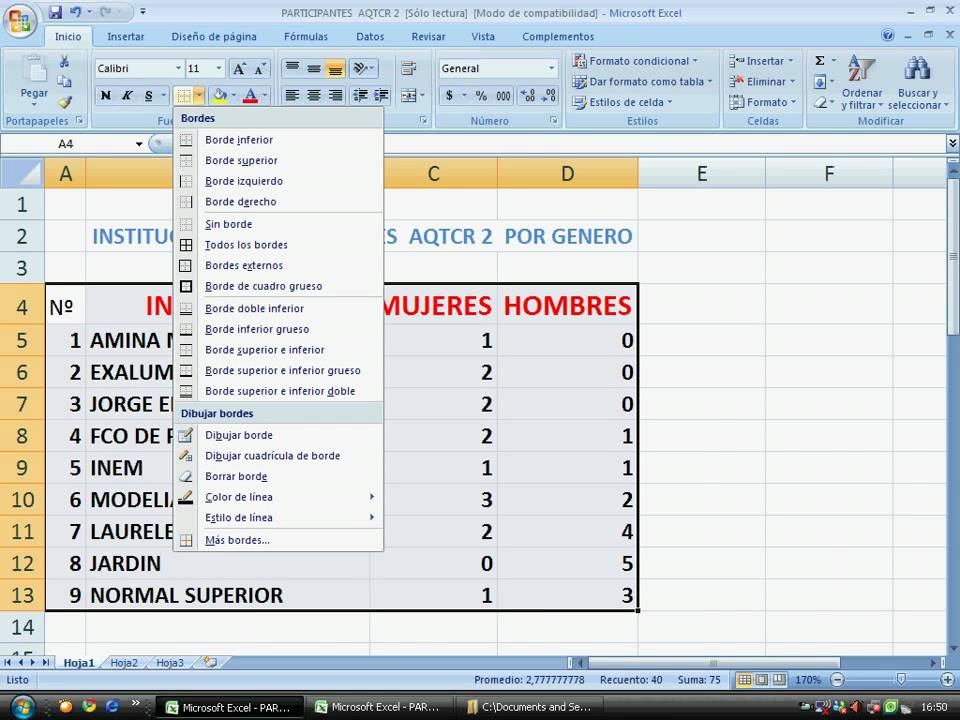
Excel permite agregar bordes a una celda de manera que se pueda dar un mayor énfasis a ciertas secciones de una hoja o a una tabla de datos. Se puede utilizar el botón bordes para aplicar diferentes estilos de borde. En primer lugar debes seleccionar las celdas a las que se aplicará el formato y hacer clic sobre el botón bordes que se.
Dos botones de borde diagonal están disponibles en borde. Para quitar bordes de celda, haga clic en la flecha situada junto a bordes y, a continuación, haga clic en sin bordes. El botón bordes muestra el estilo de borde usado recientemente.
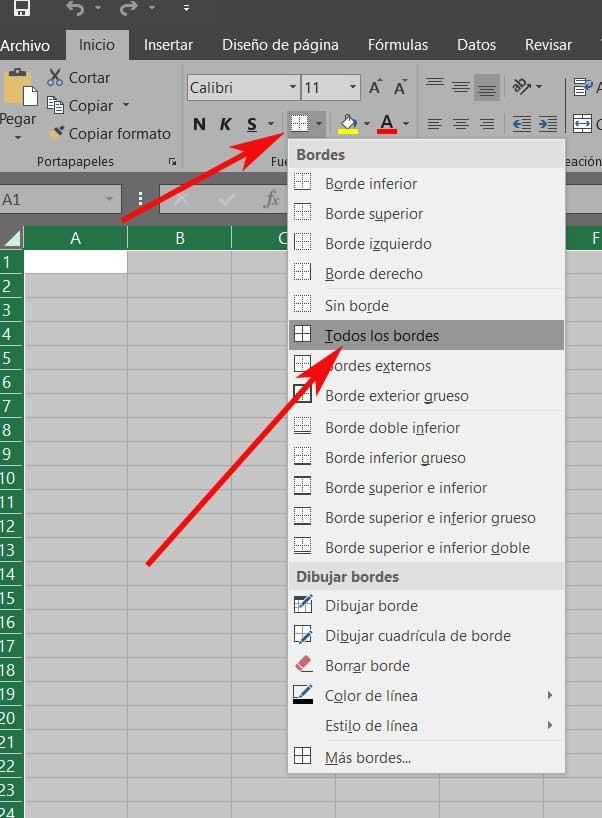
Puede hacer clic en el botón bordes (no en la flecha) para aplicar ese estilo. Además de las teclas de acceso rápido, también podemos aplicar el comando borde para agregar fácilmente todos los bordes a las celdas seleccionadas en excel. Seleccione las celdas a las que desea agregar todos los bordes en excel.
Ir a la inicio pestaña, y luego haga clic en frontera > todas las fronteras. De forma predeterminada, el borde de la celda es gris en excel. Como sabemos, puede agregar un borde negro para las selecciones fácilmente.
Sin embargo, a veces, el color negro puede no encajar en la hoja de trabajo por algunas razones y es necesario cambiar a otro color de borde. Este artículo le presentará algunas formas complicadas de. Hola, he agregado a mi aplicación una hrramienta que le permite al usuario exportar los datos de un cursor a un archivo de excel, el archivo se exporta perfectamente, el problema es que deseo marcar los bordes de las celdas que contienen los datos pero no sé como hacerlo desde foxpro.
He intentado con lo siguiente: X=1 y=1 do while x En una hoja, seleccione la celda o el rango de celdas donde desea agregar o cambiar los bordes.
En la pestaña inicio, en el grupo fuente, haga clic en la flecha situada junto a borde y, a continuación, haga clic en el borde de celda que desea aplicar. Para agregar o quitar partes de un borde, haga clic en más bordes en la parte. A) selecciona las celdas donde quieres aplicar bordes.
B) presiona la combinación de teclas: Y verás como se colocan los bordes en todas las celdas. Borde en el contorno de un rango.
Este atajo es muy utilizado para colocar rápidamente el borde una celda o un rango de celdas. Para colocar bordes en una. Como resultado, observe que los bordes se colocaron correctamente en las celdas deseadas:
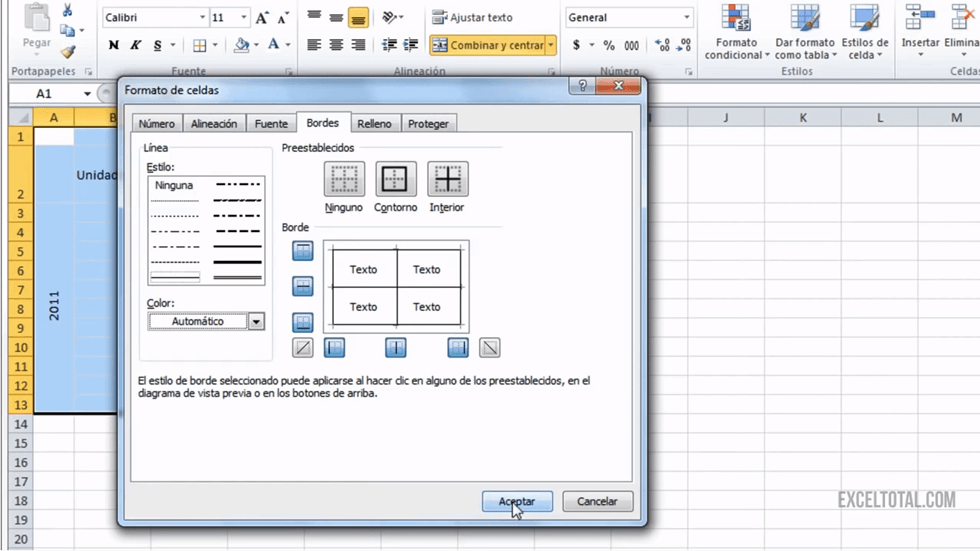
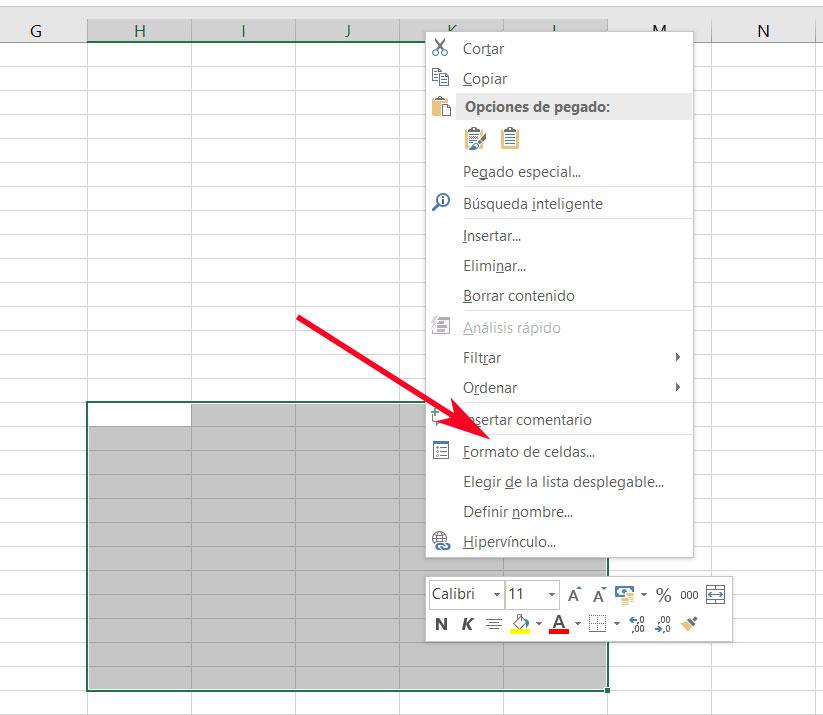
Pero de otra forma podemos colocar bordes en excel, es seleccionando el rango y poco después, presionando, simultáneamente, las teclas ctrl + 1: Cómo hacer formato en borde en excel. En el cuadro formato de celdas, vaya a la pestaña bordes y elija el.
A continuación, se explica cómo ajustar el borde alrededor de celdas individuales y alrededor de varias celdas a la vez. Para seleccionar una sola celda, simplemente haga clic en ella. Para seleccionar varias celdas a la vez, haga clic en la primera y arrastre el cursor hacia la izquierda o hacia la derecha.
O bien, puede hacer clic en uno en. Bienvenidos a nuestro canal, si eres nuevo te recomendamos ver nuestra nueva versión actualizada de bordes de excel (curso básico de excel 2020) en el siguie. Para aplicar un borde, primero seleccione las celdas a las que le gustaría agregar bordes.
Luego, abra el cuadro de diálogo formato de celdas y navegue hasta la pestaña borde. Aplicar un borde es un proceso de tres pasos. Primero, seleccione el estilo de línea que le gustaría usar para el borde.
Excel proporciona varios estilos y pesos de. Seleccione las celdas a las que desea agregar bordes personalizados. Haga clic en la flecha al lado frontera botón> más fronteras al inicio lengüeta.
En el cuadro de diálogo abrir formato de celdas, haga lo siguiente. (1) vaya al frontera lengüeta; (2) en el style cuadro, haga clic para seleccionar un estilo de línea.
Luego haga clic formato botón en el nueva regla de formato diálogo para ir al formato de celdas diálogo, haga clic frontera pestaña y seleccione contorno borde, mira la captura de pantalla: Y luego haz clic ok > aceptar para cerrar los cuadros de diálogo. Ahora, cuando escriba datos en cualquier celda del rango seleccionado al que haya.
Selecciona las celdas a las cuáles les quieres aplicar bordes. Para seleccionar un rango de celdas, haz clic y manténlo en la primera celda que quieres incluir en el borde, después desliza el mouse hasta la última celda que quieres incluir. Para seleccionar celdas no contiguas, haz clic en la primera celda y después presiona la.
Cuando esté listo para crear su borde, seleccione dibujar borde para aplicar una línea a la vez o dibujar cuadrícula de borde para añadir todos los lados a un grupo de celdas. Para utilizar dibujar borde, haga clic en cada línea para crear un borde para una sola celda. Esto le permite añadir las partes del borde que desee o mezclar y.



:max_bytes(150000):strip_icc()/Proteger-hoja-56a490123df78cf77282fceb.JPG)