
Para eliminar las líneas de ruta superpuestas, seleccione el superposición líneas con la herramienta de selección directa. A continuación, seleccione el icono de ruta de corte en la barra de menú de control. Haga clic en el espacio en blanco… luego haga clic en las líneas de corte y arrastre, una de las 2 superposición líneas se moverá.
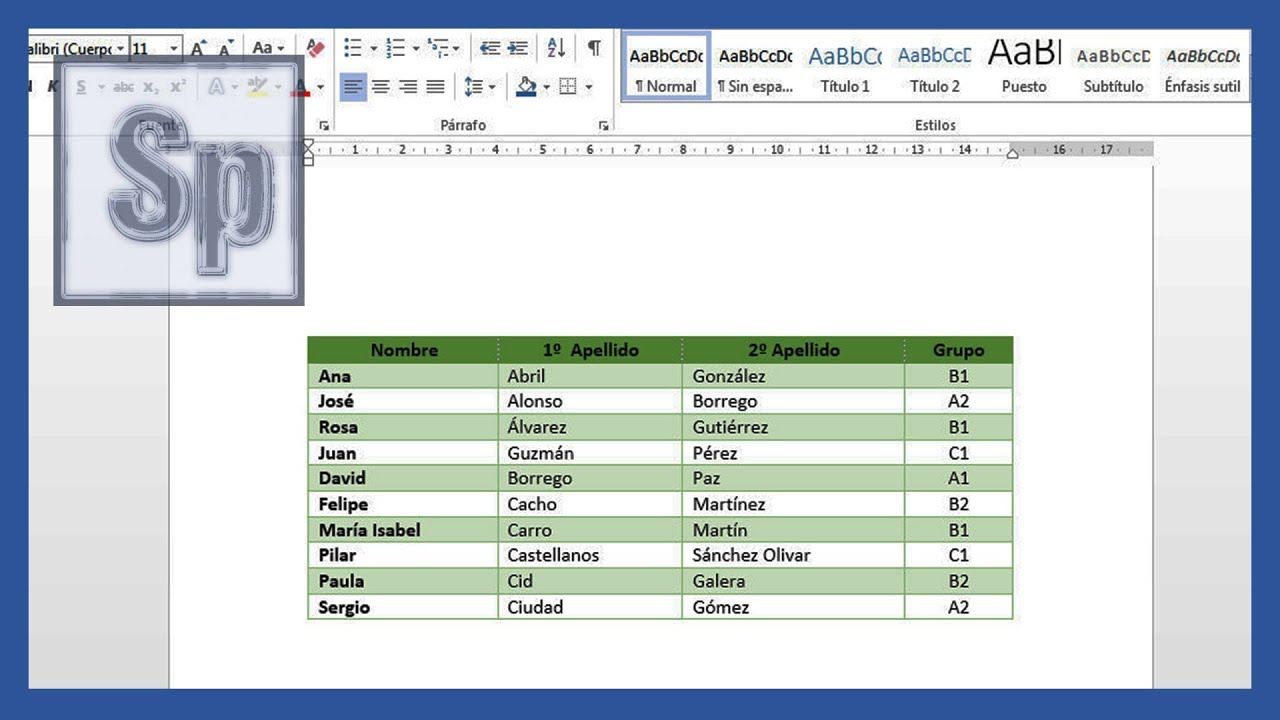
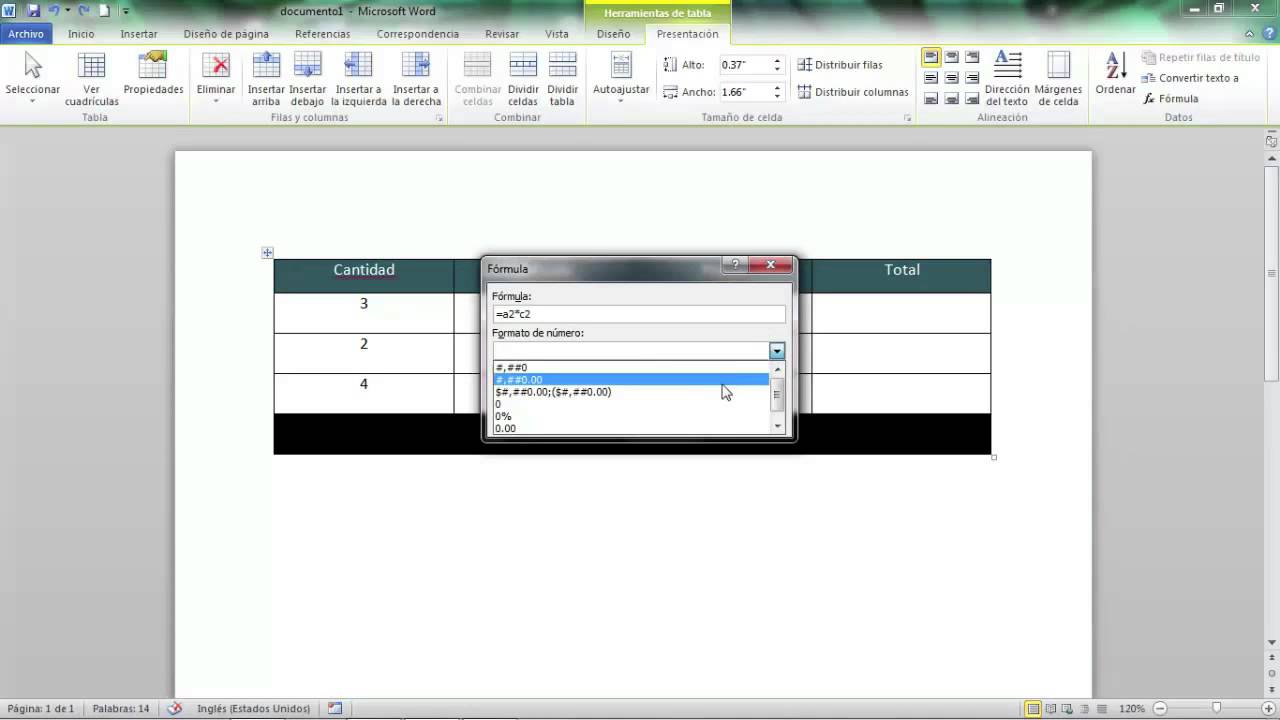
Adobe illustrator no es un programa de publicación de tratamiento de textos o de escritorio y no está diseñado para crear tablas como lo haría en microsoft word o adobe indesign. Por lo tanto , no se puede crear una tabla que manipula los datos o se ajusta automáticamente al texto. Videotutorial para hacer tablas con adobe illustrator
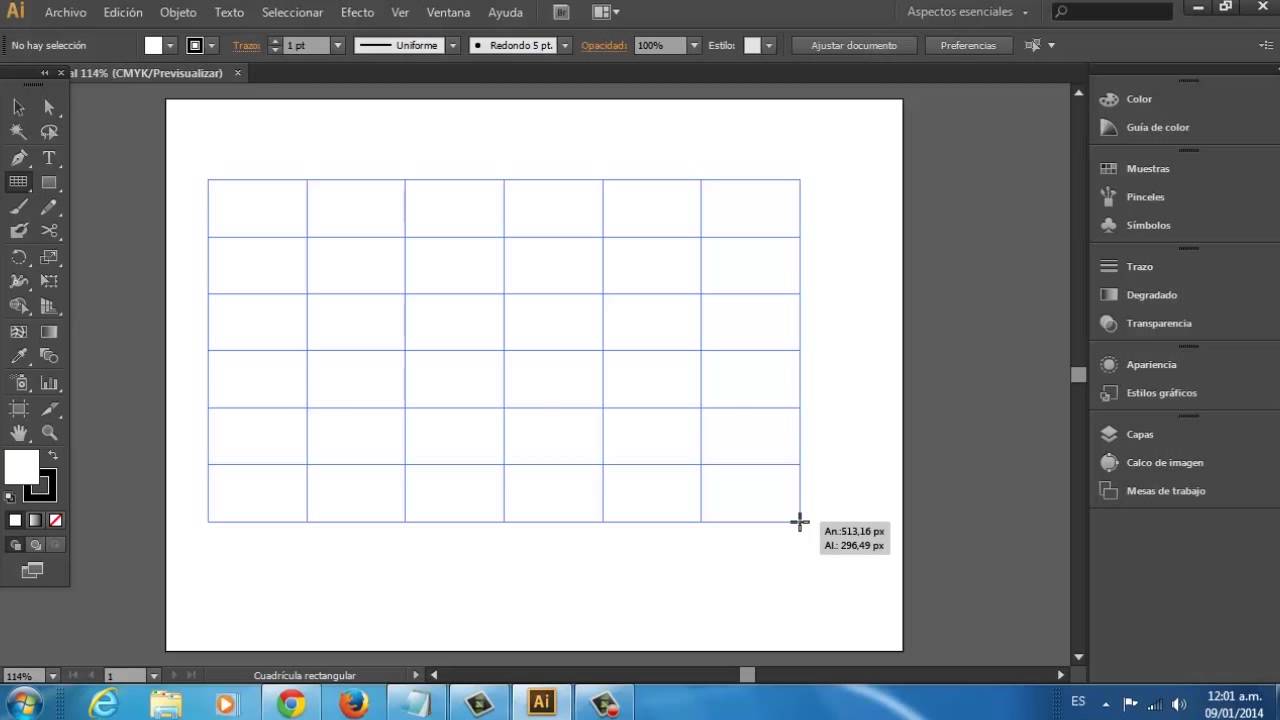
Este tutorial le mostrará una manera fácil de crear una tabla en adobe illustrator. Pasos 1 crear un rectángulo del tamaño que desee, utilizando la herramienta rectángulo. 2 haga clic en el rectángulo y seleccione objeto (objeto) en el menú principal, y luego ir a camino (camino) y seleccione filas y columnas (división de cuadrícula).
Por lo tanto, no puede crear una tabla que manipule datos o se ajuste automáticamente al texto. Sin embargo, con un poco de esfuerzo adicional, puede usar ciertas funciones de texto de illustrator o la herramienta de cuadrícula para simular una tabla. También puede importar una tabla desde otros programas como microsoft word o indesign.
Aprende a crear tablas en el programa adobe illustrator cc 120,443 views apr 7, 2018 en este video tutorial les muestro como pueden hacer para crear tablas en el programa de adobe illustrator cc. Illustrator ofrece la posibilidad de transformar un objeto rectangular en varios rectángulos pequeños,. En el recuadro filas, indique el número y la altura de las filas, la altura del medianil y la altura total de la tabla.
El medianil es el espacio entre las columnas o las filas. En el recuadro columnas,. En este tutorial aprenderás como crear una tabla en illustrator. ¿qué tutorial te gustaría ver?
Escríbeme apóyame con tu suscripción: Diseña tablas y gráficos profesionales. Informa a la audiencia con una visualización clara de los datos.
Importa datos con facilidad y crea convincentes gráficos circulares, diagramas de flujo y más con adobe illustrator. Probar gratis lleva tus gráficos y tablas al siguiente nivel. Paso 1 selecciona la herramienta texto.
Paso 2 dibuja un rectángulo en la mesa de trabajo para representar área del texto. Paso 3 haz clic en el menú texto. Selecciona opciones de área de texto.
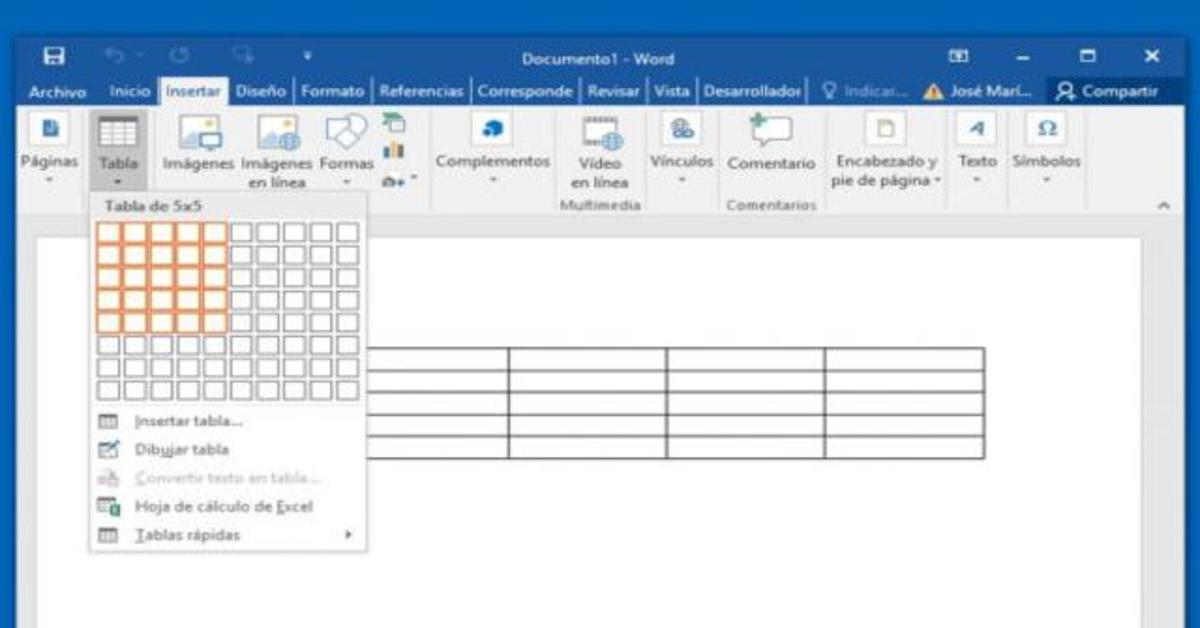
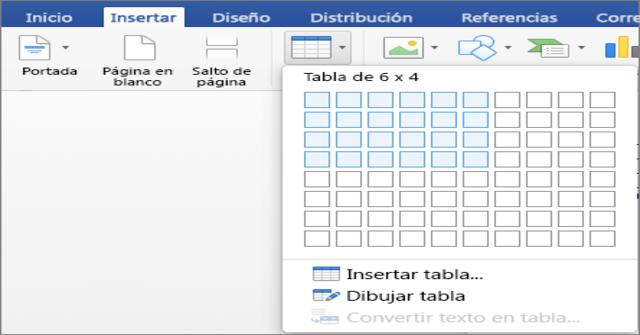
Paso 4 haz clic en la casilla de verificación vista previa. Ajusta el número de filas y columnas, y configura los espacios y distancias. Haga clic dentro de la celda, seleccione tabla > insertar tabla, especifique el número de filas y columnas y haga clic en ok.
Ajuste el margen de celda como desee. (consulte formateo del texto de una tabla ). Si crea una tabla dentro de una celda, no podrá usar el ratón para seleccionar la parte de la tabla que sobrepase el margen de la celda.







:max_bytes(150000):strip_icc()/Tabladinamica2-597ba1833df78cbb7a2586ae.JPG)