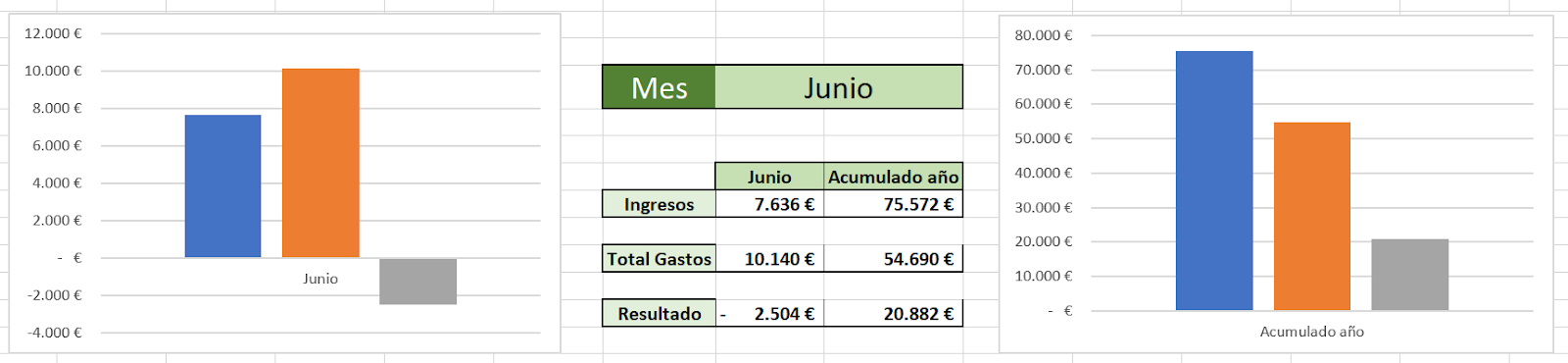
Sumando todos los datos en cada columna de tu excel y creando un gráfico de los totales de cada una, puedes generar un gráfico acumulativo en excel 2010. Los gráficos acumulativos son útiles para mostrar los totales actuales de varias series de datos diferentes en un modelo comparativo visual. Además, si tienes una cantidad significante de.
En primer lugar, excel es un fermento increíble para crear gráficos. Con excel podemos construir los mejores gráficos del mercado, como los conocidos gráficos de columnas, de líneas y circulares, así como gráficos dinámicos y muchos gráficos avanzados. Sin embargo, aprenda como crear un gráfico de evolución diaria.
Los datos de partida. Insertar gráfico de columnas apiladas. Aumentar el grosor de las barras.
Añadimos una serie nueva con las categorías del eje horizontal. Cambiar tipo de gráfico de la serie auxiliar. Añadir etiquetas a la serie auxiliar.
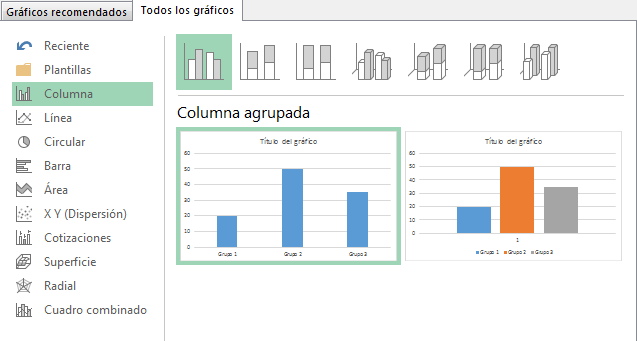
Cuando hacemos un gráfico de columnas apiladas, podemos activar las etiquetas de datos del valor de cada sección que conforma la columna apilada, pero y ¿qué. Daremos clic en el ícono del gráfico de barras (en algunas versiones de excel el gráfico de barras y de columnas se encuentran agrupados en un solo botón: Insertar gráfico de columnas o de barras).
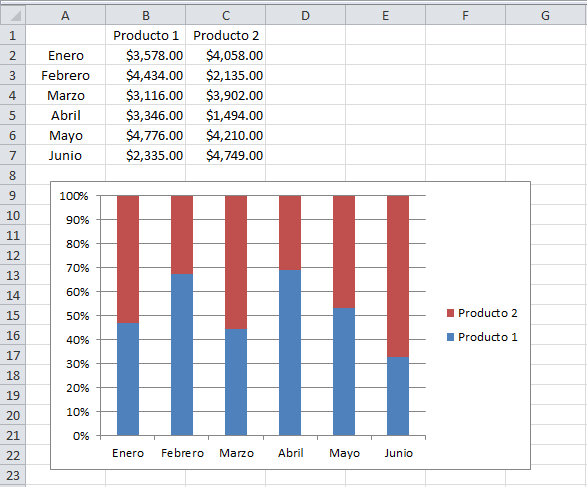
Dado que es un gráfico sencillo con solo un valor por categoría, podemos seleccionar las opciones de barras apiladas o barras agrupadas. Las #gráficas de #columnas apiladas nos ayudan a mostrar datos en forma de porcentaje; En éste paso a paso de como hacer un gráfico de #barras apilado podrás.
Crea tu gráfica de barras. Después de seleccionar el tipo de gráfica de barras deseada y hacer clic en aceptar, la gráfica de barras de ejemplo aparecerá en la página de dibujo con el panel de gráfica. Luego necesitas importar o introducir los datos para hacer el gráfico de barras.
Aquí decidimos importar el archivo de datos y. Luego se insertó un gráfico agrupado, luego haga clic en la barra de la serie de datos de. Ahora se crea un gráfico de barras apiladas.
Si desea insertar un gráfico de columnas apiladas, también haga clic en recuadro > columna > columna apilada y, a continuación, haga clic diseño > cambiar fila / columna. Y el gráfico de columnas apiladas se muestra como la siguiente captura de pantalla: Si lo necesita, puede agregar.
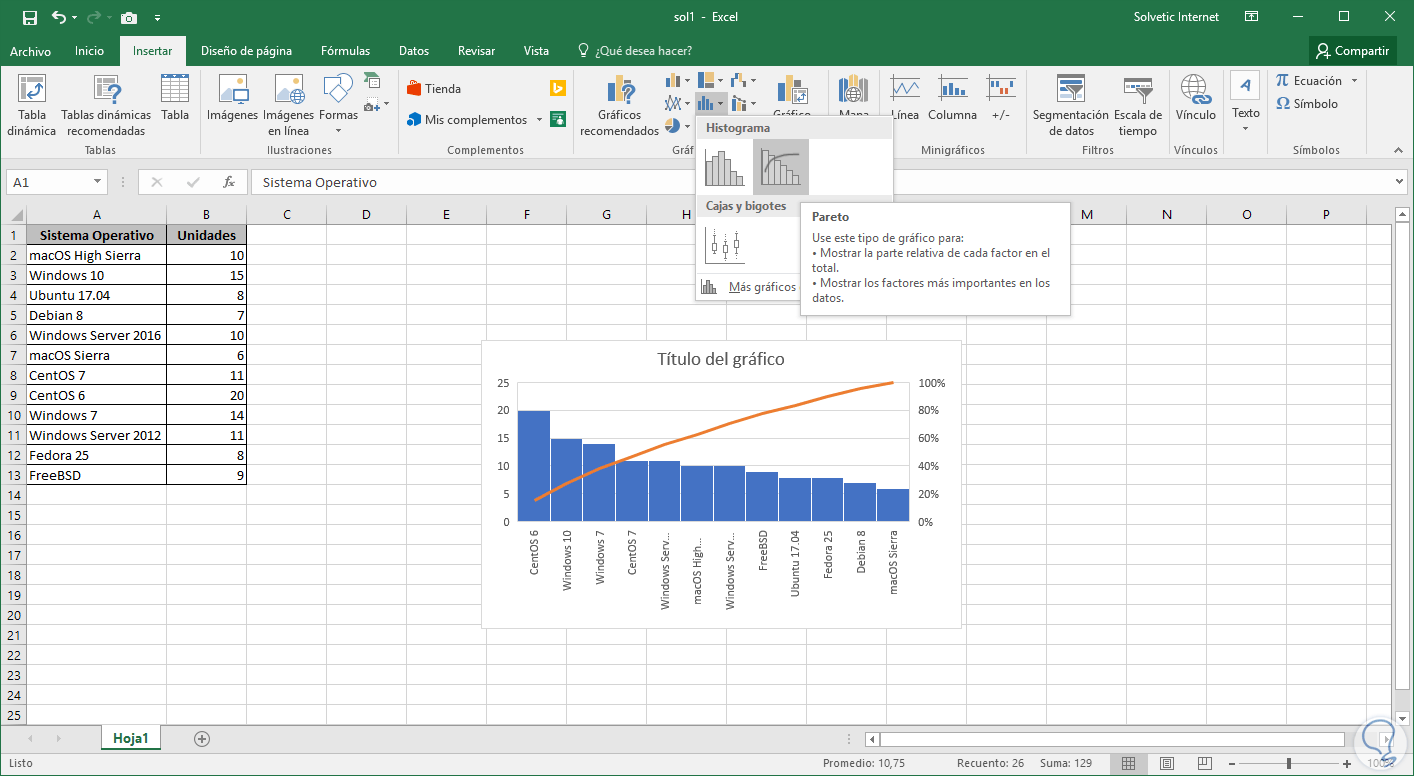
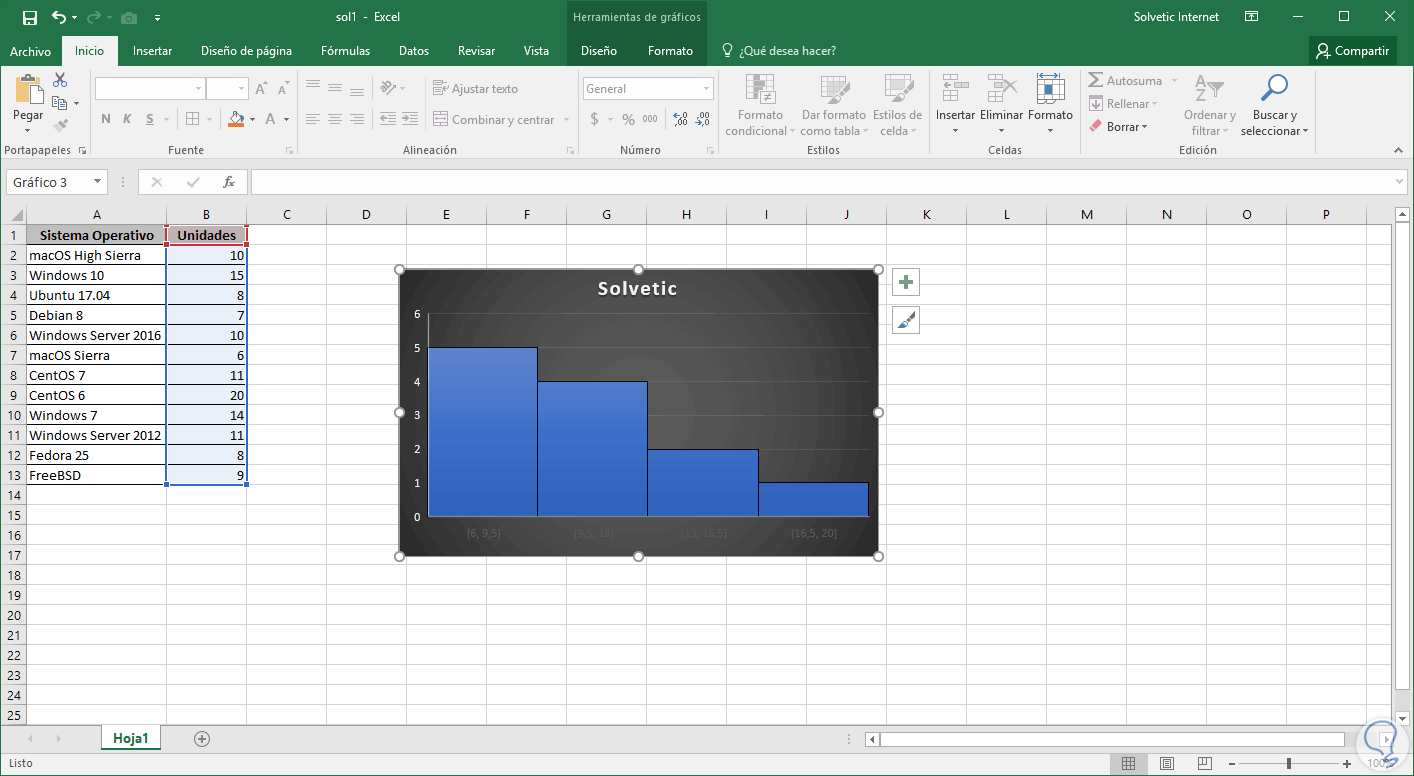
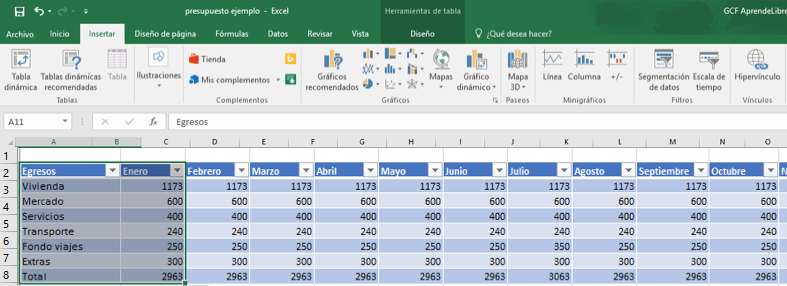
Haz clic en la pestaña de insertar. Está en la parte superior de la ventana de excel, a la derecha de la pestaña de inicio. Haz clic en el icono de gráfico de barra.
Este icono está debajo del grupo de gráficos y a la derecha de la pestaña de insertar; Excel volverá a preparar el gráfico de barras en la dirección vertical como se muestra a continuación. A partir de ahí, puede personalizar fácilmente el gráfico según sus requisitos y necesidades.
Si ha querido crear gráficos de columnas y barras en excel, estas son algunas de las exposiciones que puede probarlo usted mismo. Crear un diagrama de pasos en excel; Se utiliza un gráfico de pasos para mostrar los cambios ocurridos a intervalos irregulares, es una versión extendida de un gráfico de líneas.
Pero no hay una forma directa de crearlo en excel. En este artículo, hablaré sobre cómo crear un gráfico de pasos paso a paso en la hoja de cálculo de excel. Cree un cuadro de suma acumulativa en excel.
Seleccione una celda en blanco adyacente a la columna destino, en este caso, seleccione la celda c2 y escriba esta fórmula = suma (b $ 2: B2), y luego arrastre el controlador de relleno hacia las celdas a las que desea aplicar esta fórmula. Ahora edita la gráfica de barras apiladas de excel.
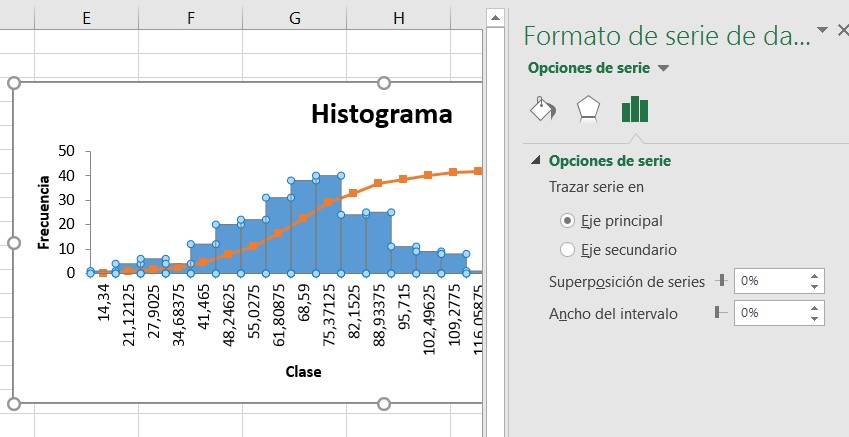
Ajusta el tamaño de la gráfica seleccionando la gráfica y arrastrando las esquinas. Haz clic en la sección de la gráfica que deseas editar. Un formato de series de datos aparecerá en el lado derecho de la pantalla, que puedes utilizar para.
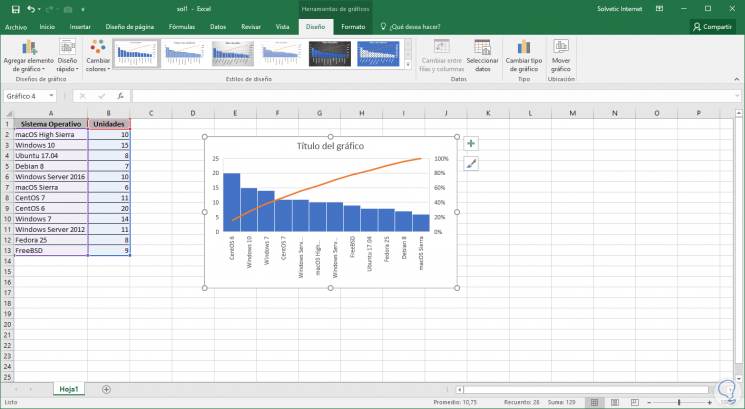
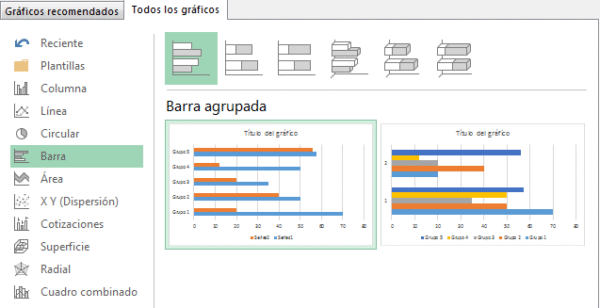
A partir de los siguientes datos, vamos a proporcionaros las instrucciones para conseguir insertar un gráfico de barras apiladas en excel. Seleccionamos dentro del menú insertar la opción gráfico de barra y elegimos todos los tipos de gráfico. Dentro de la pestaña barra, elegiremos la segunda opción gráfico de barras apiladas en excel.
Escriba la lista de datos que necesita para calcular el promedio acumulado en una hoja de trabajo como la siguiente captura de pantalla: Luego seleccione una celda en blanco, por ejemplo, la celda c2, escriba esta fórmula = promedio (b $ 2: B2) (la celda b $ 2 indica los datos de inicio de la ganancia, la celda b2 muestra la ganancia en.