#2 el catálogo y las previsualizaciones siempre en el disco más rápido. Sabes que lightroom, además de las propias fotografías, utiliza unos ficheros de extensión. lrcat en los que se almacena el catálogo (una base de datos con toda la información) y previsualizaciones asociadas a las fotos incluidas en cada catálogo que se ubican en carpetas con nombres del. Tener un flujo de trabajo optimizado:
Fotos seleccionadas y de tamaño adecuado. Tener un ordenador tecnológicamente decente: Procesador bueno y mucha memoria.
Uno para cada cosa y si es posible, rápidos (ssd) y con espacio. Optimizar los programas (lr y ps) con los ajustes que necesites. O lightroom tem uma série de aju.
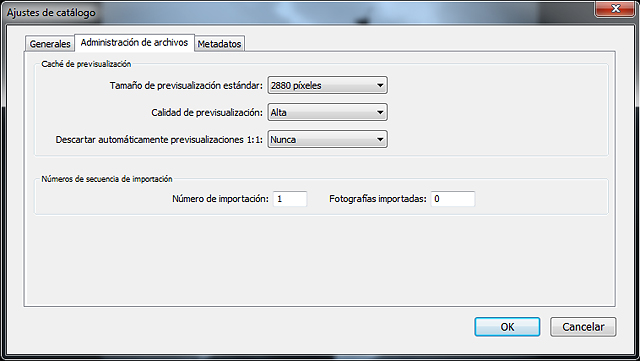
Puesto que las previsualizaciones 1:1 pueden consumir espacio en disco rápidamente, lightroom classic ofrece la opción de descartarlas con regularidad: Cada día, semana o mes. Cada vez que se descartan, lightroom classic tiene que volver a crearlas la próxima vez que se necesitan, incluso si solo se está acercando la imagen en la vista de.
Si no vas a hacer uso de continuo de las fotografías puedes configurarlo para que se borren después de 30 días. De todos modos, lightroom nos da la opción de generar las previsualizaciones 1:1 sobre las fotografías que queramos o descartar las que ya tenemos, yendo al menú “biblioteca > previsualizaciones”. Todo esto lo podemos.
Cómo hacer que lightroom ande más rápido, que funcione a la máxima velocidad que el programa tiene para ofrecernos. En este video te cuento cuáles son mis té. ¿recuerdas que hace unos días te hablé sobre los 8 errores que deberías evitar en lightrom?pues bien, como recordarás, el primero de los errores que te recomendé no cometer es el de no conocer los atajos de teclado que te ofrece lightroom para ser mucho más rápido cuando trabajas con él.
En aquel artículo sólo te hablé de unos cuantos atajos, pero hoy quiero. Adobe lightroom, ese gran programa con el que tenemos una relación de amor/odio. es, ahora mismo, insustituible pero muchas veces es insufrible por su lentitud. Hoy vamos a ver qué podemos hacer para conseguir que lightroom vaya lo más rápido y fluido posible en nuestro ordenador.
Adobe lightroom es mi primera opción en mi flujo de trabajo. Desactivar «escribir cambios en xmp». En el menú « ajustes del catálogo/metadatos» tenemos una opción denominada «escribir cambios automáticamente en xmp».
Esto es práctico para poder ver los ajustes aplicados en lightroom desde photoshop o bridge sin tener que abrirlo. El problema es que ralentiza el uso del programa. Las carpetas no lo hacen.
Mover imágenes de una carpeta a otra y se mueven físicamente. Por eso me preocupa menos la organización de. Mantén la ocupación de los discos lejos de su límite.
Este no es un truco propiamente de lightroom, pero puede resultarte muy útil. Especialmente el disco duro principal en que se encuentra el sistema operativo. Normalmente el rendimiento del acceso a disco es menor cuando el espacio libre es muy reducido.
Hoy voy a explicar qué podemos hacer con nuestro ordenador para conseguir que lightroom vaya más rápido, teniendo en cuenta una serie de aspectos, tanto a la hora de configurar el programa, como aspectos de la configuración del sistema, así como las especificaciones técnicas de nuestro pc. Cada día editamos muchas fotografías y hay que. Podemos hacer varias cosas para optimizar nuestro lightroom y que vaya más rápido y más fluido.
Te lo cuento en el siguiente vídeo: Como comento en el vídeo, muy pronto empezaremos nueva edición del curso de lightroom, así que si quieres aprender a usar este software, editar tus fotografías, catalogarlas para tenerlas bien ordenadas, no. Lightroom nos ofrece una opción para realizar copias de seguridad periódicamente (cada día, cada semana, o mensualmente).
Esto se configura desde edición>ajustes del catálogo. La copia de seguridad en sí no tiene nada que ver con el rendimiento, pero la ventana para llevar a cabo esta operación incluye una casilla.