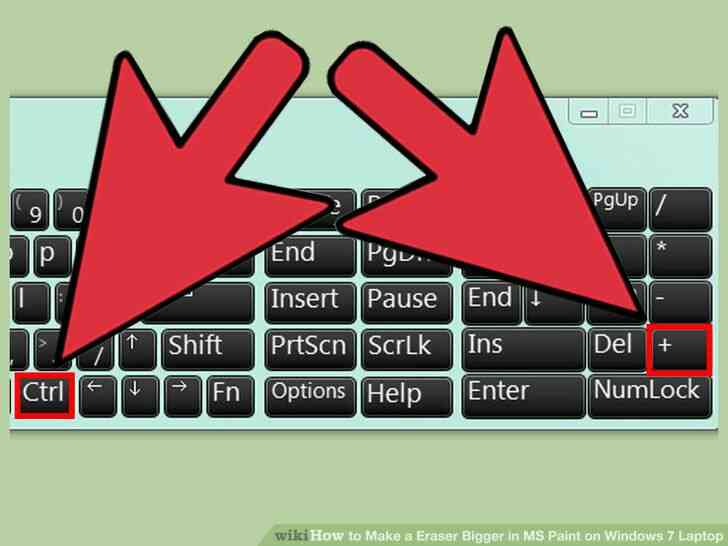
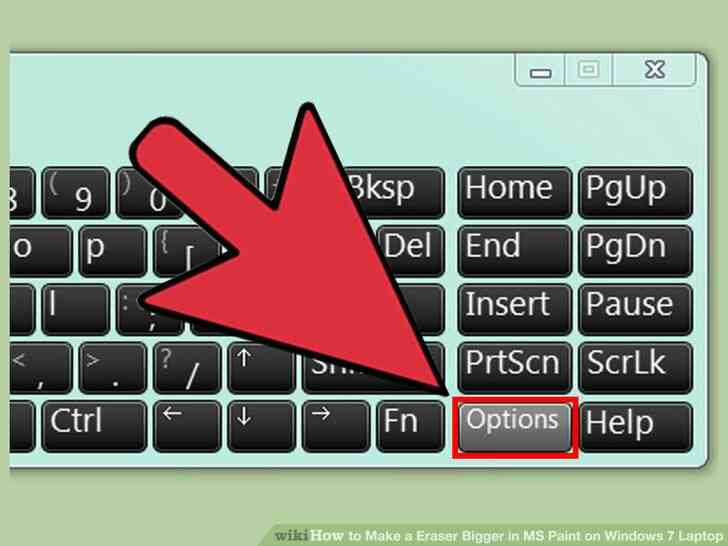
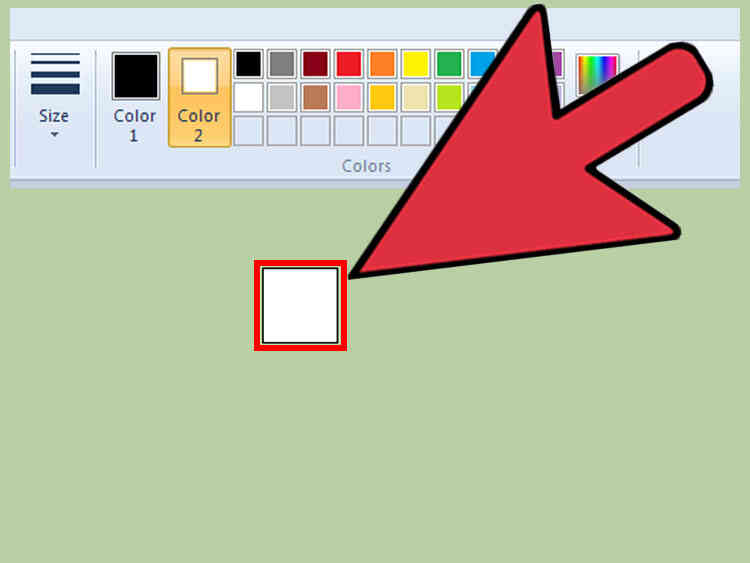
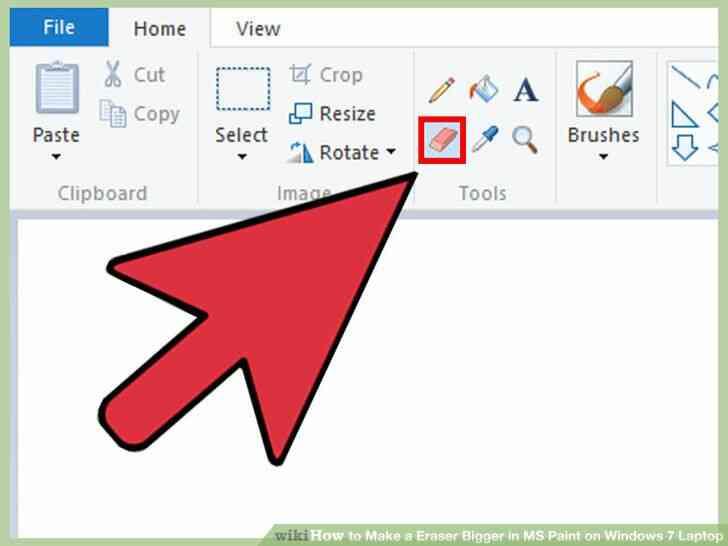
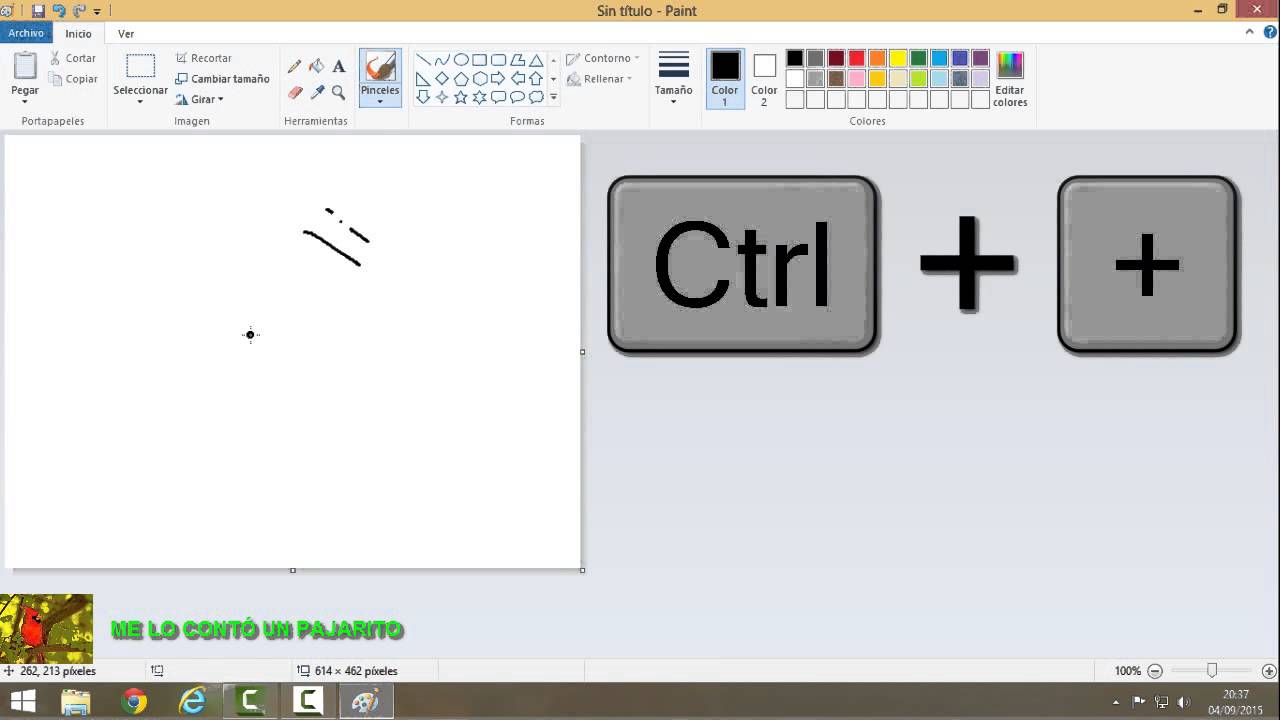
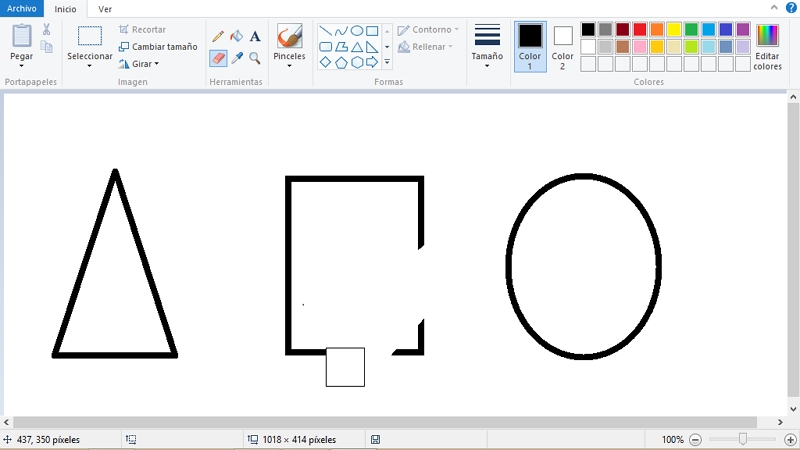
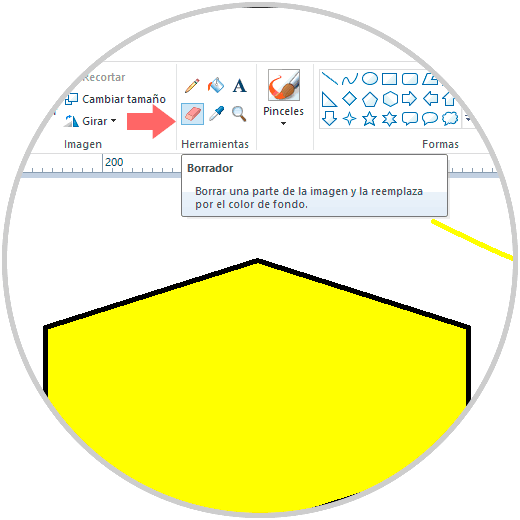
Primero, selecciona la herramienta 'borrador' dando clic sobre el icono ya mencionado. Posteriormente, mantén presionada la tecla crtl y presiona en repetidas oportunidades la tecla con el signo '+' (lo cual va a permitirte agrandarle tanto como desees) en caso de querer reducir o disminuir al borrador de paint una vez más, puedes hacerlo. Cómo aumentar el tamaño de la goma en paint.
Abrimos paint desde el menú de inicio de windows. Presiona la tecla “windows” en tu teclado físico y luego escribe “paint” da “entrar” y tendrás el programa abierto. Ahora tendrás que dar clic sobre el icono en forma de goma de borrar llamado “borrador”.
De buenas a primeras el rango que tiene para borrar es. La borra de paint se puede usar no solo como borra y ya, sino también para dar ciertos detalles y efectos visuales a nuestros dibujos en paint. Por lo que su variedad de uso la hacen una herramienta más que multifacética.
Agrandar o reducir el borrador. Ahora vamos con el meollo de este asunto: Cómo cambiar el tamaño del borrador en paint.
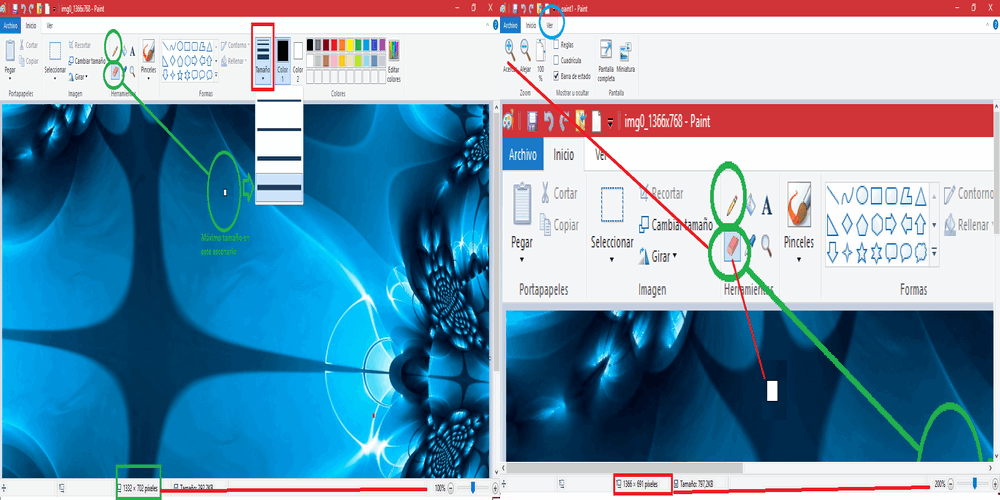
Respondido el 15 de noviembre de 2016. En respuesta a la entrada de simonmontaño del 15 de noviembre de 2016. Hola, una vez abierta la imagen, pasar a pestaña ver, y pulsar en el icono lupa + para hacer zoom.
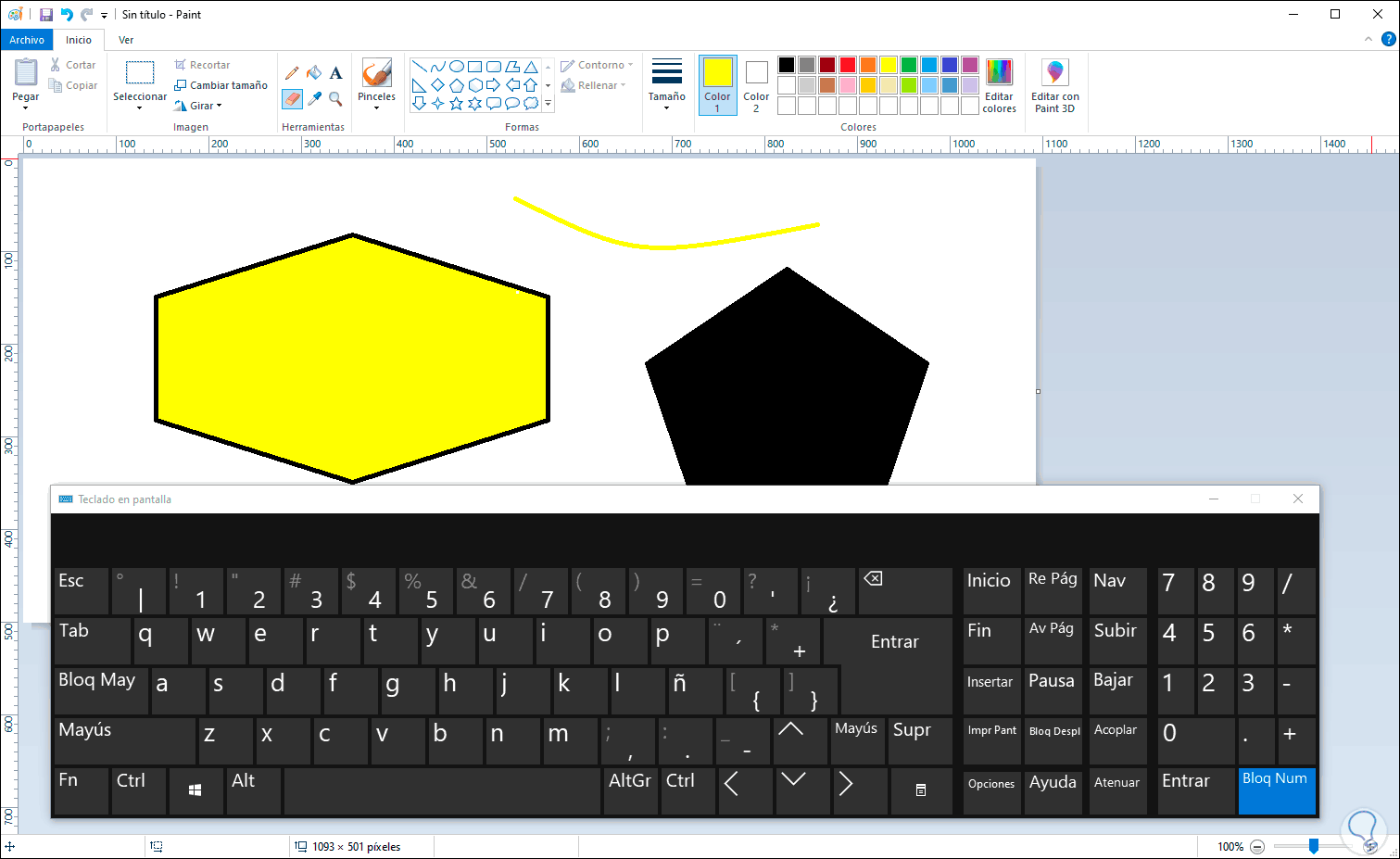
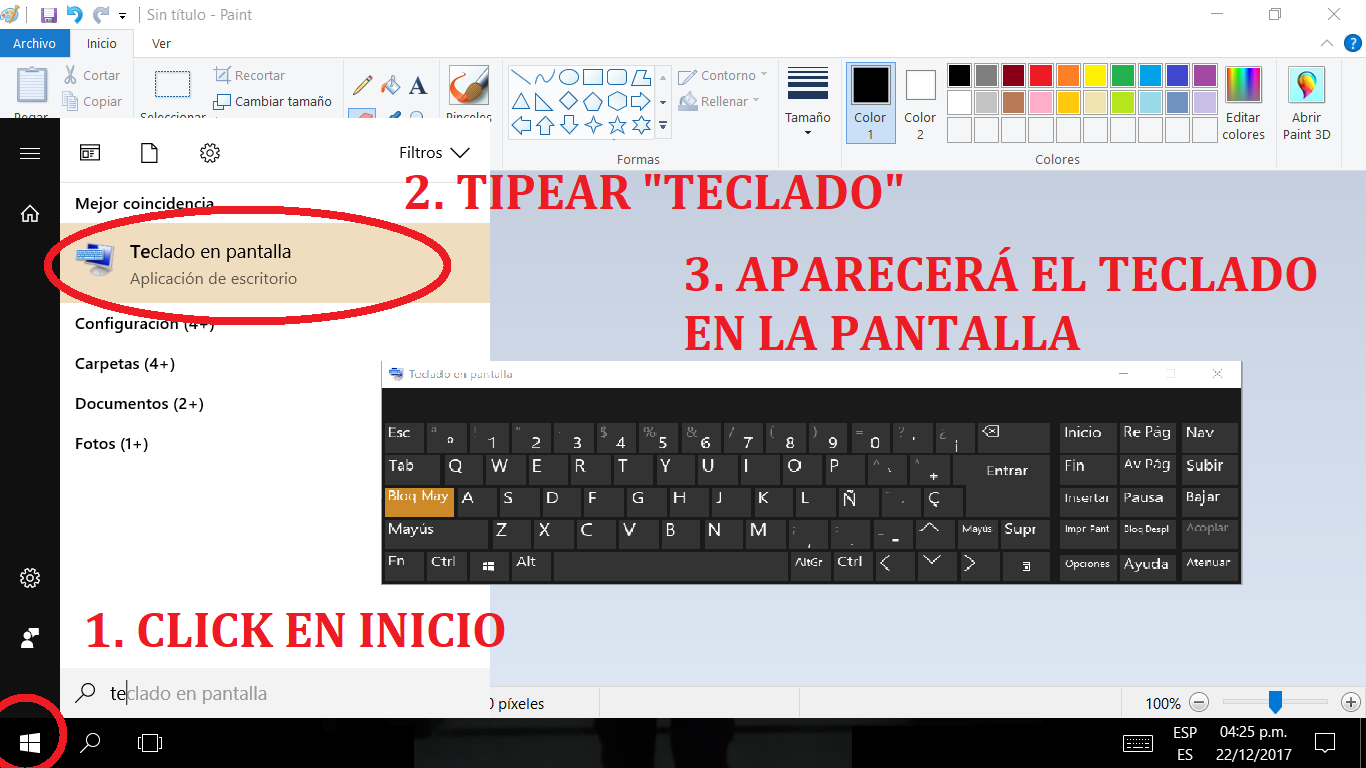
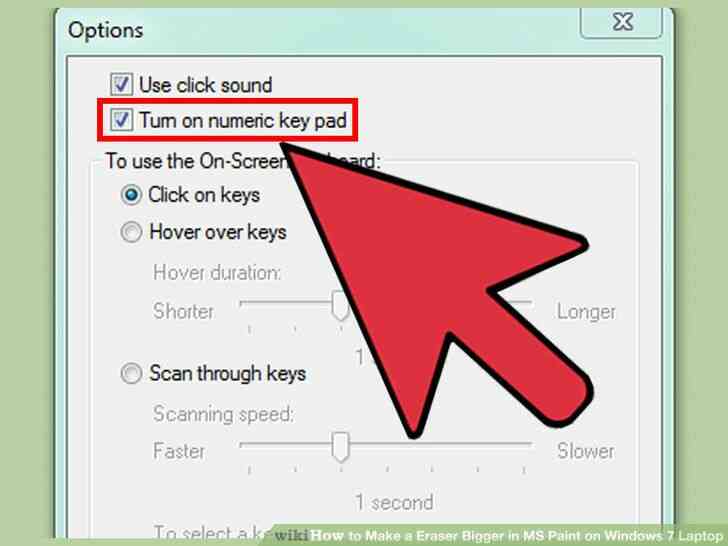
Ajuste el borrador y pincel, con respecto al zoom, en la pestaña normal inicio. Observe los números de pixeles y si hizo zoom, la. Cómo cambiar el tamaño de la goma usando el teclado en windows 10.
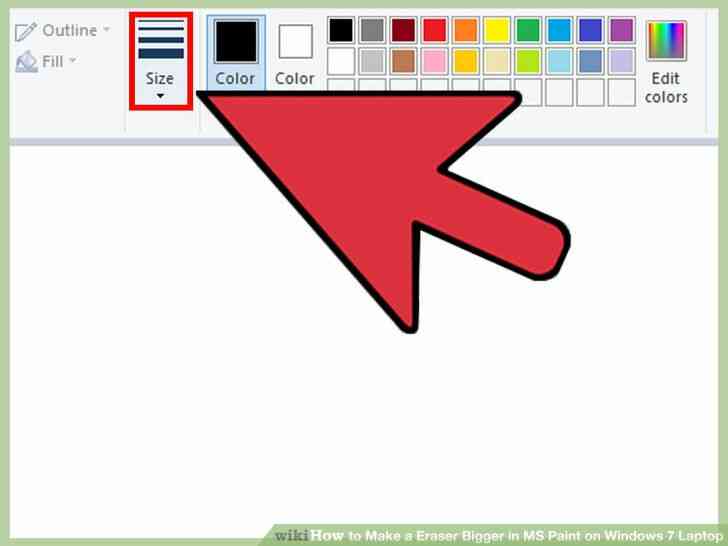
Abre el programa y ubica el icono de borrador presente en paint. Seguidamente, busca el icono llamado ‘‘tamaño’’, que usualmente se encuentra ubicado junto a la barra de colores. Una vez en ese icono, te salen diversos tamaños ya establecidos.
Si no son de tu agrado, dejas presionada ctrl en tu teclado y al mismo tiempo el signo de +. Cómo hacer la goma de borrar más grande. Hace el trazo de la goma de borrar más grande.
Déja ambas teclas pulsadas para que el trazo se amplie hasta llegar al. ¡suscribete para apoyar al canal!