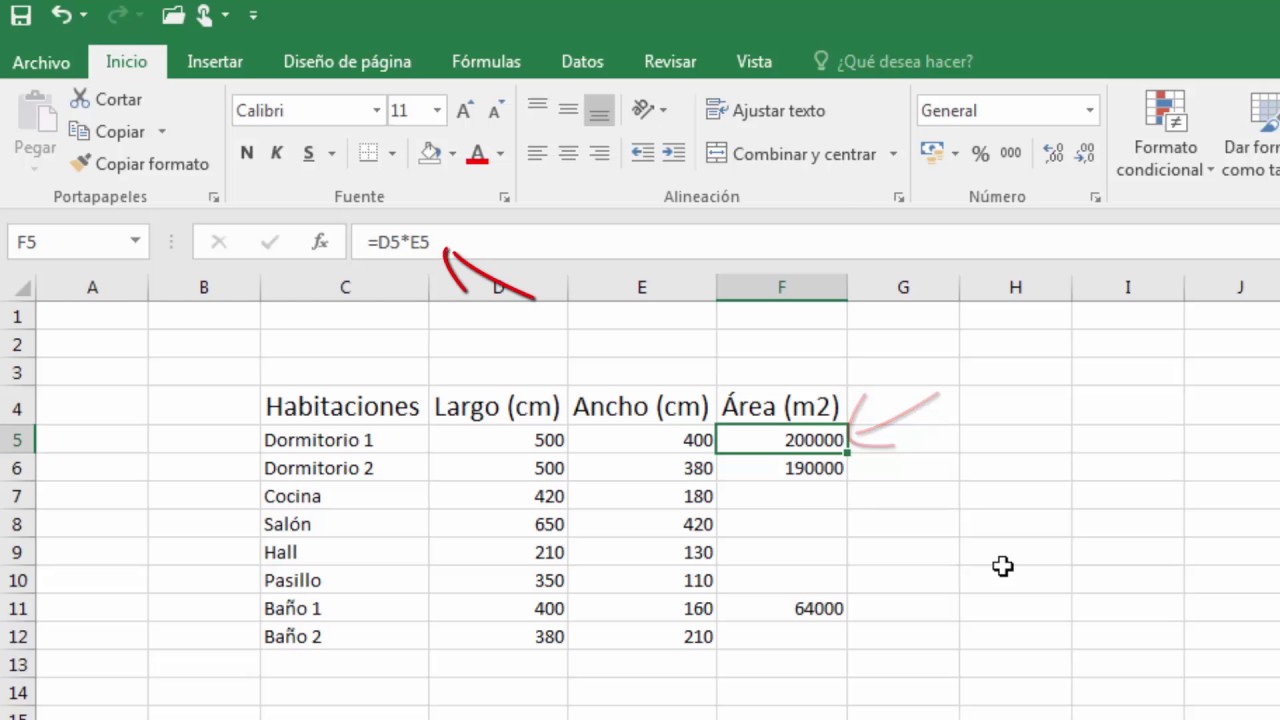
A continuación, hay dos columnas con valores, la columna “c” y “d”, justo al lado tenemos en la columna “f” nuestro resultado. Nuestro objetivo aquí entonces es tomar la división entre los dos números en la columna “c” y “d”. Sin embargo, tenga en cuenta que en este caso no podemos usar el signo (/), que se usa para.
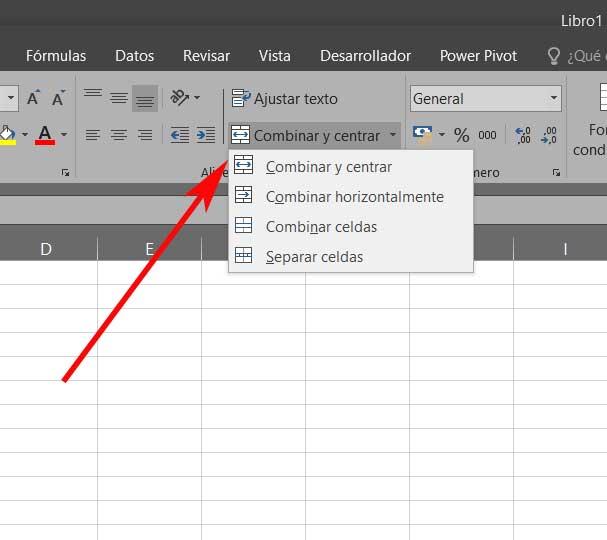
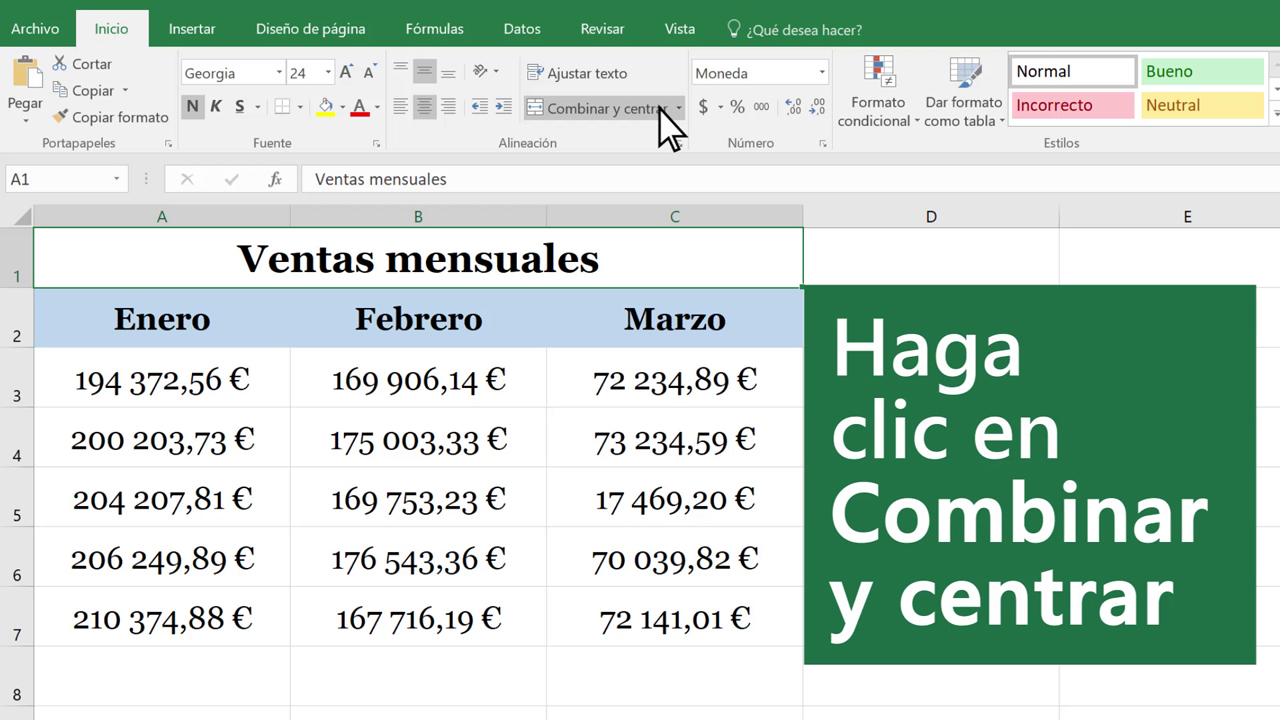
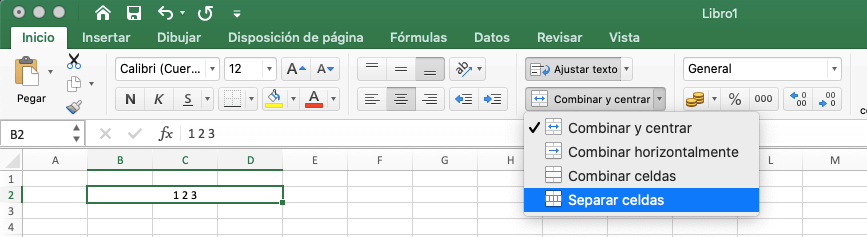
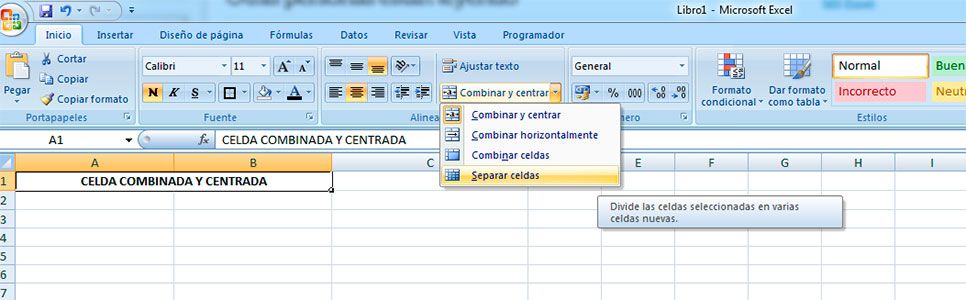
Abre el menú de “ inicio ”. Haz clic en la pequeña flecha que despliega el menú “combinar y centrar” en el grupo “alineación” y escoge la opción “ separar celdas ”. Una combinación de celdas en excel puede abarcar, como en nuestro ejemplo, varias columnas, pero también varias filas.
Existe también otro método para. Con excel, puede dividir una celda en varias filas o una celda delimitada por comas en varias filas. Este tutorial explica cómo.
Si su trabajo requiere que manipule oorganice grandes cantidades de datos, probablemente pase mucho tiempo trabajando con microsoft excel para una variedad de propósitos. A veces, tiene varios datos en una sola celda en excel. Esto sucede a menudo al intentar combinar hojas de cálculo de excel o al importar datos.
En lugar de simplemente lidiar con eso, puede dividir celdas en microsoft excel. Sin embargo, el proceso no es tan sencillo como simplemente tener una opción dividida. A veces, los datos se consolidan en una columna, como nombre y apellido.
Pero es posible que quiera separar columnas para cada una de ellas. Por lo tanto, puede dividir el nombre y los apellidos del representante de ventas en dos columnas. Seleccione la columna representante de ventas y, después, seleccione inicio > transformar>columna dividida.
Videotutorial de #solvetic que incluye el tutorial de excel para poder unir o separar celdas en excel 2019 y excel 2016 de diferentes formas. Después de instalar kutools para excel, haga lo siguiente: (¡descarga gratis kutools para excel ahora!).
Seleccione la celda que desea dividir en filas y haga clic en kutools > fusionar y dividir > células partidas. ver captura de pantalla: Luego, en el células partidas diálogo, comprobar dividir en filas opción bajo tipo sección y comprobar otros opción bajo especificar un. Seleccione la fila de una sola celda y haga clic en kutools > texto > células partidas.
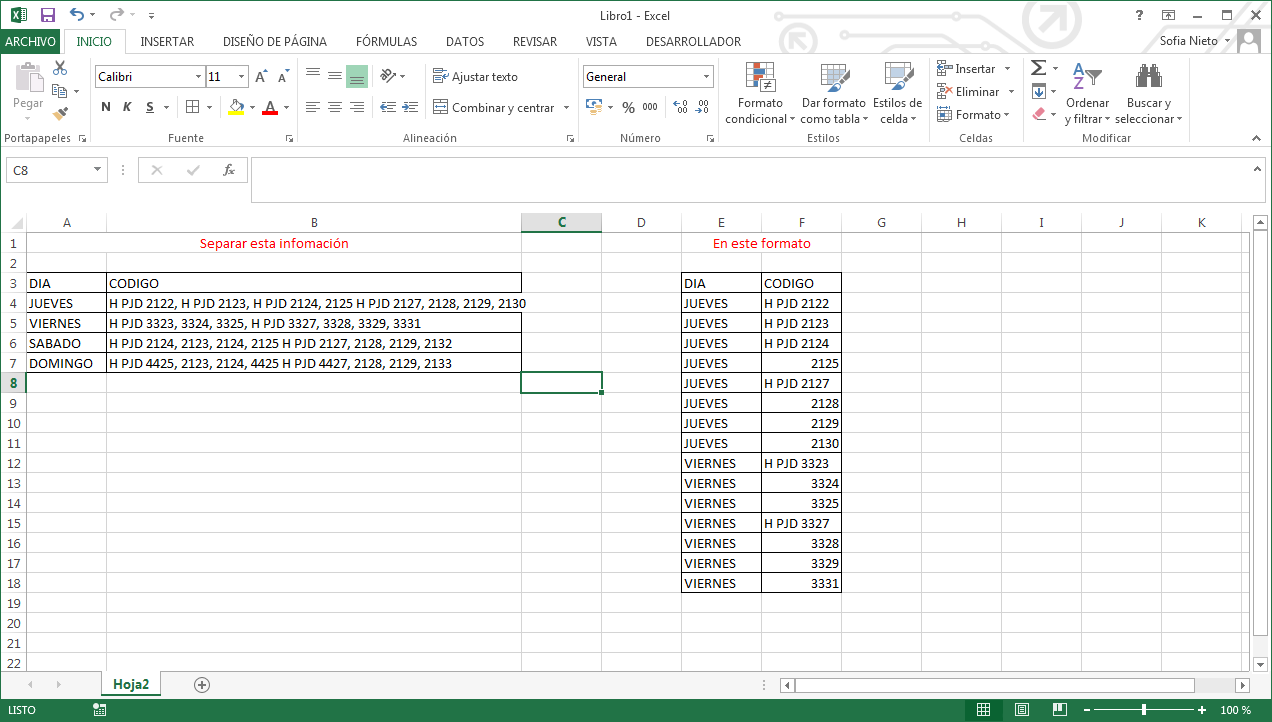
En el cuadro de diálogo abrir celdas divididas, marque la casilla dividir en filas opción en el tipo sección, especifique un separador según sus necesidades en la especificar un separador sección, y haga clic en ok botón. Si se tiene una celda de excel cuyo contenido se quiere repartir en varias celdas, en principio no hay nada que impida hacerlo. La única condición es disponer de suficientes columnas libres (o celdas, si es que el reparto solo concierne a una fila).
El número de columnas libres debe ser al menos tan alto como el de los valores que se quiere separar de la celda. Ahora, selecciona la celda que quieras dividir, y que ya tenga el contenido separado. Cuando lo hagas, pulsa en la pestaña de datos (1) en la.
Seleccione las celdas con contenido de varias líneas que desea dividir en filas o columnas separadas, luego haga clic en kutools > fusionar y dividir > células partidas. En el células partidas cuadro de diálogo, debe hacer lo siguiente: (1) si desea dividir celdas en filas, seleccione el dividir en filas.
Todos nuestros vídeos organizados por temáticas: Selecciona la celda que quieres dividir en diagonal, haz clic derecho y escoge la opción de formato de celdas como lo ilustra la siguiente imagen. En el cuadro de diálogo, ve a la pestaña borde y haz clic en el botón que contiene la ilustración diagonal y luego, haga clic en aceptar.
Una vez que hayas dado clic en aceptar, tendremos. Agregue las fórmulas, gráficos y cualquier otra cosa más utilizados o complejos a sus favoritos y reutilícelos rápidamente en el futuro. Más de 20 funciones de texto:
Extraer número de la cadena de texto; Extraer o eliminar parte de los textos; Convierta números y monedas a palabras en inglés.
Varios libros de trabajo y hojas en uno. Divida rápidamente todas las celdas en un rango por un cierto número a granel en excel. Presione kutools > más > operación. las kutools for excel's herramientas de operación puede ayudarlo a dividir rápidamente todas las celdas en un rango específico por un cierto número en excel.
¡descargue la función completa de prueba gratuita de 30 días de kutools para excel ahora!