Días antes ofrecémoslle un paquete de máis de 300 iconas con estilo de deseño plano de balde. Hoxe para darche un certo xogo traémosche este tutorial sobre como facer un patrón moi facilmente en illustrator. As vantaxes e recursos que nos proporcionan os patróns son infinitos, desde engadir unha textura a un fondo aburrido e plano, ata poder facer o noso propio papel de.
Veamos cómo crear un patrón básico con el software adobe illustrator. 1. preparar el archivo de trabajo lo primero que tienes que hacer es crear un archivo nuevo una vez que abras illustrator. En este caso, no es necesario ajustar ningún tamaño específico.
En cuanto al perfil de color, elige cmyk si el patrón va a imprimirse. El manual está realizado utilizando adobe illustrator cs6. Creamos una mesa de trabajo de 600px x 600px.
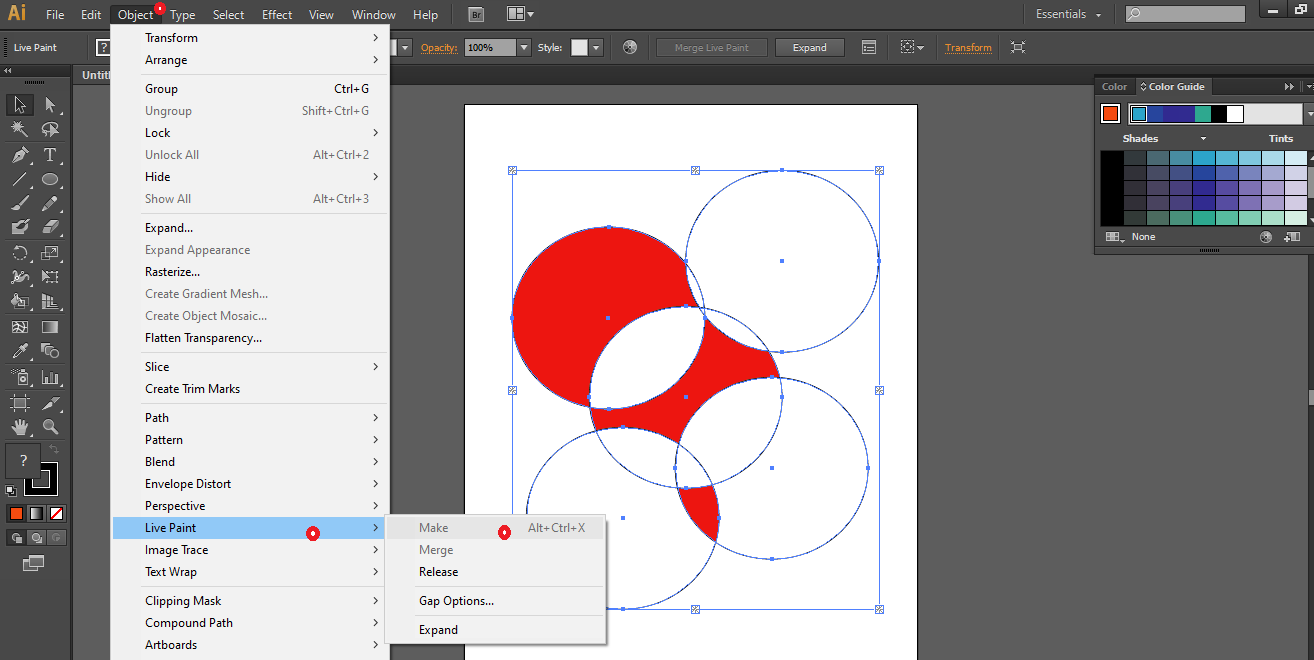
Las dimensiones son orientativas y planteadas para que sea cómodo trabajar sobre ellas. En ningún caso son obligatorias a la hora de realizar un patrón, pero por nuestra experiencia las aconsejamos. En el menú patrón, haga clic en crear.
Esto creará instantáneamente un patrón a partir del rectángulo que había seleccionado. Una vez que haga clic en crear , aparecerá la barra de herramientas opciones de patrón junto con un cuadro de mensaje que indica que el patrón se ha agregado al panel muestras. Haga clic en aceptar en el cuadro de mensaje.
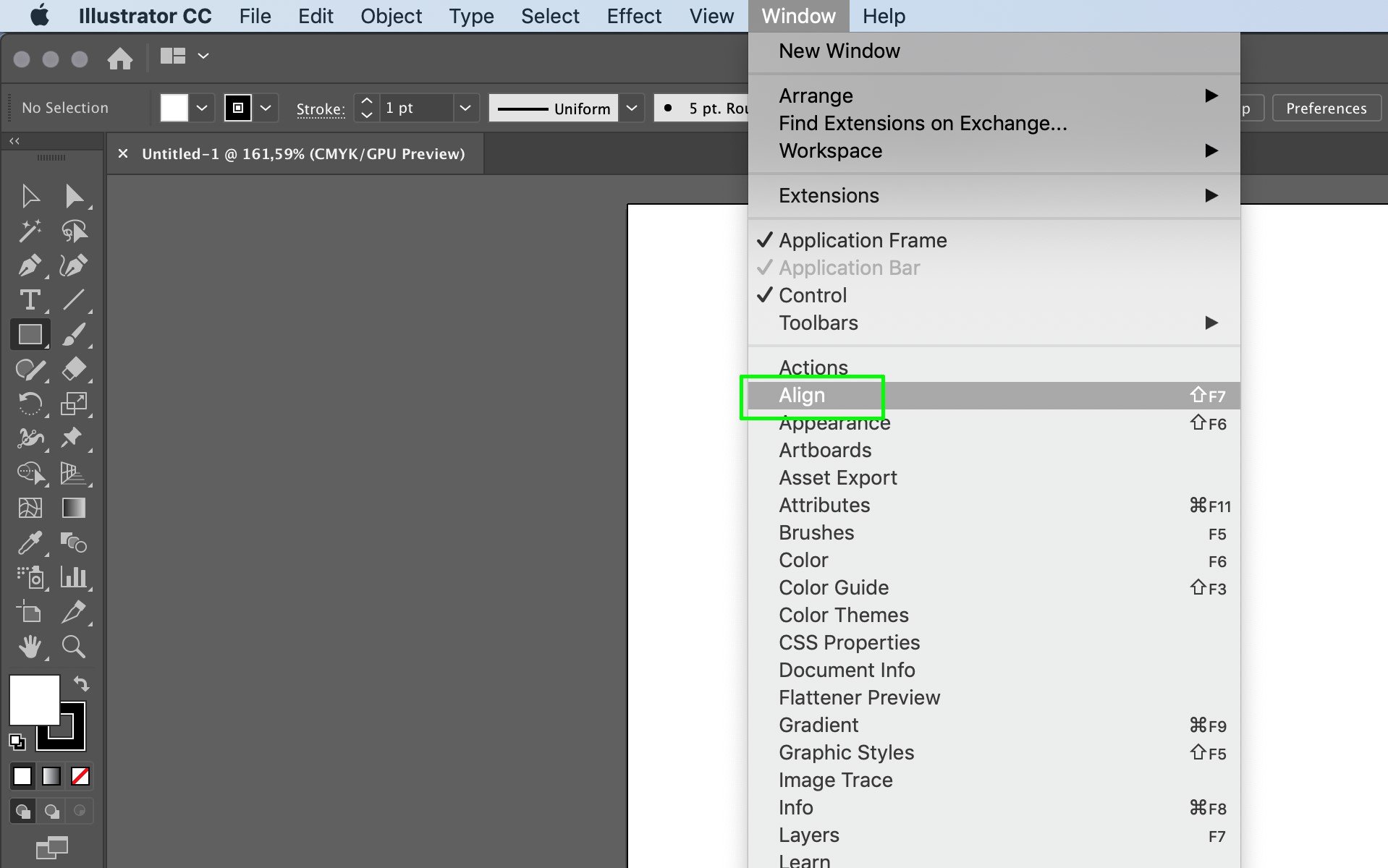
Veamos la aplicación de patrones a un objeto, y luego lo fácil que es cambiar el tamaño, la posición o incluso rotar el patrón dentro de un objeto. Se accede a los rellenos de patrones desde el panel muestras, ventana > muestras. Sólo hay un patrón en el panel muestras cuando abres illustrator por primera vez, pero no dejes que eso te engañe.
Creando un patrón aleatorio en este paso usaremos el script randomus. Como hemos dicho antes, con este script podremos aleatorizar diferentes valores de los objetos que tengamos seleccionados. Posición del objeto con respecto a su punto original.
Color de los objetos. Jak tworzyć wzory w programie illustrator? En la actualidad los programas de diseño son de los mas buscados y descargado, existen muchos destinadas a estos y que se adaptan a los distintos niveles de experiencia de los usuarios en los que se refiere al diseño, de igual manera es importante recordar que se pueden usar distintos programas para diferentes.
Pasos para el patrón lo primero que tenemos que hacer es crear una nueva mesa de trabajo en illustrator, en mi caso he decidido crear una mesa en tamaño a4, pero vosotros podéis escoger otras medidas. Elige rgb si trabajas en color y luego haz clic en crea. Empieza a crear tu patrón abre el archivo.
Para crear rápidamente tu patrón, necesitarás una paleta de colores y varias formas. En esta fase, no necesitarás terminarlo ni asignarle ningún tipo de orden. #illustrator #patternsinillustrator #tutorialesdeadobetutorial de adobe illustratorhola bienvenidos, en este video les voy a compartir como crear patrones en.
Para crear el patrón, primero debes empezar por su base por medio de la creación de un nuevo archivo. En el menú izquierdo, primero debes seleccionar una herramienta correspondiente a una figura geométrica como un polígono, una estrella y luego centrarla dentro del dibujo de un cuadro o rectángulo. Toma la herramienta pluma (p) y dibuja una línea diagonal usando un trazo grueso ( #ffffff) que comienza desde el vértice izquierdo superior y que va por todo el camino hasta el que está en la parte inferior derecha.
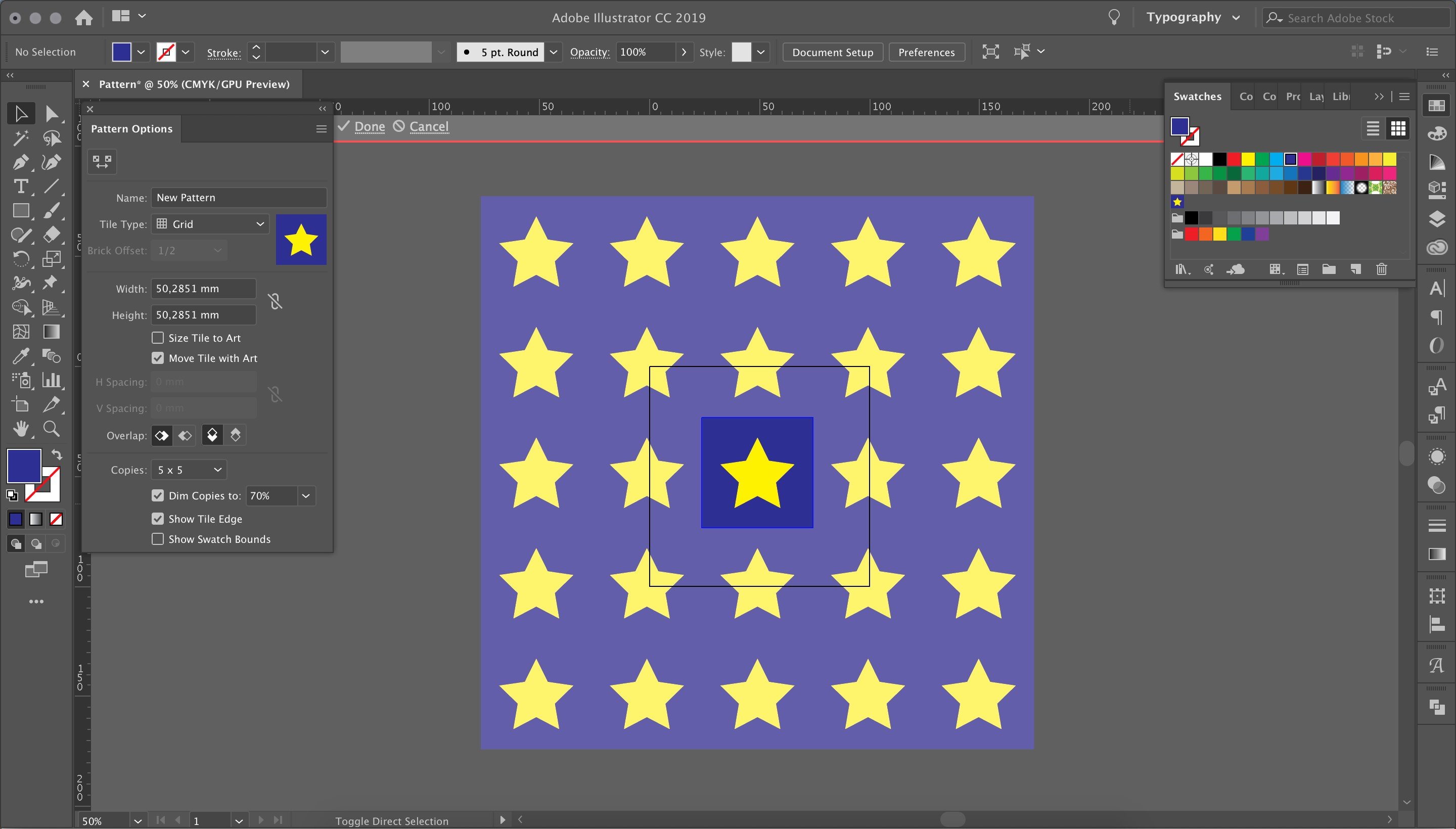
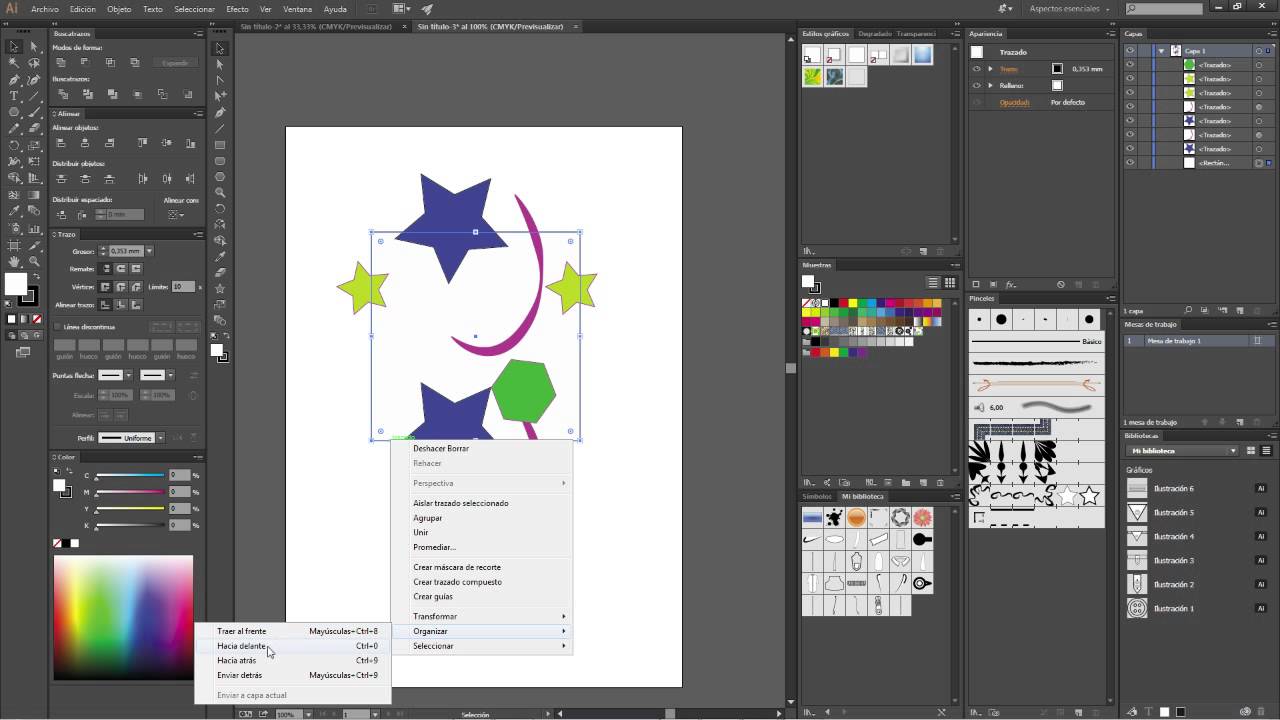
Lo primero que tendremos que hacer es diseñar nuestro patrón o muestra. Tenemos que tener en cuenta que la escala con la que lo dibujemos será la escala que nos aparezca al rellenar o colorear los objetos. Nosotros hemos elegido, por ejemplo, un entramado de estrellas.
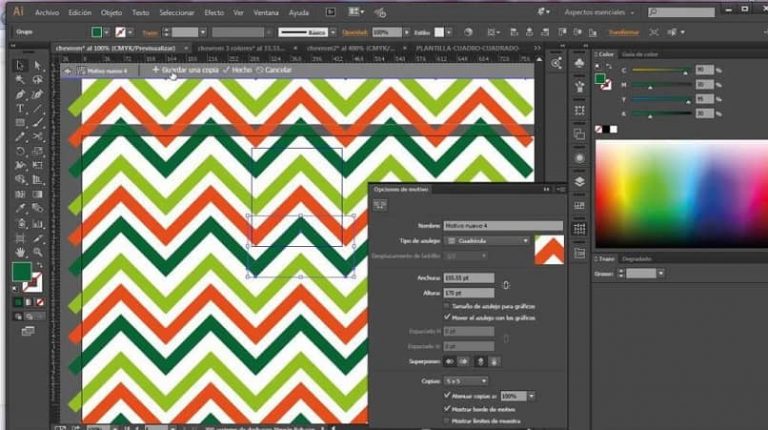
El siguiente paso es hacer clic en objeto > motivo > crear. Ahora se te abrirá la interfaz de creación de patrones y verás una ventana emergente que te avisa de que el patrón que crees se guardará en tu panel de muestras. Ahora ya puedes modificar el tipo de azulejo y.
Primero, crea un texto usando la herramienta texto ( t ), y luego simplemente da clic sobre el patrón deseado para aplicarlo como relleno del texto. Cómo utilizar el panel opciones de patrón