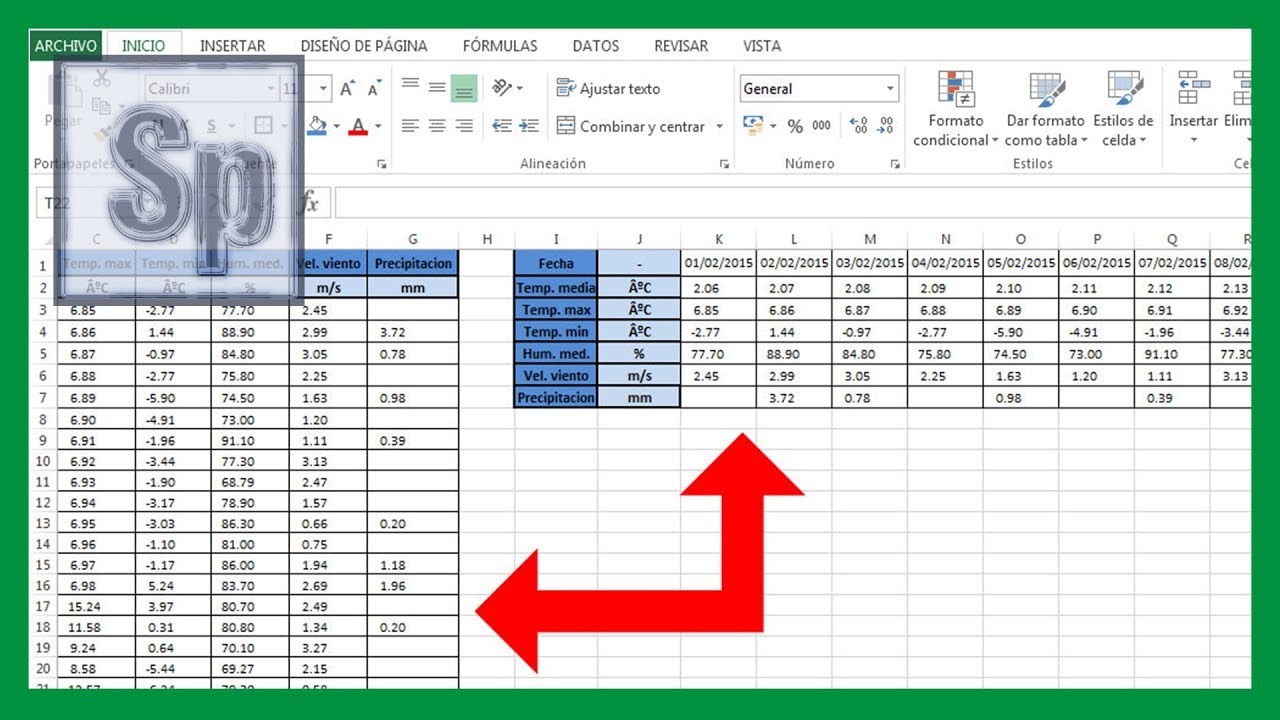
Seleccione el rango de celdas que desea copiar. Haga clic derecho en la selección. Haga clic en copiar.
Haga clic derecho en la celda de destino (e1 en este ejemplo) haga clic en el icono pegar. Los pasos anteriores copiarían y pegarían todas las celdas del rango seleccionado en el rango de destino. Si ya tiene poco en el rango objetivo, se.
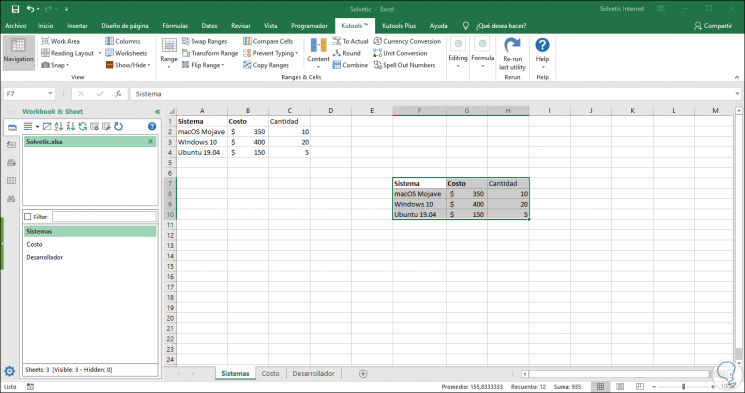
Seleccione múltiples celdas / filas / columnas no adyacentes sosteniendo el ctrl clave y haga clic en kutools > copiar rangos. En el cuadro de diálogo de apertura copiar varios rangos, marque la casilla todos opción, y haga clic en ok botón. Worksheets (destino). cells. select.
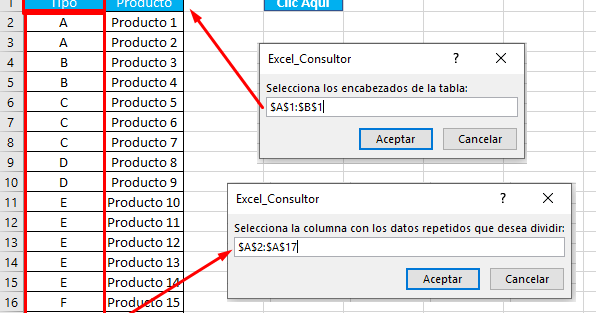
Worksheets (destino). range (a1). select. Con este código y forma de proceder no solo podremos trasladas columnas de una hoja a otra sino que también podremos realizar cálculos y transformar la información, algo que es fundamental. Espero que os sea de utilidad.
Es posible copiar y pegar columnas como filas en un excel hoja de cálculo en windows 11/10. Necesitas usar el transponer característica incluida en excel. Le permite convertir filas en columnas y columnas en filas sin ningún problema.
Ya sea que desee transformar una o varias filas en columnas o viceversa, puede hacerlo con la ayuda de la. Solvetic explicará diversos métodos para lograr pegar varias celdas de forma simultánea en excel y este proceso aplica tanto a la versión 2016 como a la versión 2019. Cómo copiar y pegar texto excel usando el portapapeles.
Para usar este método debemos copiar todos los rangos deseados, pueden ser dentro de la misma hoja o de. Use cortar, copiar y pegar para mover o copiar el contenido de la celda. También puede copiar contenido o atributos específicos de las celdas.
Por ejemplo, copie el valor resultante de una fórmula sin copiarla o copie solo la fórmula. Al mover o copiar una celda, excel mueve o copia toda la celda, incluidas las fórmulas y sus valores. Mantén presionada la tecla comando en mac o control en windows.
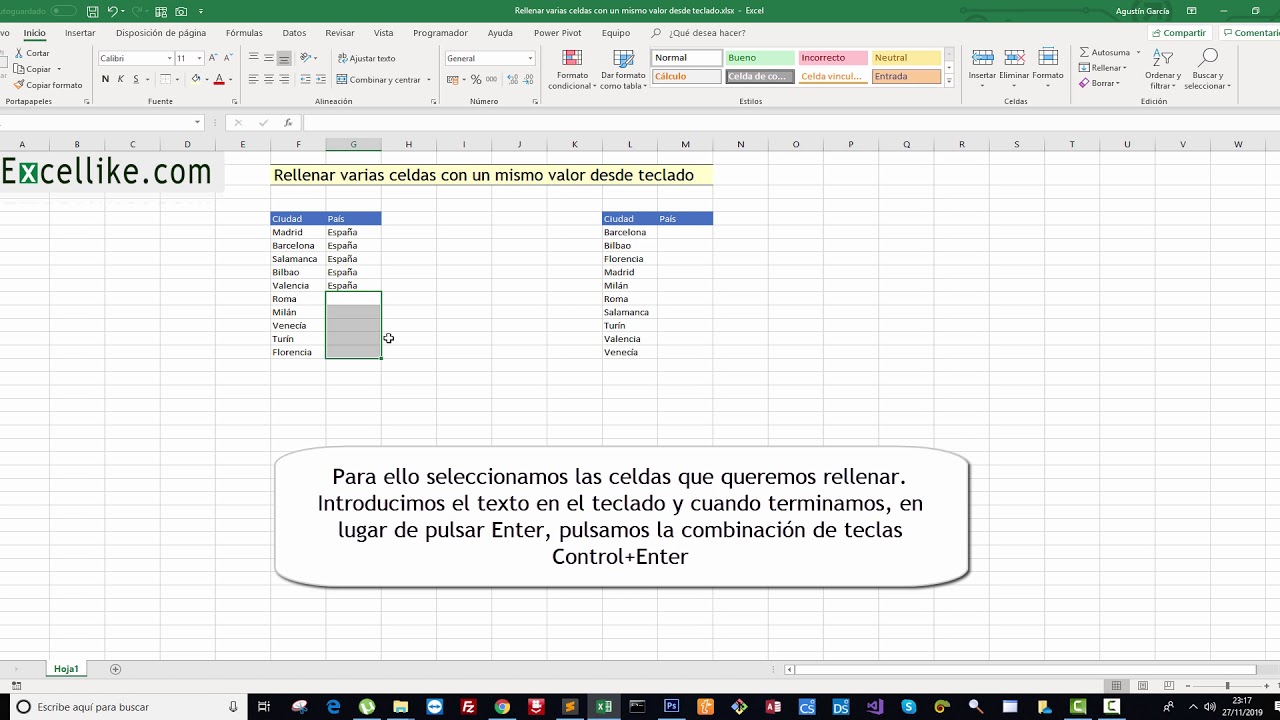
Para poder copiar y editar varias celdas es necesario que mantengas presionada esta tecla. Selecciona varias celdas ubicadas en una misma fila o columna. Mientras mantienes presionada la tecla comando o control, haz clic en todas aquellas celdas que quieras copiar.
Todos los programas de hoja de cálculo también seguir el mismo proceso a la hora de copiar y pegar varias columnas en una sola columna. Haga clic y arrastre el cursor del ratón para seleccionar las celdas no adyacentes columnas que desea combinar y, a continuación, pulse 'ctrl c' en el teclado para copiar los datos al portapapeles. Copie cada dos filas en excel con el comando filtro.
Si desea copiar no solo el contenido, sino también los hipervínculos, estilos de formato en cada dos filas, debe probar el filtrar mando. En una columna en blanco además de los datos originales, ingrese 0,1,0,1…, 0,1. en este caso ingresamos los números en la columna e. Ver la siguiente captura de pantalla:
A veces, es posible que deba copiar y pegar varias celdas no adyacentes de diferentes filas / columnas, o copiar varias filas / columnas no adyacentes con diferentes columnas / filas. En estas condiciones, puede probar el copiar rangos utilidad de kutools para excel. Puede copiar y pegar atributos o contenidos de celda específicos (como fórmulas, formatos, comentarios y validación).
De forma predeterminada, si usa los iconos copiar y pegar (o + c y + v), se copian todos los atributos. Para elegir una opción de pegado específica, puede usar una opción de menú pegar o seleccionar pegado especial, y. Normalmente, no existe un buen método para copiar e insertar filas varias veces, excepto para copiar e insertar manualmente.
Pero con kutools for excel's filas / columnas duplicadas según el valor de la celda característica, puede resolver este problema con facilidad. ¡haga clic para descargar kutools para excel! Copiar y pegar utilizando el teclado.
Selecciona los datos que desees copiar y utiliza los siguientes atajos de teclado: Para copiar las celdas seleccionadas en el portapapeles. Para cortar las celdas seleccionadas y las guarda en el portapapeles.
Para pegar las celdas del portapapeles en el rango de destino. Copia y pega las celdas. Resalta las celdas que quieras copiar y presiona ctrl + c (pc) o cmd + c (mac) para copiarlas.
Luego, selecciona las celdas en donde quieras pegarlas y presiona ctrl + v (pc) o cmd + v (mac) para pegarlas. Ya no se interpretarán como fórmulas y, por ende, se copiarán con exactitud. Hoja de cálculo de ejemplo.
Insertarcopiar y pegar sobre la fila / columna existentecopiar e insertar fila / columnacopiar toda la filacortar y pegar filascopiar varias filascopiar columna enteracortar y pegar columnascopiar varias columnascopiar filas o columnas en otra hojacortar filas o columnas en otra hoja este tutorial le enseñará cómo. Apila varias columnas en una con fórmula. Seleccione el rango que desea apilar y vaya a la nombre de buzón para darle un nombre a este rango y presione enviar llave.
Puede usar el comando cortar o copiar para mover o copiar las celdas, filas y columnas seleccionadas, pero también puede moverlas o copiarlas con el mouse. De forma predeterminada, excel muestra el botón opciones de pegado. si necesita volver a mostrarla, vaya a avanzadas en opciones de excel. Para obtener más información, consulte opciones.