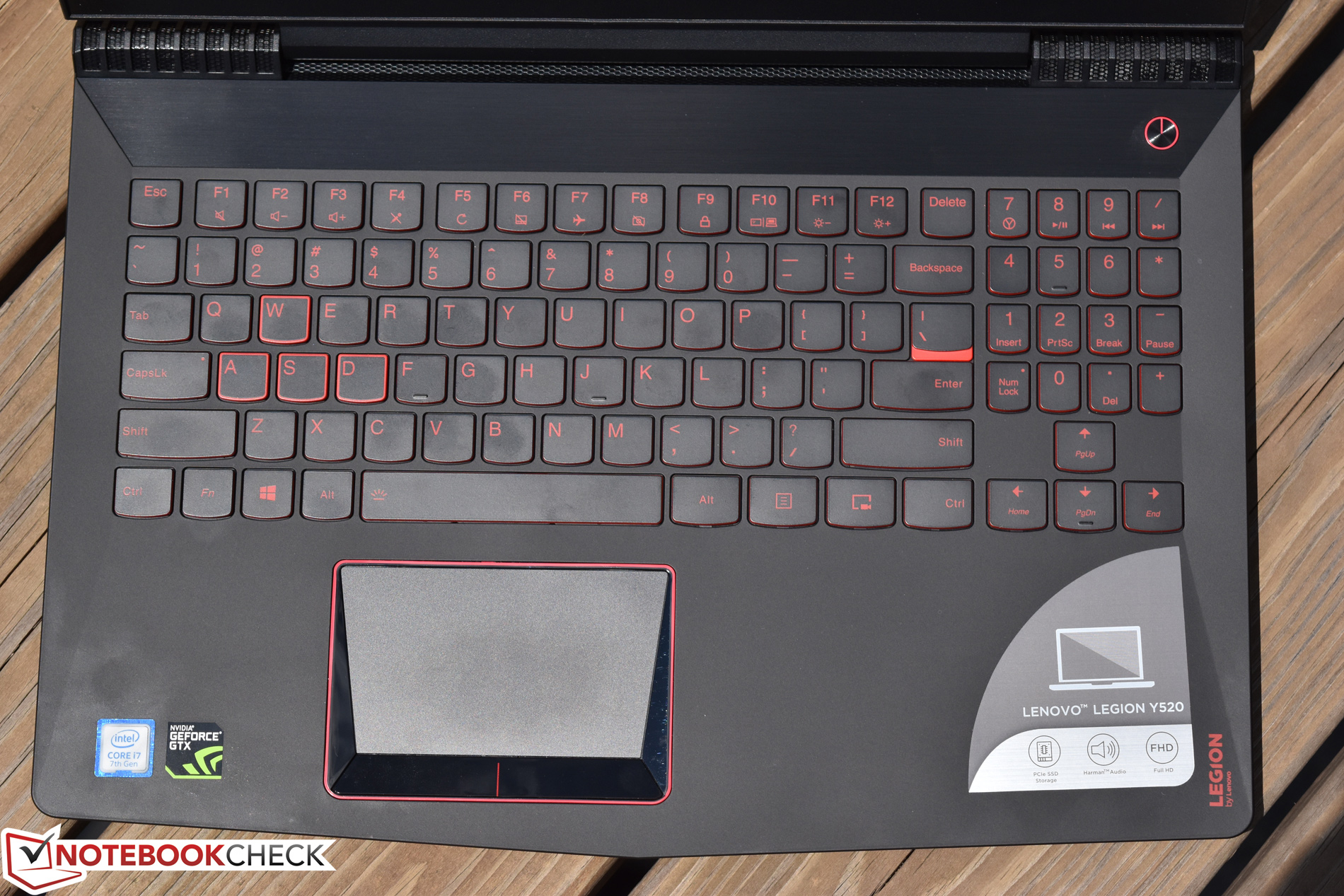
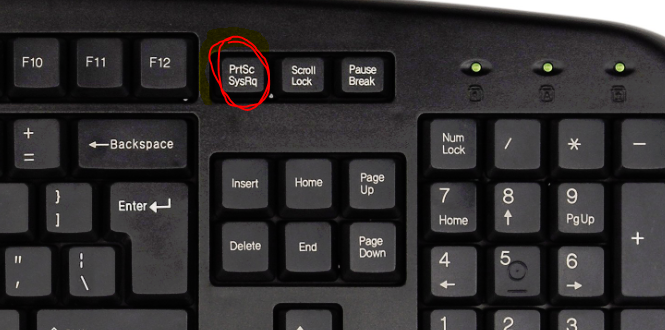
Cómo hacer una captura de pantalla en lenovo con prtscn. Prtscn proporciona una forma sencilla de realizar una captura de pantalla en la computadora. La tecla prtscn está etiquetada como prtscn, prntscrn, print scr o algo similar en su teclado.
Simplemente puede presionarlo para tomar una captura de pantalla completa de su computadora. Otras formas de capturar pantalla. Como ya hemos adelantado, la forma más conocida tal vez sea mediante la tecla ‘impr pant’ (situada en la primera fila superior del teclado).
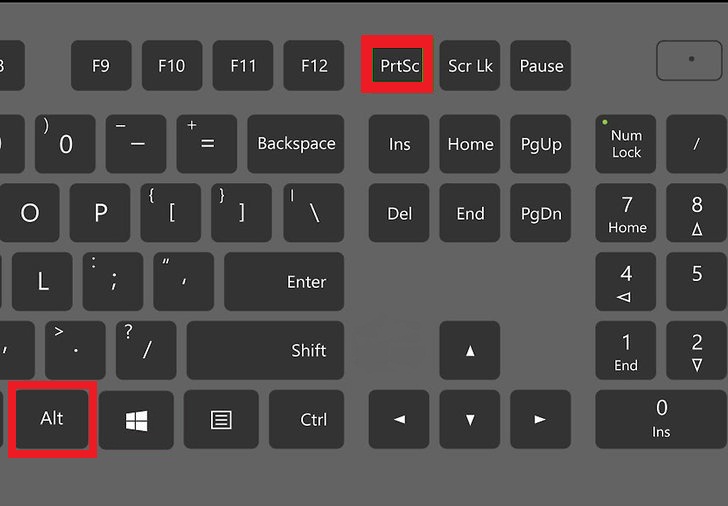
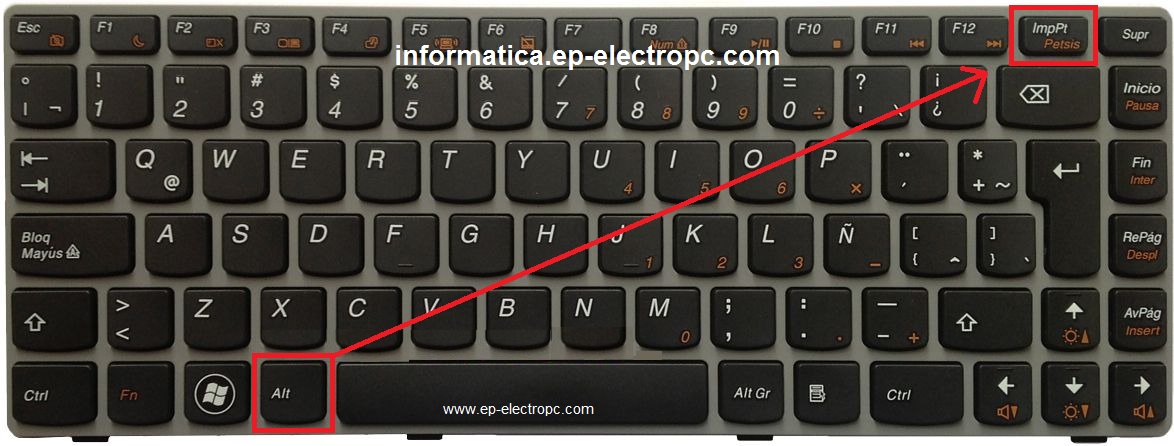
Si la pulsamos windows capturará toda la pantalla y la guardará en el portapapeles para poder pegarla en algún documento (word, excel, etc. ). Presiona la tecla imprimir pantalla. Normalmente se encuentra en el lado superior derecho del teclado, justo a la derecha de la fila de teclas “función” (por ejemplo, f12) en la parte superior del teclado.
Presionar la tecla imprimir pantalla tomará una foto de. Todas las formas de sacar una captura de pantalla en un portátil lenovo. Con la tecla imprimir pantalla.
Con windows + mayús + s. Con windows + imprimir pantalla. Con la herramienta de recortes.
Con una aplicación de terceros. Con el botón de encendido y. Pulse la tecla imprimir pantalla.
Seleccione el programa paint y presione ctrl + v para pegar la captura de pantalla. Presione la tecla del logotipo de windows y la tecla imprimir pantalla para tomar una captura de pantalla. Pegue la imagen en un programa paint o consulte la carpeta imágenes c:\users\username\pictures\screenshots.
La tecla impr pant + windows. Si pulsas la tecla impr pant de tu teclado junto a la tecla windows, lograrás hacer una captura. Navegue a la ventana que desea capturar en lenovo thinkpad, presione el alt + prtsc teclas en el teclado para capturar la ventana activa.
Puede abrir el programa paint en su lenovo y pegar la imagen con ctrl + v, o incluso guardar la captura de pantalla en el disco duro con ctrl + s. Cómo tomar una captura de pantalla personalizada en lenovo. Presiona alt + imprpant al mismo tiempo.
La captura de pantalla se copiará en el portapapeles. En algunos dispositivos, hay que presionar alt + fn + imprpant al mismo tiempo. Puedes buscar esta aplicación usando la barra o el ícono de búsqueda de la barra de tareas.
Descarga gratis, instala y ejecuta anymp4 screen recorder. para hacer una captura de pantalla en la computadora portátil o de escritorio lenovo, elija captura de pantalla en la interfaz principal. Establezca el área de captura de pantalla arrastrando con el mouse. si desea realizar una captura de pantalla en una ventana activa en lenovo, puede colocar el mouse. Para tomarle un pantallazo a lo que estás viendo a través de la pantalla de tu equipo lenovo, sigue estas instrucciones:
De vez en cuando sentimos la necesidad de capturar la pantalla o screenshot en laptop hp para mostrarles a otros que hay en la pantalla. En este articulo, te presentamos 3 maneras utiles para que puedas hacer capturas de pantalla en hp pavilion, laptop hp envy, hp. Aunque hay innumerables grabadores de pantalla en windows, algunos no admiten el cambio de tamano del area de grabacion libremente.
Por lo tanto, si desea grabar una parte de la pantalla en windows 10, es necesario un grabador de pantalla competente. Este post le dira como grabar una parte de la pantalla windows 10. Como seleccionar area de captura de pantalla en windows 10.
Paso 1 descargue e instale la herramienta de recorte gratuita, puede iniciar el programa en su computadora. Cuando desee personalizar el formato de la foto, puede hacer clic en el equipo icono y elija la imagen como png, gif o jpeg desde salida. Paso 2 vuelva a la interfaz de inicio y.
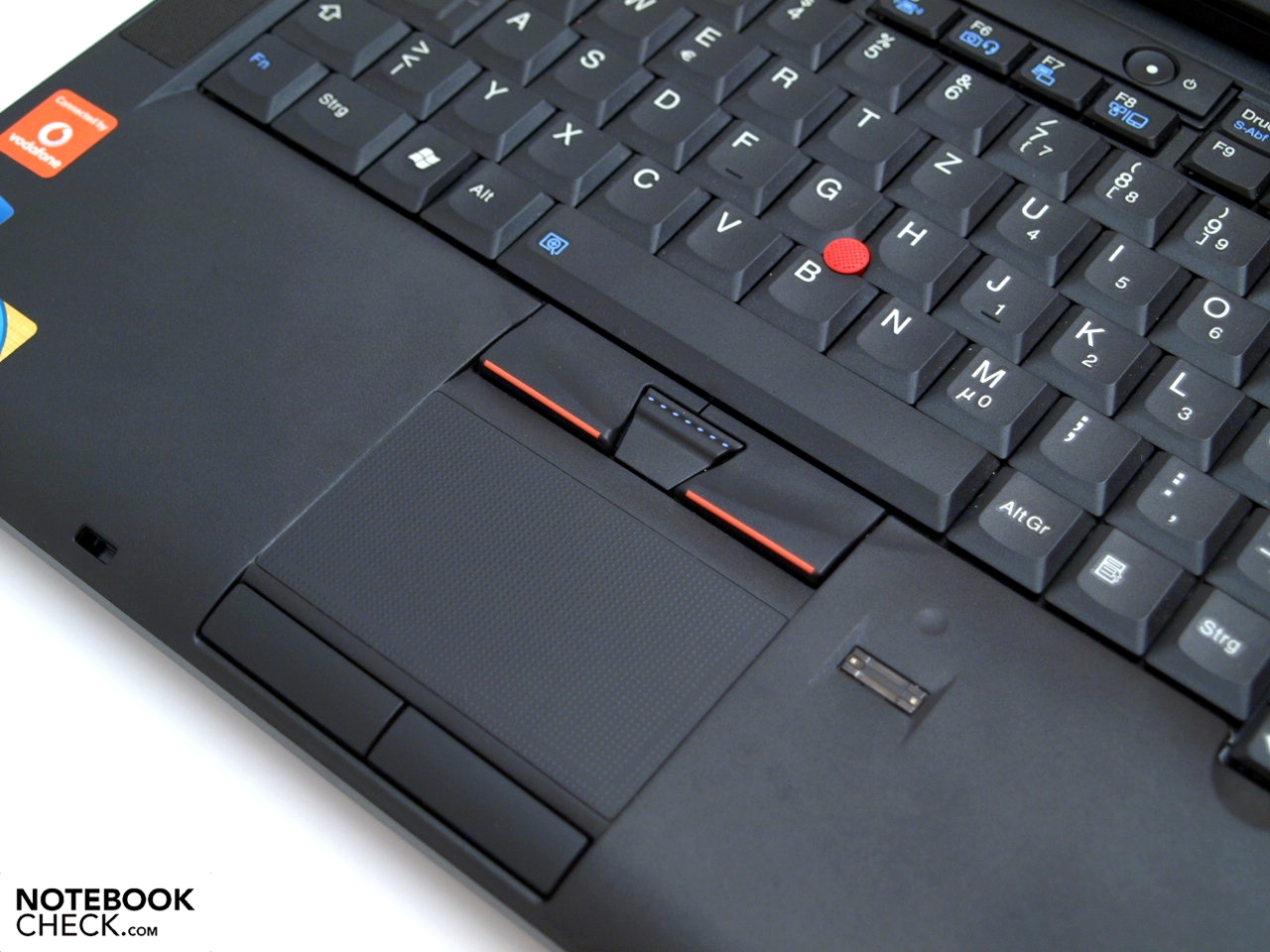
Captura de captura de pantalla en thinkpad con windows 10. Afortunadamente, el teclado del laptop lenovo tiene algunas claves beneficiarias que ofrecen algunos beneficios adicionales, excepto la escritura para siempre. Algunas combinaciones clave le permiten capturar la captura de pantalla en lenovo portátil en unos segundos, lo que lo ayuda.
Haga clic aquí para ver la versión original en inglés. La herramienta de recorte puede tomar capturas de pantalla de una ventana abierta, un área rectangular, un área de forma libre o la pantalla completa. Para obtener información sobre cómo usar snipping tool, consulte el enlace de microsoft:
Abrir snipping tool y tomar una captura de.