/i.s3.glbimg.com/v1/AUTH_08fbf48bc0524877943fe86e43087e7a/internal_photos/bs/2018/n/F/Gwh4ctQtm3ywnBA5y9fA/captura-2018-03-12-19-00-24-copia.png)
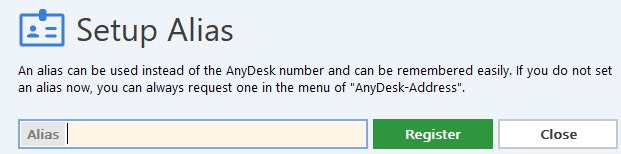
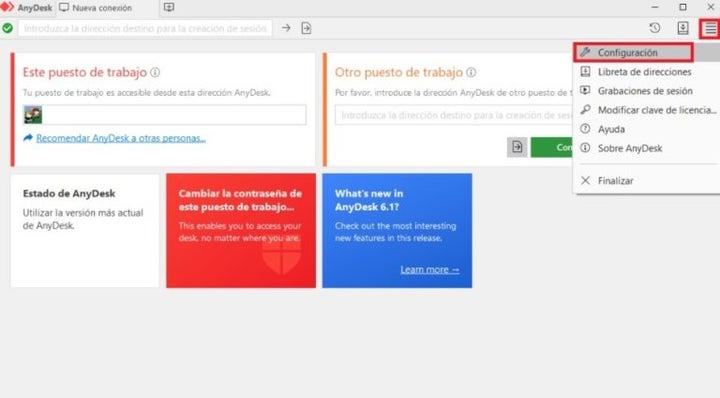
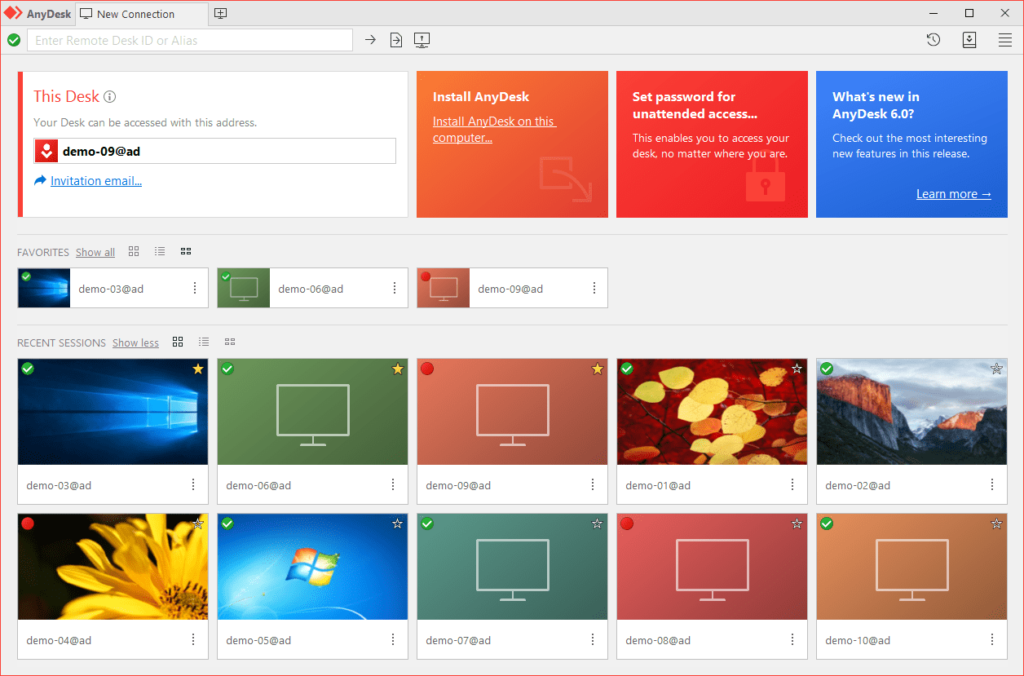
When you open up the anydesk app on your computer, head over to the settings section. In the settings section, find the id and alias settings and click on them in order to expand those settings. You will be able to see the choose alias settings there or click on the change license key.
Click on one of these options in order to change them. Cuando abra la aplicación anydesk en su computadora, diríjase a la sección configuración. En la sección de configuración, busque la configuración de id y alias y haga clic en ellos para expandir esa configuración.
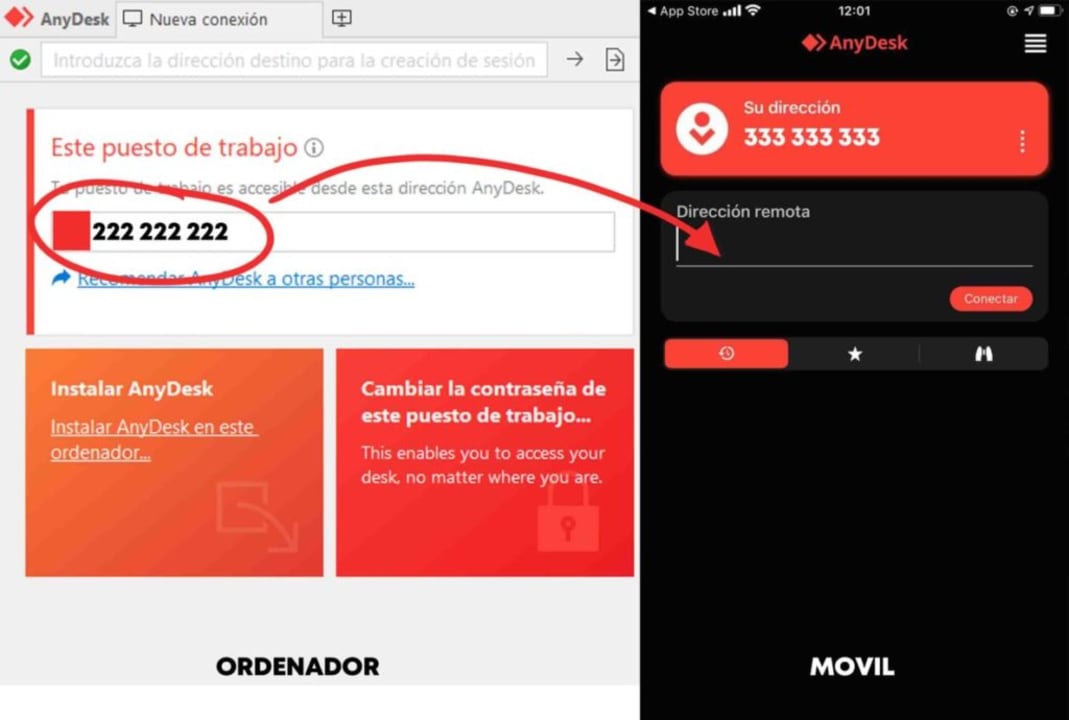
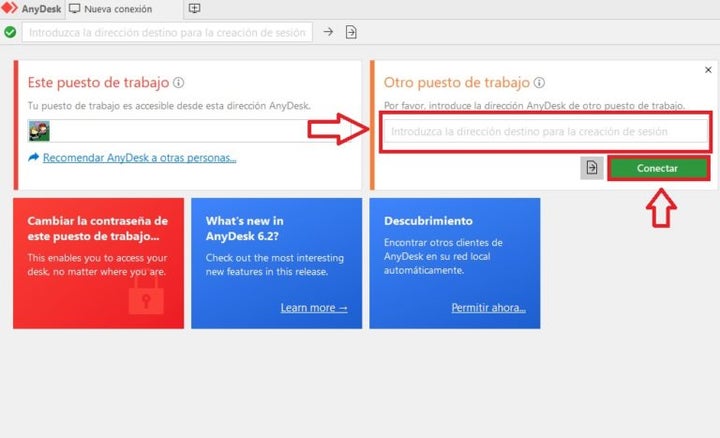
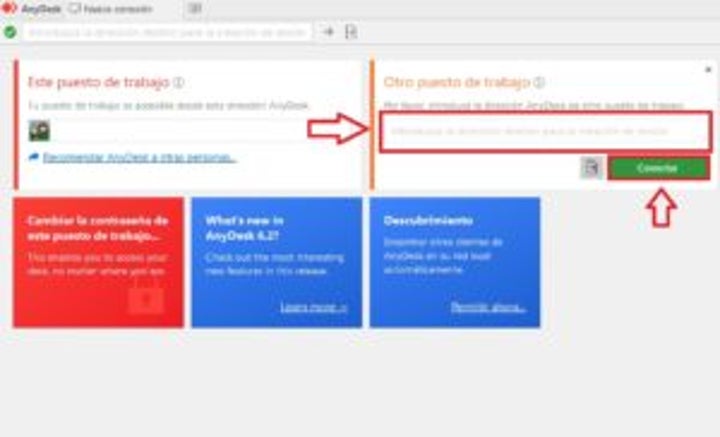
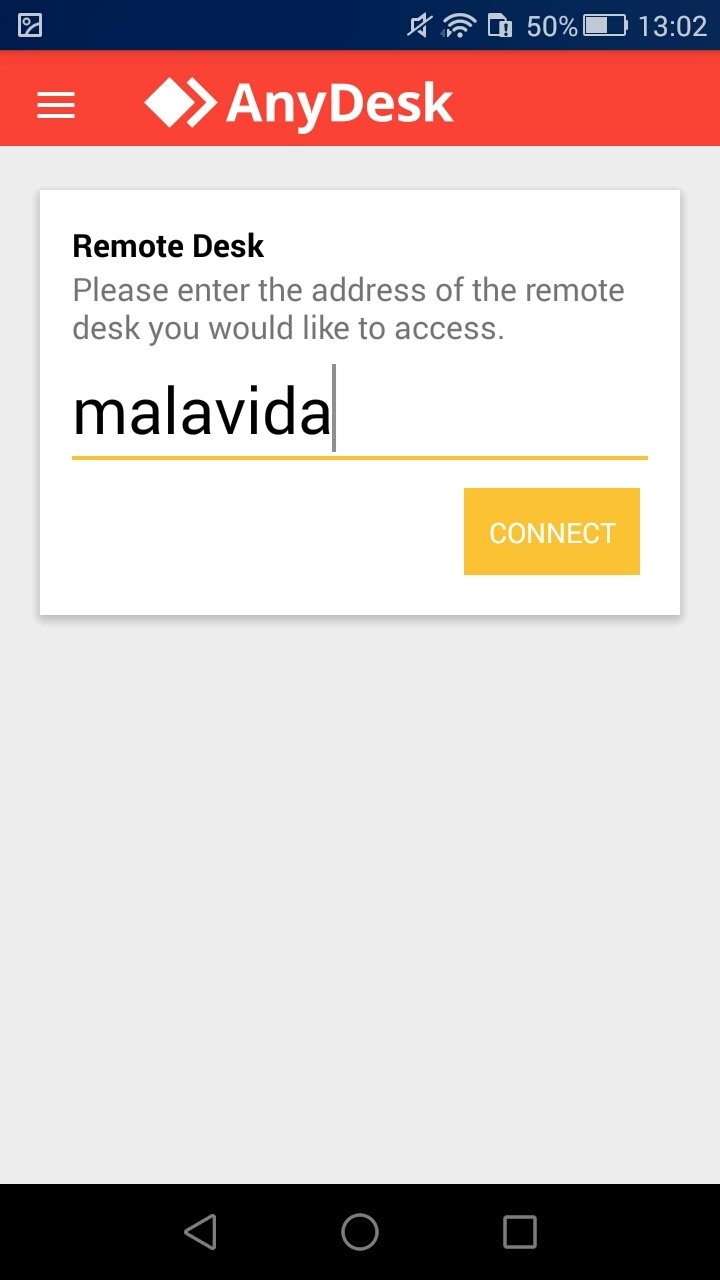
Podrá ver la configuración elegir alias allí. Ingresa el id en el campo otro puesto de trabajo de la computadora en que lo deseas visualizar y pulsa en conectar. Si ves una alerta de seguridad del firewall de windows, selecciona permitir acceso.
Enseguida, llegará la solicitud al equipo de destino y se establecerá la conexión al presionar aceptar. Ingresa el id en el campo otro puesto de trabajo de la computadora en que lo deseas visualizar y pulsa en conectar. Si ves una alerta de seguridad del firewall de windows, selecciona permitir acceso.
Enseguida, llegará la solicitud al equipo de destino y se establecerá la conexión al presionar aceptar. Como alternativa, los usuarios de licencias pagas pueden configurar o cambiar los alias de anydesk de los dispositivos registrados en su cuenta a través de pestaña clientes de su portal de clientes my. anydesk. com. Los alias en el espacio de nombres personalizado como myalias@company se pueden cambiar un número ilimitado de veces.
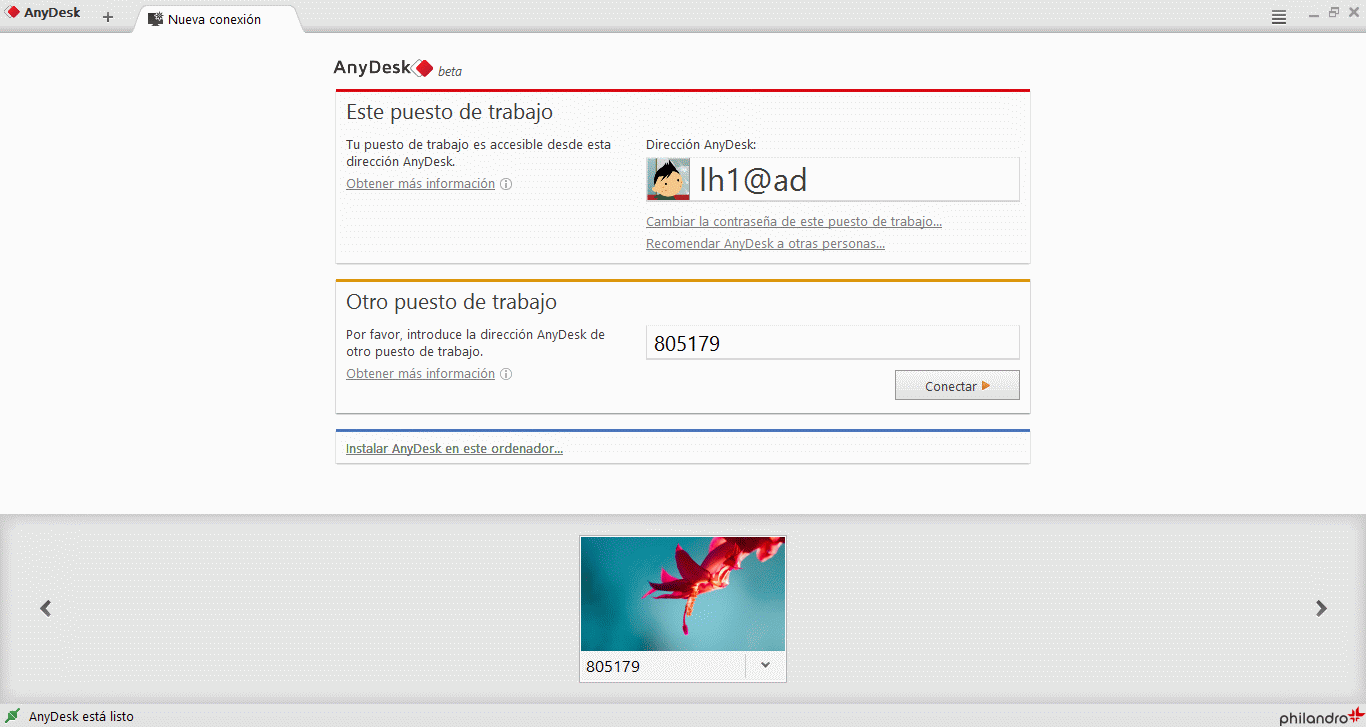
Cómo elegir un alias en anydesk paso 1. Accede al menú de selección de alias para elegir un alias en anydesk, primero de todo es necesario acceder a su menú de configuración. Para ello haz clic con el botón derecho del ratón sobre la ventana “este puesto de trabajo”.
Tras ello selecciona “elegir alias”. Cuando necesite ayuda, ahora puede invitar fácilmente a personas a su dispositivo. Solo tiene que hacer clic en el botón situado junto a su id/alias para abrir una ventana.
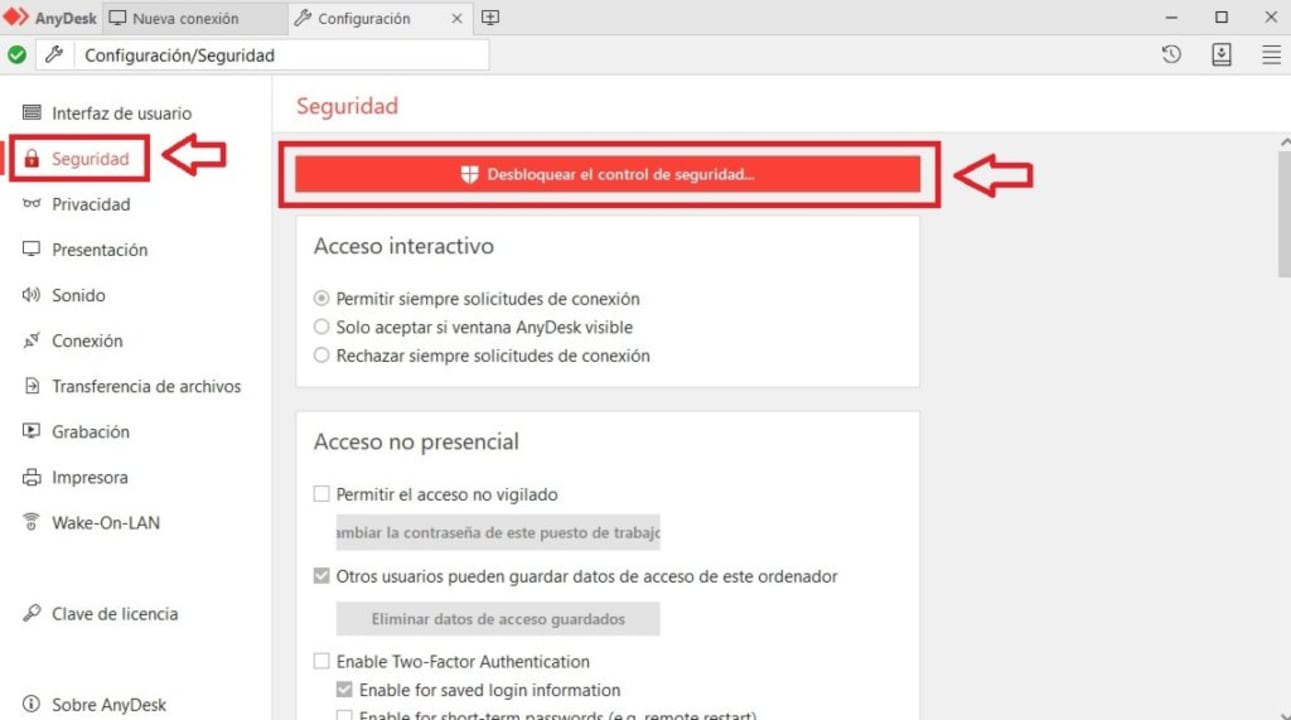
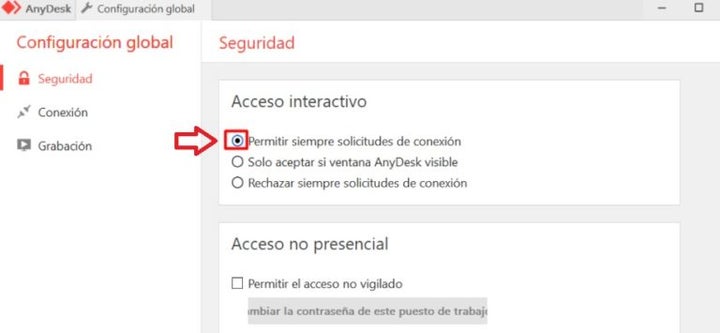
Introduzca aquí el id/alias de la persona a la que quiere invitar a su dispositivo. La invitación puede ser aceptada con un solo clic y se iniciará una sesión remota. En la pestaña que se abre, en el menú de la izquierda, ahora haz clic en ‘seguridad’.
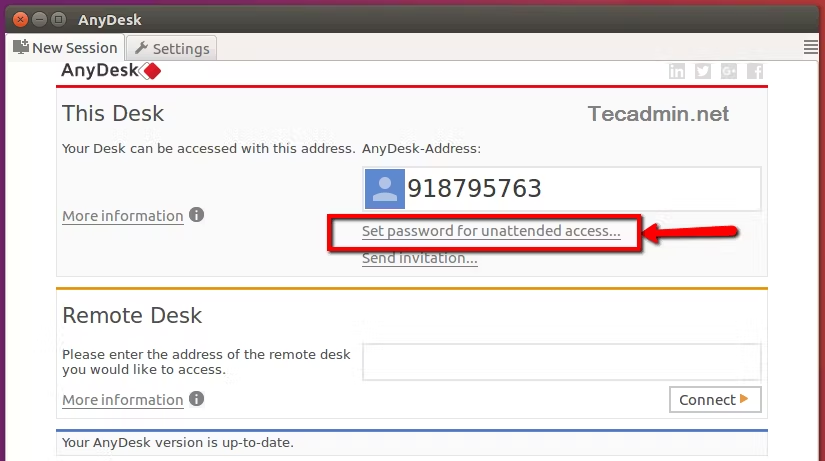
Activa la conexión automática en anydesk llega el momento de configurar anydesk para control total y para ello, lo primero es pulsar el botón grande que hay en la parte superior donde dice ‘desbloquear el control de seguridad…’. Para el usuario que se conecta el apenas cambia el proceso, teclearemos el identificador del equipo al que deseemos conectarnos en el área «otro puesto de trabajo» y pulsaremos en conectar, en ese momento se solicitará un contraseña, que deberá coincidir que la establecida en el proceso de configuración, una vez tecleada ¡ya estamos dentro!. Comparte tu id de anydesk directamente con la persona con la que quieres compartir tu pantalla para que pueda conectarse a tu dispositivo.
Comparte tu id solo con personas que conozcas y en las que confíes. Cree un cliente personalizado para cualquier plataforma, ya sea windosws, macos, linux, android, con una opción de instalación msi para windows. Desde la versión 6. 3. 0, anydesk también ofrece una opción pkg para macos.
La compatibilidad multiplataforma de anydesk garantiza que su herramienta se adapte a usted y no al revés. Each anydesk has a unique numerical id to identify in the anydesk network. A more descriptive alias can be assigned to that id.
Both represent an address to a specific anydesk client. Respondido por anydeskes feb 12, 2020 mejor respuesta ingrese en my. anydesk. com. Vaya a configuración y desplácese hacia abajo.
Escriba su contraseña actual y la nueva. Preguntas relacionadas 1 respuesta qué es my. anydesk. com preguntado por anydeskes feb 12, 2020 en preguntas técnicas anydesk consola licencia administración.