Puede usar la herramienta cuentagotas para añadir colores de gráficos importados al documento o aplicarlos a objetos del documento. Esto resulta útil para coordinar colores de maquetación con imágenes. Para obtener los mejores resultados con separaciones de color, asegúrese de que los nombres, tipos (como tinta plana y de cuatricromía) y.
En lugar de eso, necesitamos ver estos dos iconos debajo del color de trazo y relleno. Estos son una parte esencial del procedimiento para cambiar el color del texto en indesign. El cuadrado activa la opción el formato afecta al contenedor, y el símbolo t activa la opción el formato afecta al texto.
Debemos hacer clic en ese símbolo. Abrir el archivo de la cubierta del libro. Seleccionar la herramienta tema de color en el panel de herramientas.
Acerca el cursor —que ahora mostrará un gotero— a la imagen de la cubierta. Haz clic sobre ella. Tras esta acción se genera una ventana con una paleta de colores.
Ten en cuenta que hay dos opciones; Quieres el cuadrado que es sólido en el medio. Decide qué color te gustaría aplicar a la paleta muestras de indesign y haz clic en él.
Escribe un porcentaje en el campo matiz (también en la parte superior de la paleta muestras) si deseas un tono más claro del color. La labor que te espera cambiando el color de los elementos uno por uno es inmensa. Usando indesign el problema se resuelve fácilmente siguiendo los siguientes pasos:
Aparecerá nuestra querida ventana de búsquedas/reemplazos de texto, en la cual deberás pinchar en la pestaña donde pone objeto. Ajuste la configuración de este documento como desee. Haga clic en gestión de color, en la parte izquierda del cuadro de diálogo imprimir.
En imprimir, seleccione prueba. El perfil debe coincidir con la configuración de prueba especificada. En administración de color, elija dejar que indesign determine los colores.
Se utiliza para mejorar la imagen o como técnica creativa. Antes de proceder con la corrección de una fotografía, es necesario determinar el color que prevalece sobre otros colores, es decir, el cambio de color de la imagen. El histograma, ordenado por canales de color y las muestras de color, le ayudarán con esto.
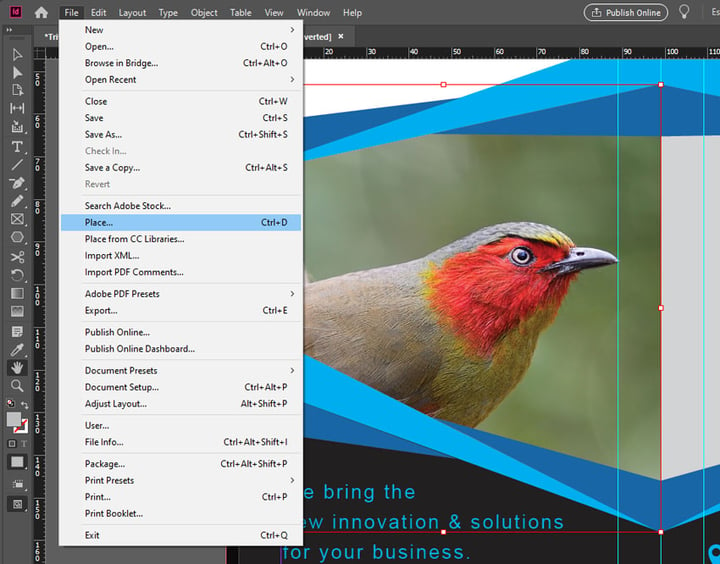
Indesign replicará el color exacto para que pueda elegirlo como su fondo. Cómo usar una imagen de fondo por último, si desea cambiar el fondo a un archivo de imagen, puede usar los pasos mencionados anteriormente (archivo > colocar) para colocar una imagen en la página y luego seleccionarla con la herramienta selección. Sin cambiar de selección, elegimos el color de fondo deseado en las paletas muestras o color.
Ahora, lo que ha cambiado es el color de la imagen. Los colores que se pueden usar para colorear la imagen o el fondo son todos los admitidos en indesign, incluidas las tintas directas y mixtas. Además, se pueden usar en porcentajes.
El menú de configuración de color se divide en cuatro zonas: espacios de trabajo ”. Normas de gestión del color;.
Usamos una imagen a la que modificamos el color y obtenemos 4 imagenes, las llevamos a indesign y las convertimos en un objeto multiestado. En el panel muestras, seleccione los cuadros relleno o trazo. Para aplicar color al texto seleccionado, haga clic en el botón texto.
Para aplicar color a un objeto seleccionado o a un contenedor de texto, como un marco o una tabla, haga clic en el botón objeto. Haga clic en una muestra de color o de degradado. A pedido de una amiga, muestro como cambiar de color de fondo en indesign.
Al hacer este cambio de configuración, aún no hemos cambiado nada en el documento —de hecho, tenerlo abierto o no en este paso es irrelevante—. Es muy importante recordar que cambiar la configuración de color no cambia lo que hubieramos hecho, asignado o convertido anteriormente, por lo que este paso realmente lo damos como simple medida de. Seleccione un canal alfa para importar el área de la imagen guardada como canal alfa en photoshop.
Indesign utiliza el canal alfa para crear una máscara transparente en la imagen. Esta opción solo está disponible en imágenes que contienen al menos un canal alfa. Haga clic en la pestaña color para ver las siguientes opciones:
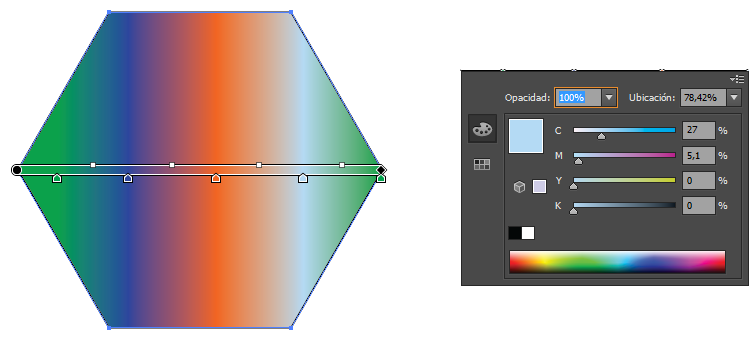
Define el color final repitiendo los mismos pasos y arrastrando una muestra de color en la parada del color final. Una vez que se han definido los colores, puedes optar por ajustar la ubicación del punto de inicio y/o del punto final. Esto cambiará el aspecto y la suavidad del degradado.
Para hacer esto, haz clic y arrastra la parada. Seleccione el objeto o los objetos que desea cambiar. Haga clic en los cuadros relleno o trazo del panel muestras o del cuadro de herramientas.
(si el cuadro relleno de degradado no está visible, elija mostrar opciones en el menú del panel degradado). Para abrir el panel degradado, elija ventana > color > degradado o haga doble clic en la.