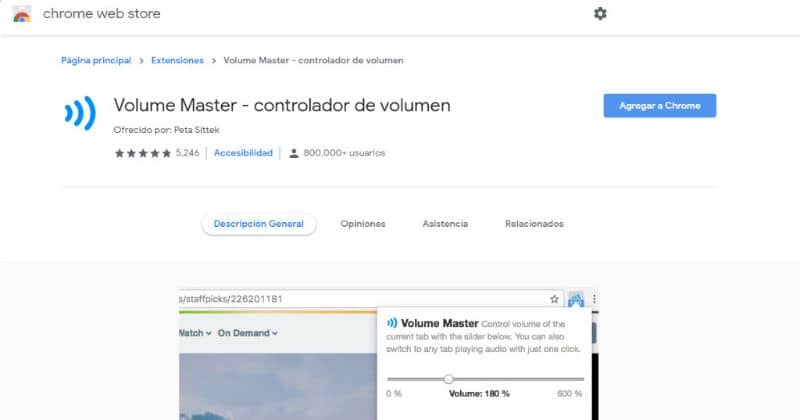
Sin embargo, podemos usar una extensión gratuita para ajustar el volumen de cualquier pestaña que necesitemos. Primero, abra el navegador google chrome si aún no está abierto. Ahora ir a esta página y haga clic en el botón agregar a chrome para instalar la extensión del controlador de volumen.
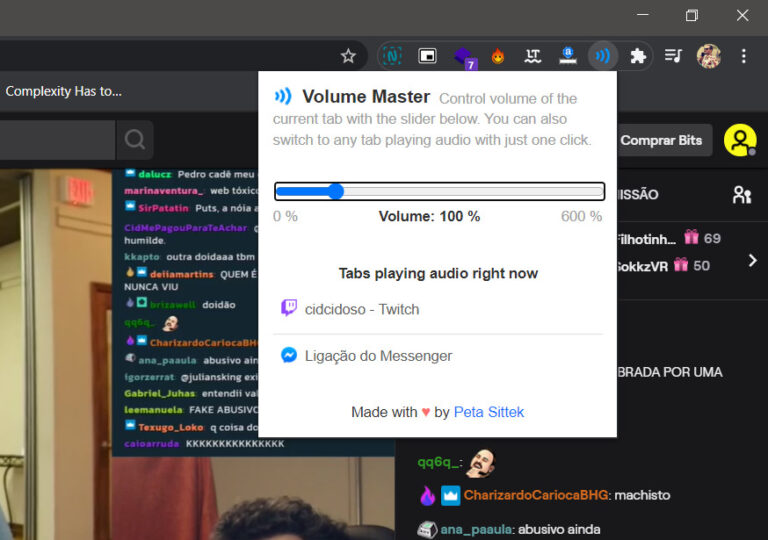
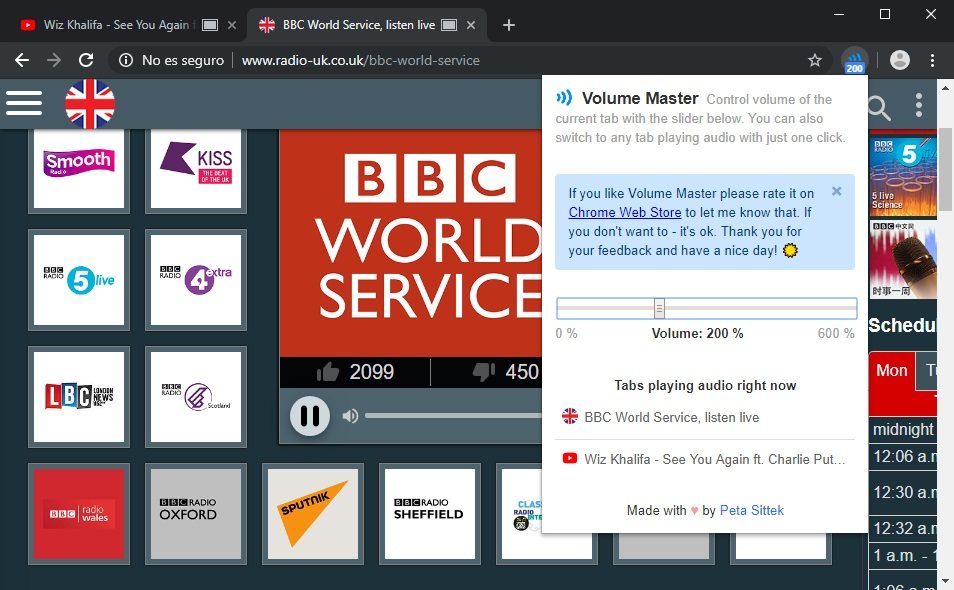
Primero, descargue la extensión de chrome tienda virtual. Cambie a cualquier pestaña que esté reproduciendo audio y haga clic en el icono de extensión. Ajuste el volumen de la pestaña manteniendo presionado y arrastrando el perilla de volumen.
También puede controlar el volumen con la rueda del mouse. Pase el cursor sobre la perilla y. No hay ninguna ciencia extraña aquí:
Ve a la tienda de google chrome, e instala volume master. desde un punto de vista técnico, recibió su última actualización en octubre de 2018, pero funciona a la perfección aún en los últimos builds de chrome. Otro aspecto importante es que la interfaz de volume master reconoce automáticamente a todas las. Haz clic en abrir mezclador de volumen.
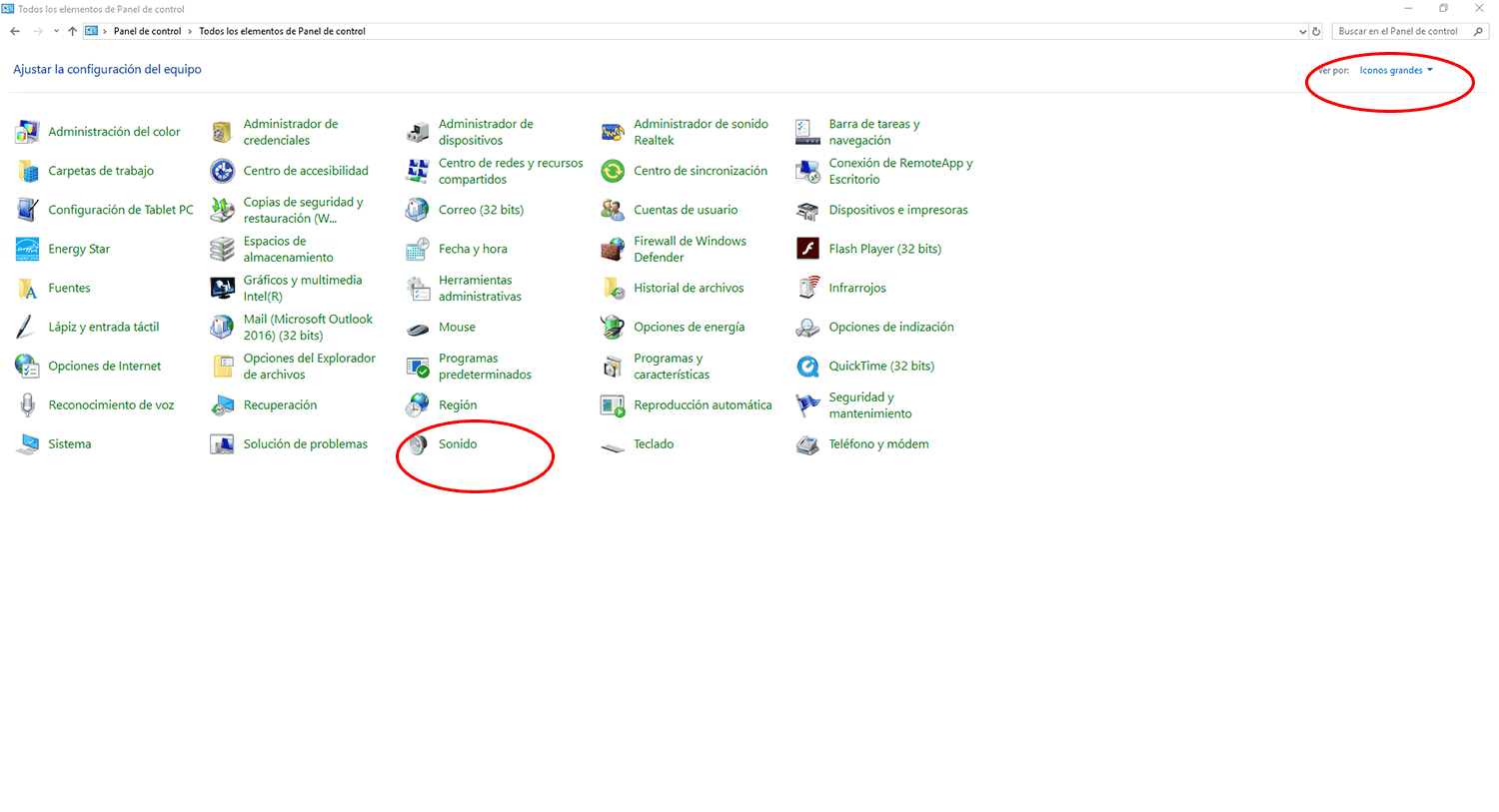
Esta opción está cerca de la parte superior de la ventana emergente. En sistemas previos a windows 10, simplemente harás clic en mezclador. Busca la ventana o aplicación cuyo volumen deseas cambiar.
Verás nombres de las aplicaciones en la parte superior de la ventana emergente. Ajuste el volumen en las pestañas de chrome por separado. Para controlar el volumen de una pestaña, haga clic en el ícono volume master y ajuste la barra de control para controlar individualmente el volumen de esa pestaña.
Puedes elegir entre 100% hasta 600%, la extensión incluso es capaz de aumentar el volumen de la música o videos que estás. Lo que debes hacer a continuación es ingresar a una pestaña, abrir la página de tu preferencia y presionar el icono de la extensión que se encuentra en la parte superior derecha de la pantalla. Allí verás la extensión y desde ese momento podrás subir y bajar el volumen desde la pestaña que se visualiza.
Así que solo debes hacer clic. En esta ocasión una extensión nos permite ajustar de forma individual el volumen de cada pestaña abierta en el navegador. Para ello lo primero que debemos hacer es dirigirnos al chrome web.
¿es posible ajustar el volumen de las pestañas individuales en google chrome? Google chrome ajusta el volumen por pestaña preguntado el 26 de junio, 2013 cuando se hizo la pregunta. Que rompa cada pestaña en un navegador separado, no es posible, ya que el.
Ayuda de google chrome. Enviar comentarios sobre nuestro centro de ayuda. Esta información y este contenido de ayuda experiencia general del centro de ayuda.
Ajustar el volumen en las pestañas chrome por separado. Para controlar el volumen de una pestaña, haga clic en el icono volume master y ajuste el control deslizante para controlar el volumen de esa pestaña. El control deslizante puede deslizarse más allá del 100% hasta el 600%, lo que significa que la extensión puede incluso proporcionar.
Escuche sus canciones / videos favoritos al máximo volumen. ¡haz sonar tus canciones hoy! Simplemente ajuste el volumen usando la perilla de volumen.
Es simple y fácil de usar. Nuestro software de control de volumen es gratuito y es el amplificador de volumen más potente disponible. Utilice nuestro software como volume booster hoy.
Para subir o bajar el volumen de las pestaña, lo único que tenemos que hacer es hacer clic sobre ella, bien en el navegador o desde el listado que. El navegador web de google permite silenciar una pestaña e incluso silenciar varias pestañas de un mismo sitio, sin embargo, vamos a mostrar a continuación cómo bajar el volumen o silenciar. Controle el volumen de la pestaña de chrome con el controlador de volumen.
En el navegador google chrome, no hay opciones integradas para controlar el volumen o el sonido de cada pestaña individualmente. Sin embargo, podemos usar una extensión gratuita para ajustar el volumen de cualquier pestaña según lo necesitemos. El navegador chrome facilita el silenciar las pestañas que tengas abiertas de forma sencilla.
Para conseguirlo, simplemente tendrás que. Incluso podemos bajar la barra de volumen a tope en vez de clicar sobre el icono. Viene a ser lo mismo que silenciar chrome como el paso anterior, pero aquí tendremos que volver a subir el volumen hasta el nivel deseado cuando queramos volver a escuchar sonidos en las webs.
Para volver a reproducir sonido desde una pestaña, el proceso que.