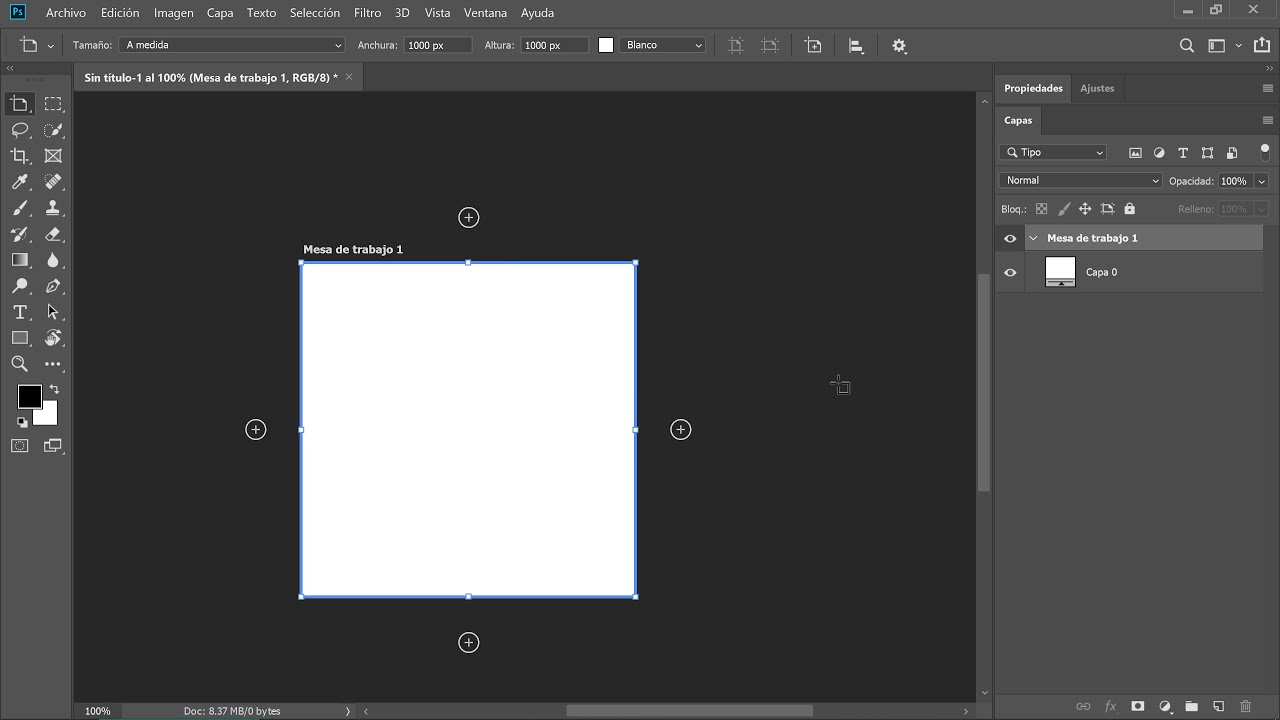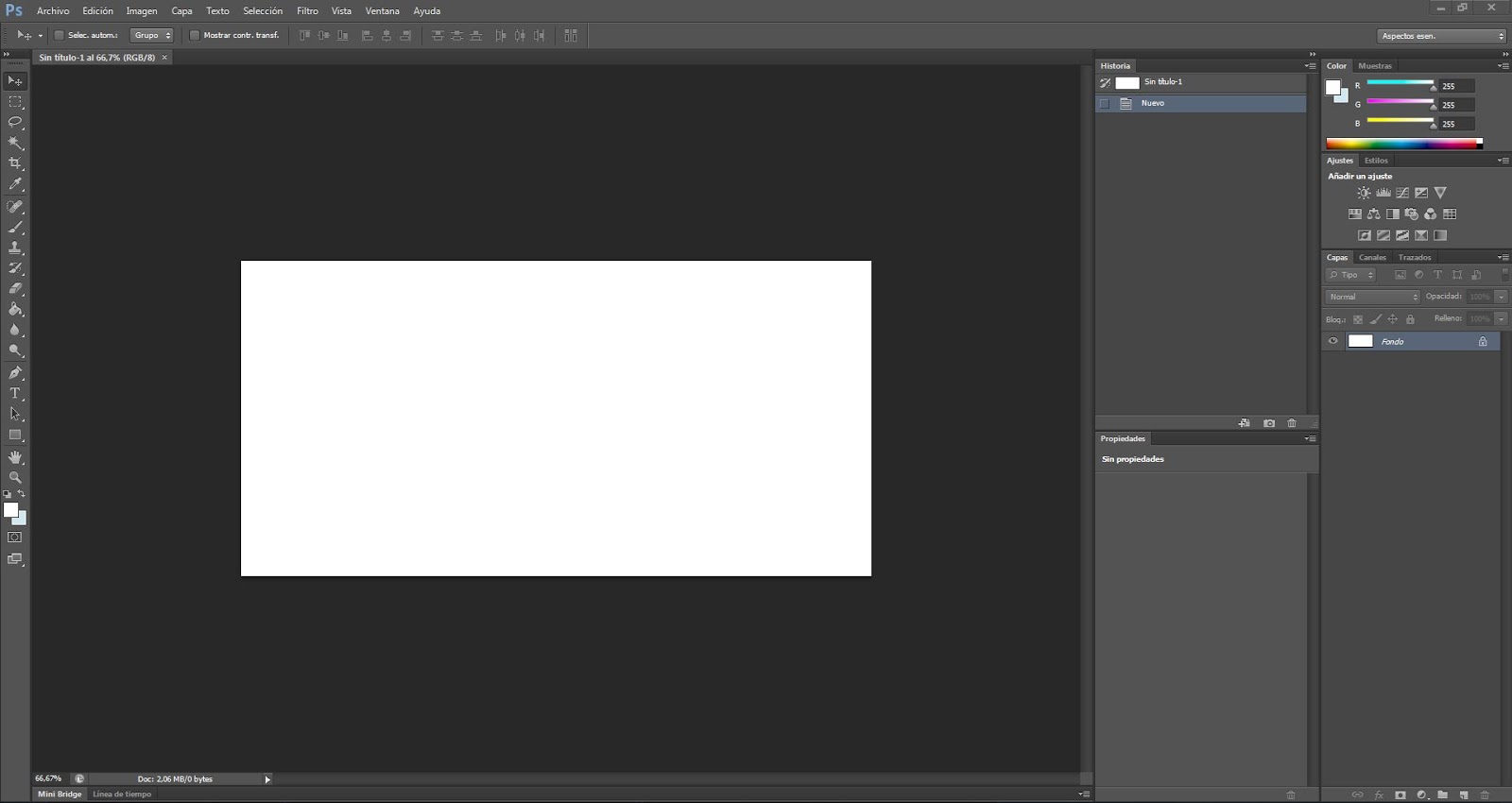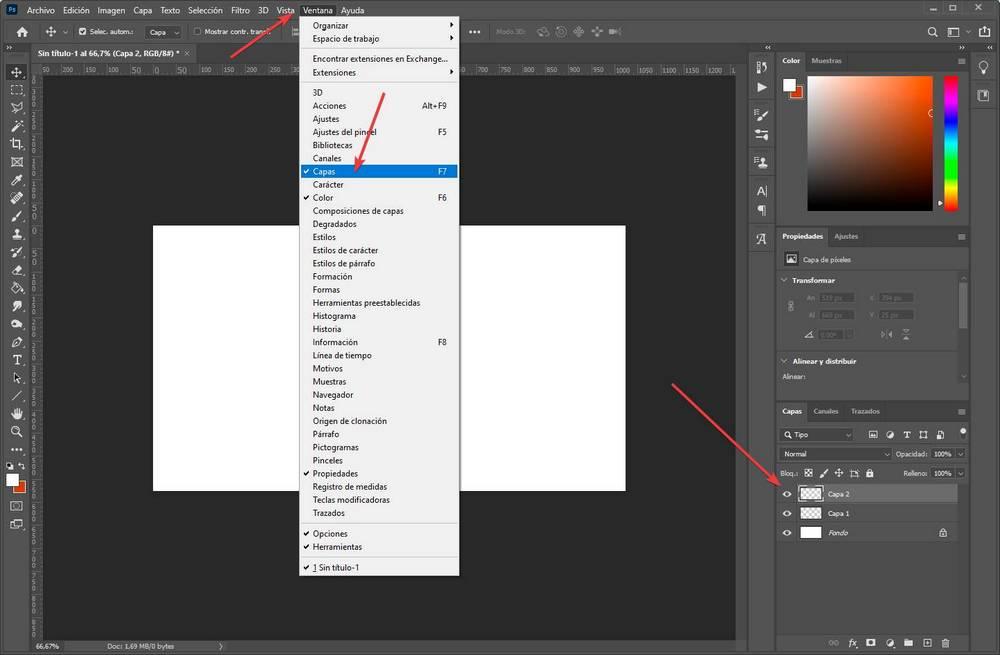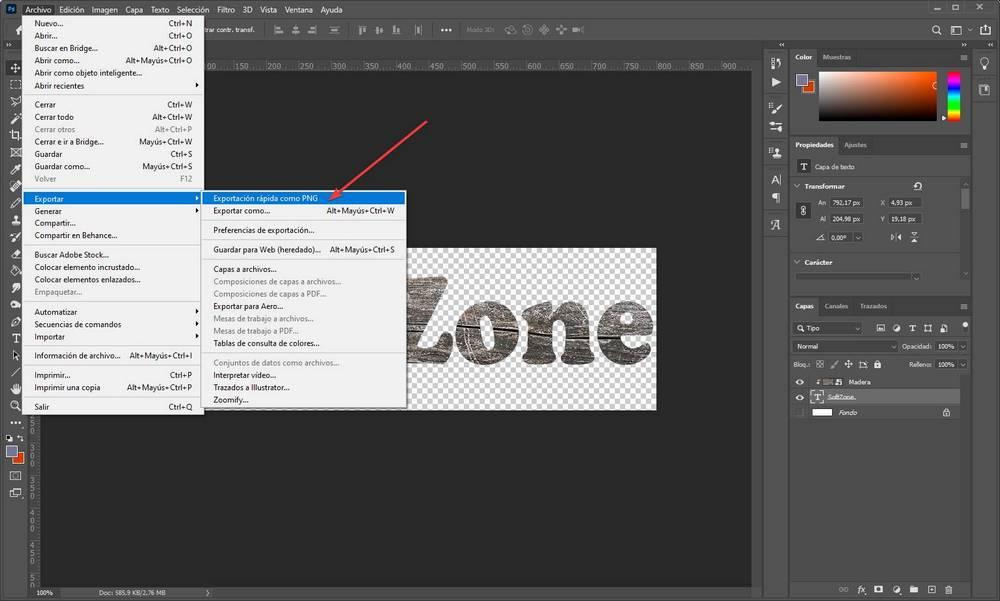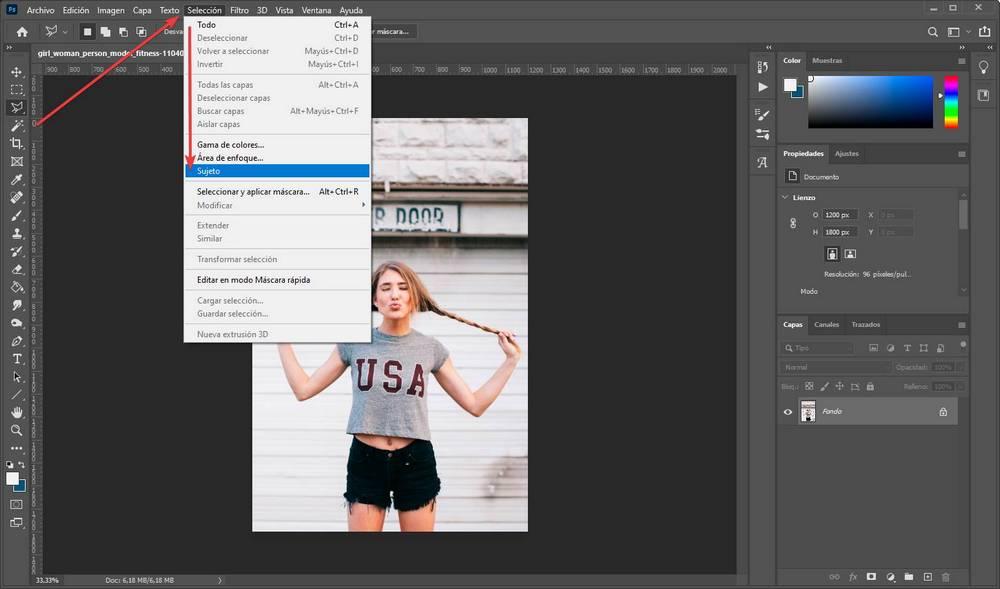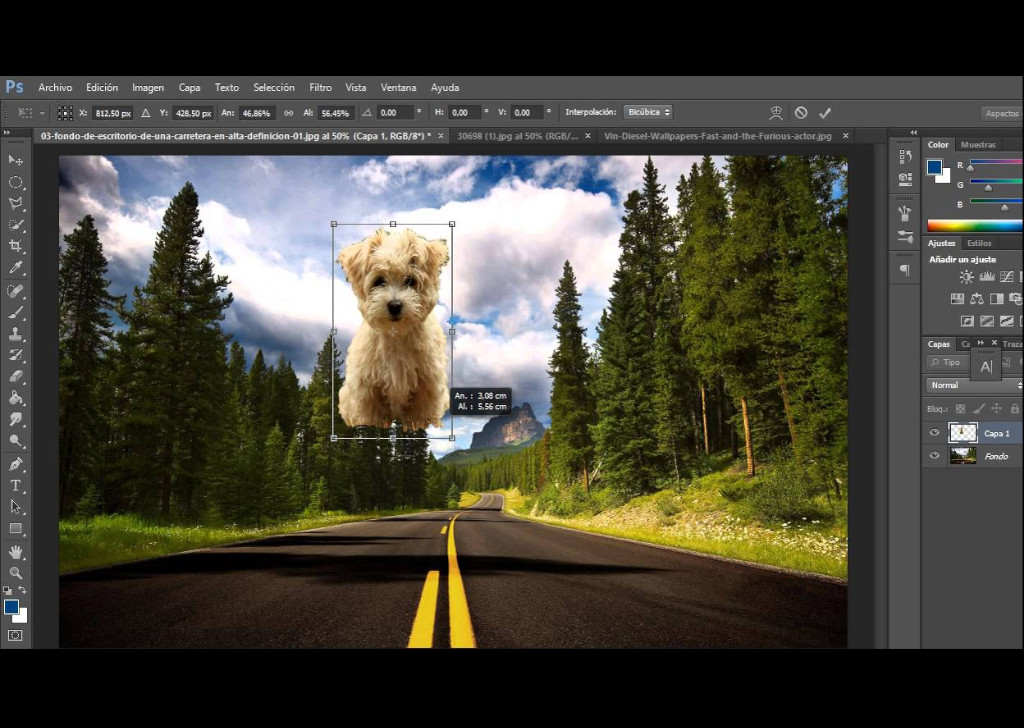
Para cambiar el tamaño de estas fotos, lo que debes hacer previamente es seleccionar al elemento manualmente con la herramienta lazo. Asegúrate de guardarla como una selección. Pexels ¡ya conoces más de una opción para agrandar una imagen en photoshop!
En el panel opciones de trazo, siga uno de estos pasos:. Elija el tipo de trazo que desee. Haga clic en el icono alinear y seleccione una opción para especificar la posición del trazo con respecto a su trazado. ;
Haga clic en el icono tapas y seleccione un estilo de extremo para especificar el aspecto de ambos extremos de un trazado:; Extremo plano crea extremos. Escala según el contenido.
Se puede hacer de otra forma. Y es que photoshop ofrece, a partir de la versión cs4, escala según el contenido, un comando eficaz para estos problemas que no todos los usuarios tienen directamente en su pantalla. contrariamente a la escala normal en photoshop, esta herramienta tiene en cuenta contenidos de la imagen. Seleccione relativo e introduzca la cantidad que desea sumar o restar al tamaño del lienzo de la imagen actual.
Introduzca un número positivo que añadir al lienzo y un número negativo que restar del lienzo. En ancla, haga clic en un cuadro para indicar en qué parte del nuevo lienzo desea colocar la imagen existente. Seleccione imagen > tamaño de imagen.
Cambio del tamaño de las imágenes. Realice una de las acciones siguientes para modificar la previsualización de la imagen: Para cambiar el tamaño de la ventana de previsualización, arrastre una esquina del cuadro de diálogo tamaño de imagen y cambie el tamaño.
Para ver un área diferente de la. Cambiar el tamaño de una selección o de una capa photoshop cs6 o cc 2017. Primero debemos seleccionar la capa de nuestra preferencia, luego con alguna de las herramientas de selección debemos seleccionar el elemento.
Ya con el elemento seleccionado, debemos escoger la herramienta de transformación libre, para ello podemos utilizar el atajo. Arrastra los puntos de ancla a lo largo del cuadro delimitador para cambiar el tamaño del objeto. Sólo este objeto va a cambiar.
Cualquier otro contenido dentro de la capa permanecerá igual. También puedes cambiar la posición del objeto haciendo clic en él y arrastrándolo a cualquier lugar dentro del cuadro delimitador. Con este tutorial os explico de manera breve y sencilla como aumentar.
En este tutorial de photoshop de fotografodigital. com se muestra una de las características de los objetos inteligentes en photoshop: Especifique la exposición para las herramientas sobreexponer o subexponer. Haga clic en el botón aerógrafo para utilizar el pincel como aerógrafo.
Como alternativa, seleccione la opción aerógrafo en el panel pincel. Seleccione la opción proteger tonos para minimizar el recorte de las sombras e iluminaciones. Para hacerlo, escoge la opción cambiar escala de estilos en el ícono de engranaje.
Para permitir que el número de pixeles se ajuste de manera automática, recuerda seleccionar la opción remuestrear. Al aumentar la resolución y, por ende, el tamaño de la imagen se crea un poco de estruendos en ella. Hay varias maneras de hacerlo.
La siguiente guía se centra en la versión 20. 0. 4 de adobe photoshop cc. La mayoría de los métodos también funcionan con versiones anteriores de photoshop, pero la metodología puede no ser tan exacta. Hay un par de maneras de cambiar el tamaño de la capa en photoshop, y ambas implican la herramienta transformar.
Cambiar el tamaño de más de una capa. Para cambiar el tamaño de más de una capa, lo único que debemos hacer será seleccionar las capas que deseamos agrandar o achicar (presionando control (windows) o command (mac) para seleccionar más de una capa). De igual manera iremos a edit > transform > scale y seguiremos lo explicado anteriormente.
Seleccione edición > transformar y elija uno de los siguientes comandos del submenú: Rotar, para a continuación especificar los grados en la barra de opciones. Rotar 180°, para rotar media vuelta.
Rotar 90° ac, para rotar un cuarto de vuelta a la derecha. Rotar 90° acd, para rotar un cuarto de vuelta a la izquierda.