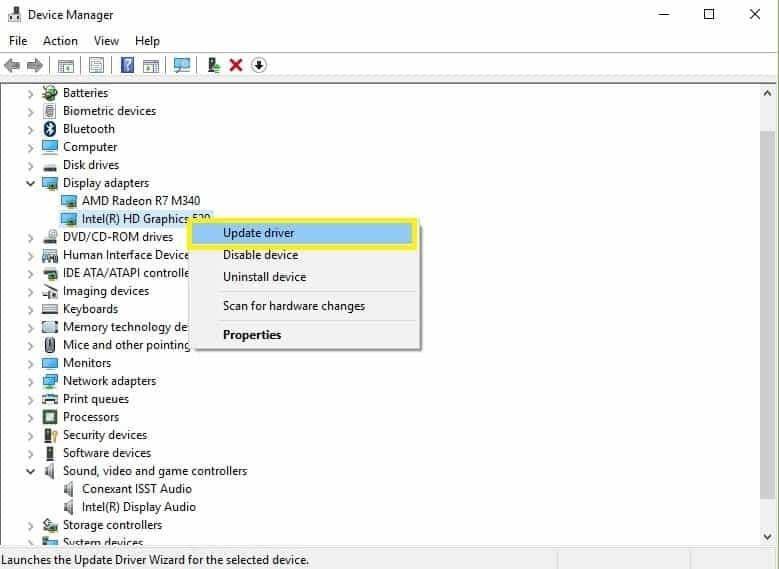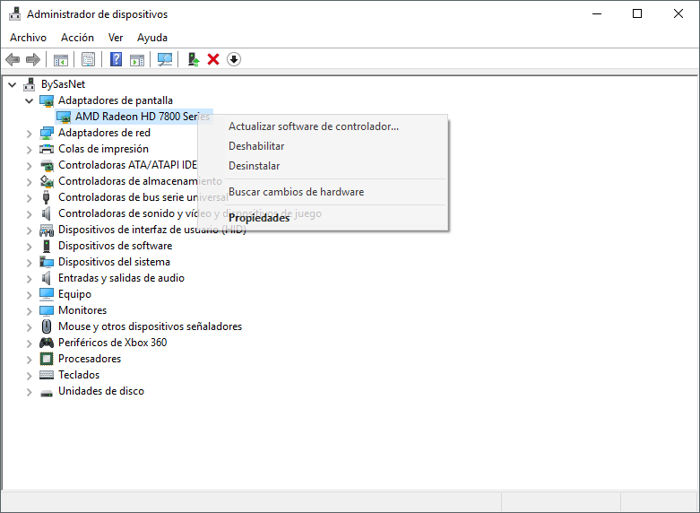
Pulsa con el botón derecho del ratón sobre el botón de inicio de windows 10 y selecciona administrador de dispositivos. Haz un doble clic en adaptadores de pantalla para. Ahora seleccione el dispositivo de salida hdmi y haga clic en establecer como predeterminado reinicie su computadora y verifique si la reproducción hdmi está funcionando bien.
Actualizar controladores abre el administrador de dispositivos. Ahora localiza y expandir adaptadores de pantalla opción de la lista de dispositivos Hola, no he sido capaz de conectar la tv al portatil por el puerto hdmi, en el administrador de dispositivos me aparcece un apartado que pone otros dispositivos:
Dispositivo desconocido, supongo se refiere a dicho puerto hdmi, pero le doy a actuaizar o buscar controlador y no encuentra nada, la tarjeta grafica del equipo. Inicia windows y tu tv, conecta los dispositivos con el cable hdmi y realiza las indicaciones de este enlace: Proyectar en una pantalla.
Si el paso 1 no funciona, actualiza el controlador del dispositivo de video. Para realizar este proceso, sigue las recomendaciones de este enlace, actualizar controladores en windows 10. Solución con el puerto de entrada hdmi, puede conectar un dispositivo externo y usar el a740 / a540 como pantalla.
La señal de entrada cambia automáticamente cuando conecta el cable. Enchufe el enchufe a740 o a540. Conecte un cable hdmi desde su.
¿cómo habilito mi puerto hdmi en mi computadora? Haga clic con el botón derecho en el icono “volumen” en la barra de tareas de windows, seleccione “sonidos” y elija la pestaña “reproducción”. Haga clic en la opción “dispositivo de salida digital (hdmi)” y haga clic en “aplicar” para activar las funciones de audio y video para el puerto hdmi.
Seleccione ‘dispositivos de reproducción’> en la pestaña reproducción recién abierta, simplemente seleccione dispositivo de salida digital o hdmi. Seleccione ‘establecer predeterminado’> haga clic en aceptar. Ahora, la salida de sonido hdmi está configurada de forma predeterminada.
¿cómo habilito mi puerto hdmi en mi computadora? Enchufe el cable hdmi de la fuente y del destino y vuelva a enchufarlo al cabo de unos minutos. Compruebe si el cable que está utilizando está en buenas condiciones de funcionamiento.
Cambie la fuente y el destino del vídeo y compruebe si alguno de ellos se encuentra en un estado no viable. Configurar una conexión hdmi en windows 10 paso a paso 0 comments las conexiones de imagen por hdmi se han convertido en el estándar multimedia en estos momentos y es la que utilizan todos los televisores, dispositivos de reproducción, amplificadores, equipos de sonido y consolas. Pero, ¿sabrías configurarla en tu equipo pc con windows 10?
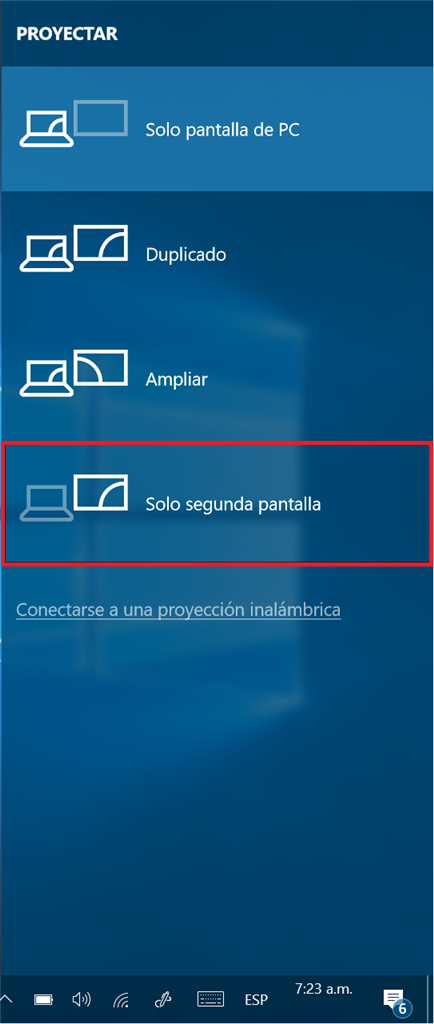
Una vez que estés en la pantalla de inicio de la pc con windows 10 en la que tu cable hdmi no funciona, debes usar la tecla de acceso directo tecla de windows + p. Esto traerá un panel de configuraciones de pantalla de la computadora frente a ti. Un puerto hdmi que no funciona en windows 10 u 11 puede deberse, prácticamente ya en última instancia, a una mala elección tanto de la resolución como de la frecuencia de actualización del mismo.
Haz click derecho en un área vacía del escritorio, luego en configuración de pantalla en el menú contextual y selecciona la pantalla a modificar. Paso 1 haz clic en inicio, luego en panel de control y en hardware y sonido. El cuadro de diálogo del sonido se abrirá.
Haz clic en la pestaña reproducción. Paso 2 haz clic derecho en la opción del dispositivo hdmi debajo del encabezado seleccionar un dispositivo de reproducción para modificar sus configuraciones. En lugar de que windows busque el controlador, selecciona buscar controladores en mi equipo.
Navega hasta la ubicación del controlador que has descargado y continúa con las instrucciones en pantalla. Tendrás que reiniciar tu pc para ver si el hdmi funciona después. Conecte el cable hdmi al puerto de salida hdmi de su gpu, ubicado en la parte posterior de su pc.
Ejecute el cable al monitor de su pc. Enchufe el otro extremo del cable hdmi en el puerto de entrada hdmi de su monitor. ¿puedo usar mi placa base displayport?
Displayport también se usa internamente en computadoras portátiles y televisores. Para corregir este incidente, realiza los siguientes pasos: Haz el cambio de cable hdmi, esto te ayudará a determinar si el error se presenta por fallas en el cable.
Verifica si has elegido la opción duplicar , en las opciones de proyección. Puedes verificar y modificar haciendo uso de la combinación de teclas, windows + p. Una vez conectado correctamente windows debería de detectar de manera automática la nueva conexión hdmi, pero en caso de que esto no ocurra basta con pulsar la combinación de teclas windows + p y.