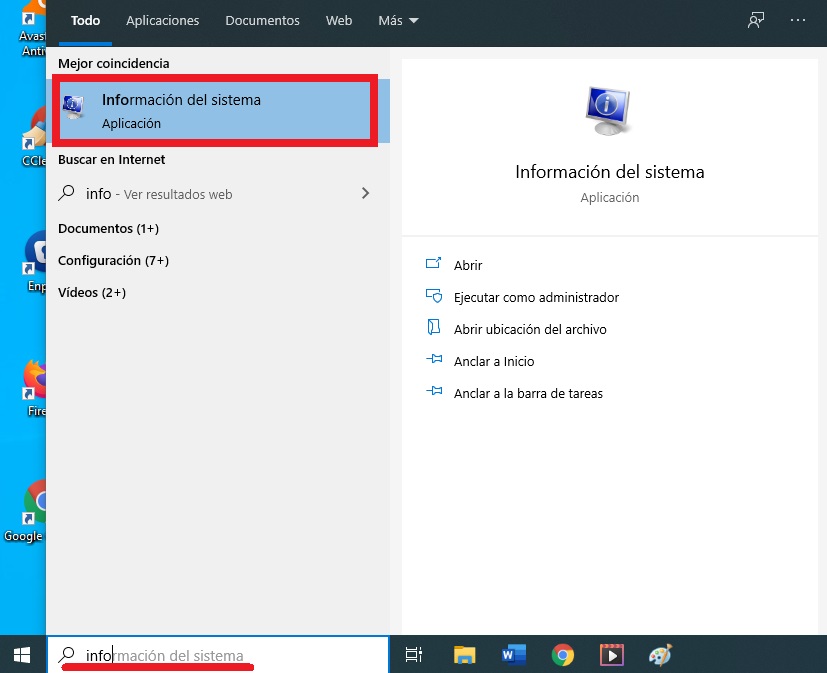
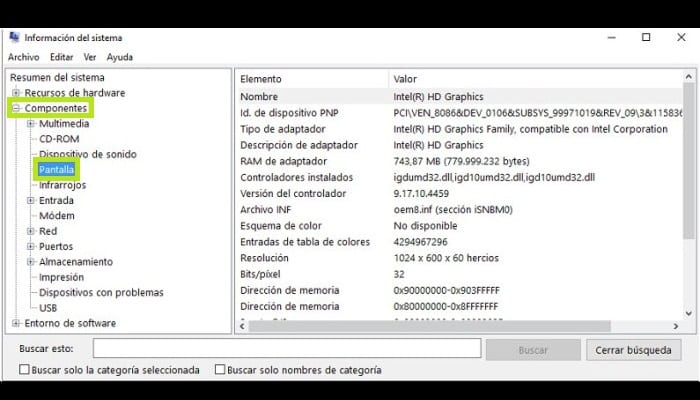
Entra en la pestaña de rendimiento, y ahí localiza en la parte izquierda una mención a «gpu». Ahí verás el fabricante y modelo de la tarjeta gráfica de tu sistema. Si ves dos gráficas distintas, lo más probable es que una sea la integrada del procesador y otra la dedicada.
Lo primero será hacer clic derecho sobre un espacio libre del escritorio y pulsar en configuración de pantalla paso 2 ahora nos desplazamos hasta encontrar la opción de configuración de pantalla avanzada, pulsa sobre ella. Ampliar paso 3 aquí podemos ver la información de la gráfica asociada a cada pantalla, en este caso un modelo de nvidia. Mueve la barra de límite de potencia de 100 a 110.
Marca la casilla verificadora debajo de la barra de límite de potencia. Lanza un juego que sea exigente con la tarjeta de video. Verifica la velocidad del reloj de la tarjeta de video con msi afterburner.
En este video te muestro como puedes mejorar el rendimiento y calidad de los gráficos de tu computador, activando la tarjeta grafica dedicada nvidia o amd en. Para acceder al menú es tan sencillo como hacer click en el botón derecho desde nuestro escritorio y elegir la opción configuración de pantalla. Lo primero que debemos hacer es dirigirnos a ajustes > sistema > pantalla.
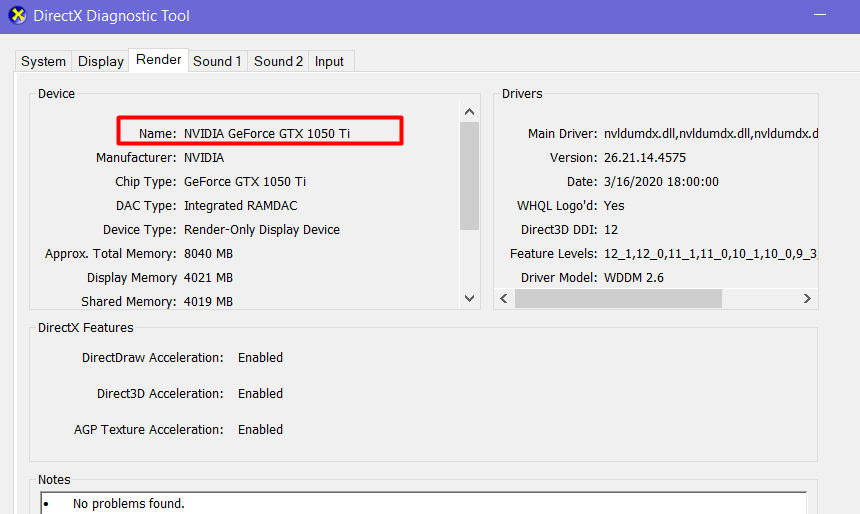
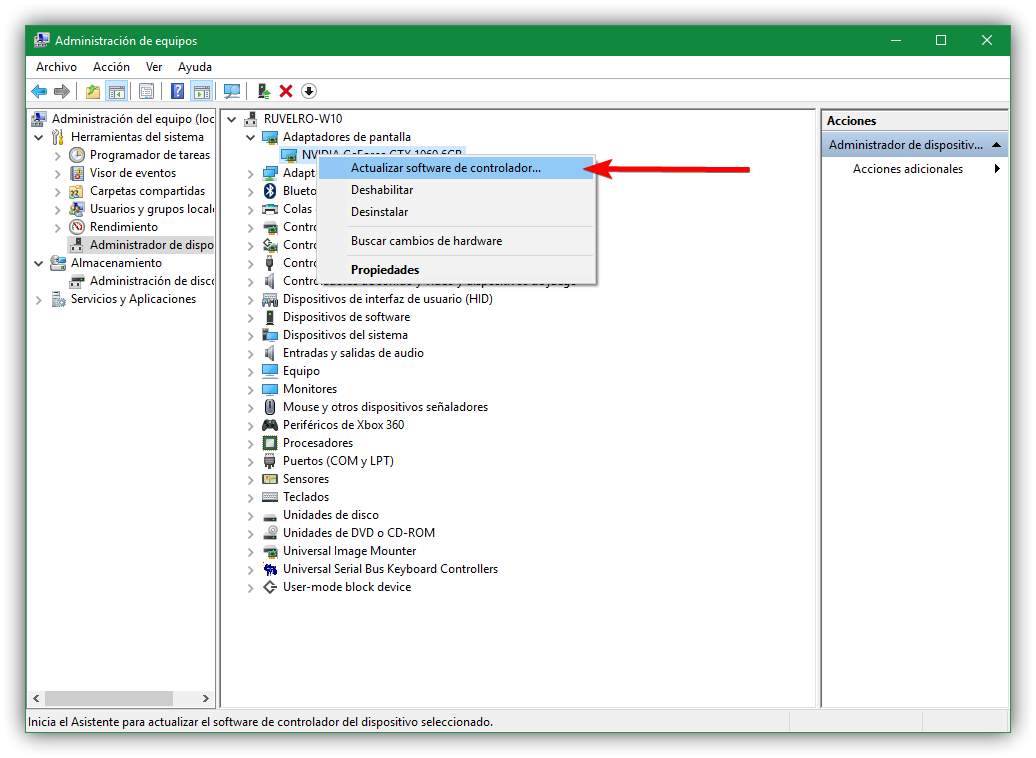
Ahí tenemos que buscar la opción de c onfiguración de gráficos, que se encuentra bajo la sección “varias pantallas” una vez en la pantalla, tienes la opción. Entrando en windos + x, y en administrador de dispositivos, no aparece el geforce gtx 1050 como opción en adaptadores de pantalla. También he intentado instalar los drivers de la tarjeta gráfica, mediante la web de nvidia, y me da error.
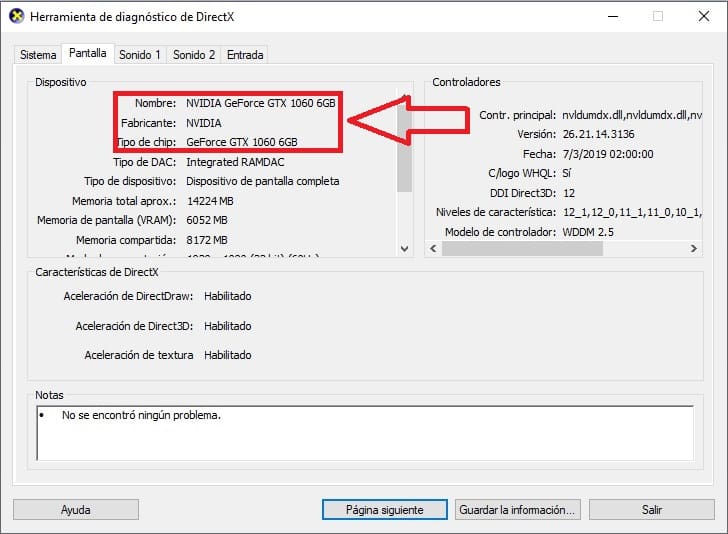
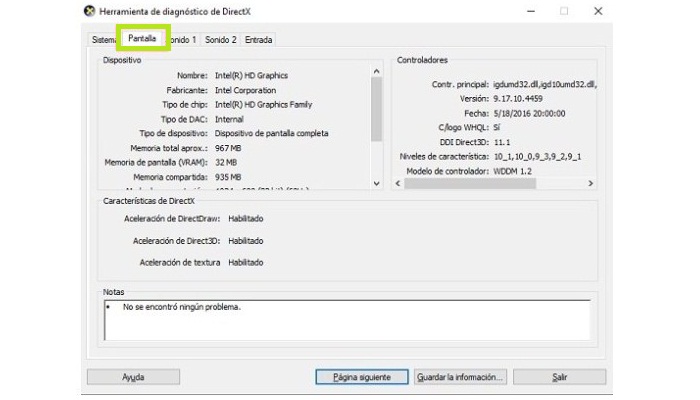
Debajo de la pestaña, aparecerá el tipo o los tipos de tarjetas gráficas que contiene tu ordenador. Si aparece solo una, significa que tu computadora únicamente tiene tarjeta gráfica integrada. si aparecen dos (por ejemplo, intel y debajo nvidia) la primera es la integrada y la segunda, la dedicada. ¿cómo activar la tarjeta dedicada para una aplicación concreta?
Presiona las teclas windows + i. Dirígete al apartado sistema. Selecciona la opción pantalla.
En la sección varias pantallas haz clic en configuración de gráficos. Haz clic en examinar y selecciona la aplicación para la cual necesitas un alto rendimiento. Una vez aparezca, selecciónala y haz clic en opciones.
En el caso de la tarjeta integrada en la placa de los pc antiguos, como en el procesador en los recientes esta es desactivada al colocar una tarjeta grafica, si se retira o se daña la tarjeta grafica externa se activa de inmediato la interna. Segun el manual del fabricante, la que posee también carece de esa función: Para poder acceder a esta opción solo tenemos que abrir el administrador de tareas con la combinación de teclas ctrl + mayus + esc, también podemos acceder a él haciendo click derecho sobre la barra de inicio del sistema operativo.
Ingresa al bios presionando la combinación de tecclas del, f2, f5, al reinicar su pc y en la opcion de configuracion seleccionas switchables graphips y cambias una por tu otra tarjeta. Y deberas tambien instalar el controlador para que cuando la actives el equipo la reconozca de inmediato. Configurar los gráficos en windows 10 presiona la tecla de windows + i para ir al panel de configuración de windows 10.
Inicie la aplicación configuración. Vaya a sistema> pantalla> (desplácese hacia abajo)> configuración de gráficos. Busque una aplicación clásica o una aplicación universal para establecer preferencias.
Haga clic en la aplicación agregada en la lista y presione opciones. Elija su preferencia de modo de rendimiento y presione “guardar”. Para ello, hay que acceder a inicio, pulsar sobre cmd. exe cuando aparezca en el cuadro de búsqueda, y seleccionar «ejecutar como administrador».
En el símbolo del sistema de windows habrá que pegar «powercfg. exe /hibernate off». Para volver a habilitarlo, habrá que pegar «powercfg. exe /hibernate on». El usuario podrá marcar y desmarcar a conveniencia los.