Para habilitar la conexión de panel con controladores de gráficos 12,0 (o posteriores), haga clic derecho en el escritorio, luego elija opciones de gráficos, panel y, por último, activado. Haga doble clic en el archivo del controlador descomprimido (nombre del archivo: Haga clic en sí cuando se le solicite permiso en el control de cuentas de usuario.
Siga las instrucciones de la pantalla de instalación. Una vez instalados los controladores, haga clic en aceptar y, a continuación, en siguiente para reiniciar el equipo. Como abrir o painel de controle de gráficos intel®.
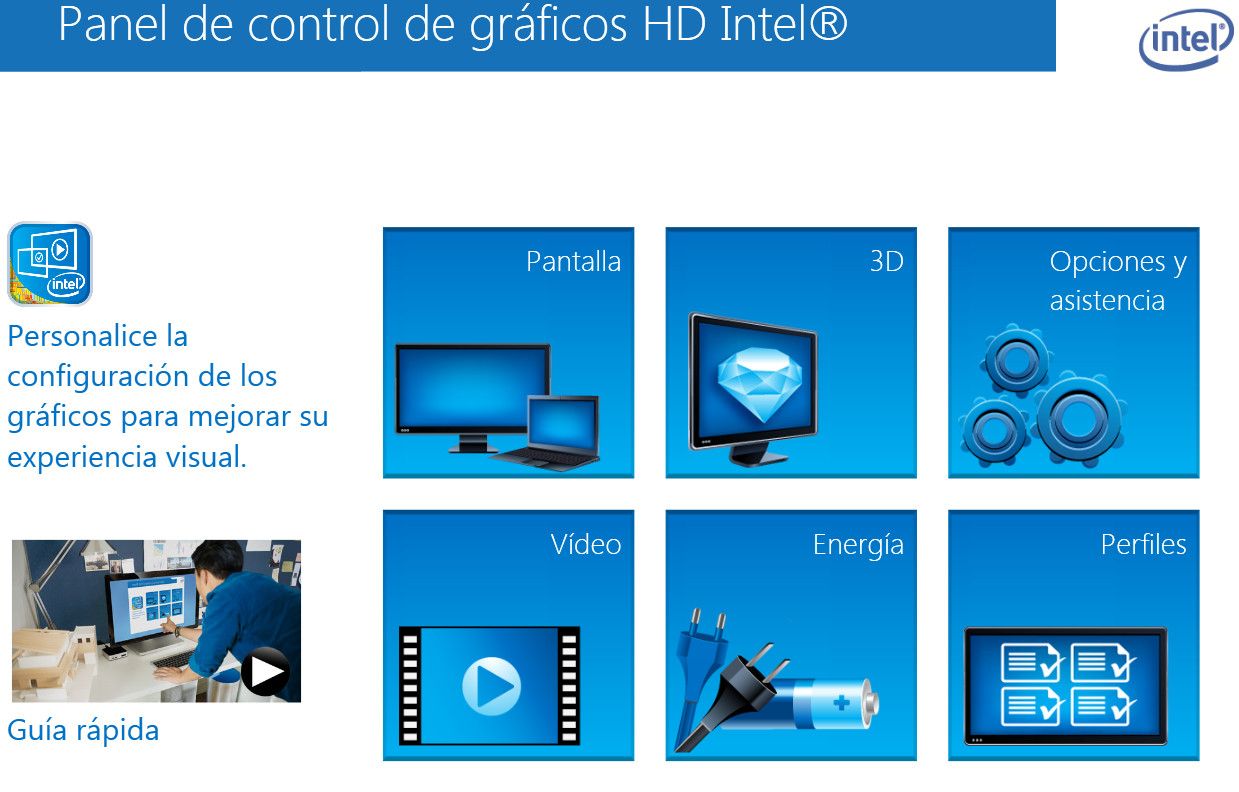
Esta página lista os diferentes métodos para abrir o painel de controle de gráficos intel® no windows® 10, 8*/8. 1* e 7*. O painel de controle de gráficos intel® foi descontinuado para dispositivos mais novos. Esta página se aplica apenas a sistemas com.
Los controladores de gráficos intel® versiones 26. 20. 100. 6618 y más recientes son controladores dch de windows. El configuración de gráficos intel® opción contextual con el botón derecho ya no está disponible cuando se utilizan estos controladores de gráficos dch de windows. En cambio, puede encontrar e iniciar el intel® graphics.
Verifique que la versión y la fecha del controlador sean correctas. Ejemplo de cómo instalar manualmente un controlador dch de windows desde el centro de descargas intel. Instale manualmente el controlador del panel de control de gráficos intel (r) en su pc.
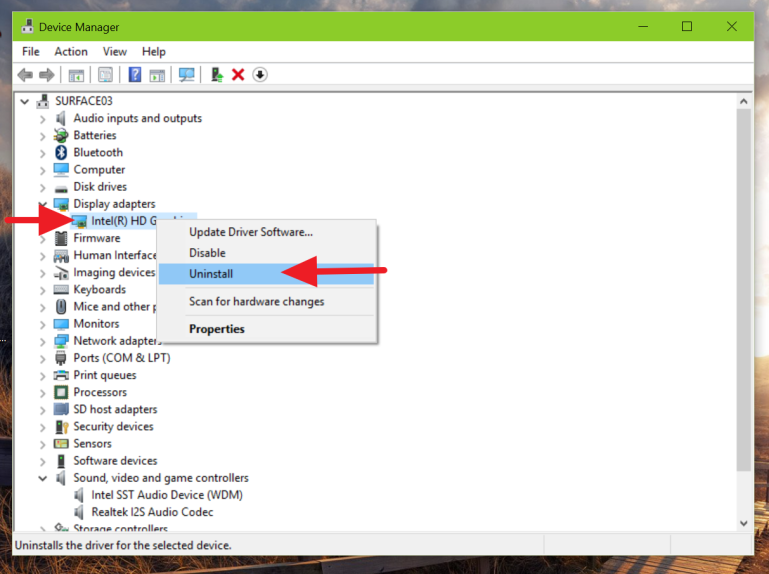
Primero, abra el menú win + x en windows 10 con la tecla de windows + tecla de acceso rápido x. Hacer clic administrador de dispositivos para abrir esa ventana. Haga doble clic componentes de software para abrir esa categoría.
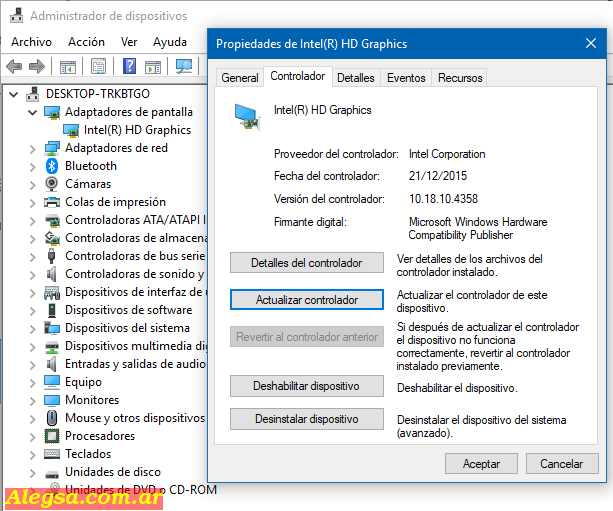
Siga las instrucciones que se incluyen en los métodos a continuación, para identificar la versión de su controlador de gráficos intel® en windows® 10 y windows 11*. Identifique manualmente el controlador de gráficos intel®. Abra el administrador de dispositivos mediante un clic con el botón secundario en el ícono de inicio.
Seleccione el administrador de dispositivos para abrirlo. Haga clic en sí cuando se le solicite permiso de control de cuentas de usuario. Haga clic en adaptadores de pantalla para ampliar la opción.
Tenga en cuenta la entrada de gráficos intel® que aparece en la lista. Si no se muestra un adaptador de gráficos intel® en el administrador. Verifique que la versión y la fecha del controlador sean correctas.
Ejemplo de cómo instalar manualmente un controlador dch de windows desde el centro de descargas intel. Esta página enumera los diferentes métodos para abrir el panel de control de gráficos intel® en windows® 10, 8*/8. 1* y 7*. El panel de control de gráficos intel® está descontinuado para los dispositivos más recientes.
Esta página solo se aplica a los sistemas con procesadores intel® core de 5ᵃ generación o versiones anteriores. Intel ha lanzado una nueva versión de sus drivers 31. 0. 101. 3222 con la única intención de separar los drivers para gráficos integrados en los procesadores más antiguos de los nuevos. De esta forma, los gráficos integrados en los procesadores de undécima y duodécima generación junto con gráficos dedicados intel arc, recibirán actualizaciones periódicas y más.
Para instalar manualmente el controlador de gráficos intel® en windows 7*: Descargue el archivo zip de controladores de gráficos. Descomprima el archivo en una ubicación o carpeta designada.
Haga clic en inicio. Haga clic derecho en equipo y seleccione administrar. Cuando se le solicite permiso de control de cuentas de usuario, haga clic en.