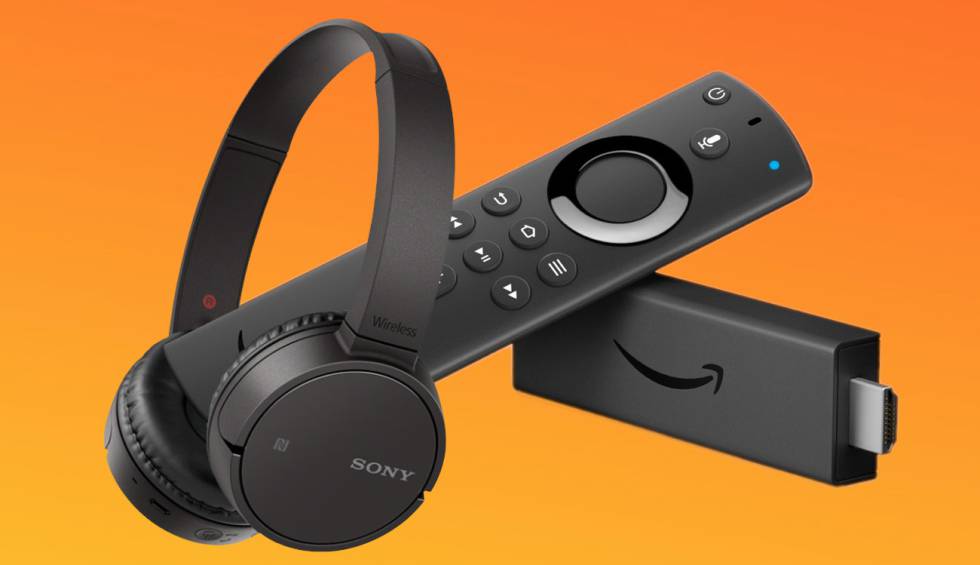
Si precisas unos auriculares bluetooth para fire tv stick o de cable para viajes o bien para tu estudio y que no se le rompan fácilmente, en especial pues es más susceptible a sufrir daños mientras viajas o los utilizas mucho, vas a deber invertir un poco más de dinero de lo que generalmente aconsejamos en nuestras guías de auriculares. La construcción va a ser. Las opciones de auriculares inalámbricos para fire tv stick.
[hasta 100 horas de reproducción inalámbrica]: Nuestros auriculares bluetooth proporcionan 100 horas de tiempo. Al pulsarlo, se activará el bluetooth en windows 7 para que se puedan conectar los dispositivos bluetooth.
Si tu ordenador no tiene una interfaz bluetooth integrada, puedes comprar un stick bluetooth que ya está disponible por unos pocos euros (por ejemplo, en amazon). Esto se introduce en la toma de corriente usb. Una vez que lo anterior está completado, tienes que ir a la tele para realizar los pasos en el amazon fire tv stick utilizando el mando a distancia para ello.
Accede a la configuración del. Con el propósito de los primeros, se recomiendan por poco los mismos auriculares bluetooth fire tv stick volumen que a fin de los gamers: Circumaurales cerrados con idóneas almohadillas con el propósito de que sean holgados y con micrófono.
Bastará con tocar 2 o 3 veces o deslizar hacia abajo para disminuir el volumen de los audífonos. En el caso que no tengan esos controles, vamos al segundo método. Instale la aplicación gratuita precise volume descargándola en su fire stick.
Puede ver nuestra guía de cómo descargar aplicaciones a su fire tv stick. Aun cuando si perfectamente resultan harto con el propósito de la generalidad de localizaciónes, a corto que aprecies la atributo de ronquido. El bluetooth es una opción inalámbrica para los streamers multimedia de amazon fire tv (como el fire tv cube o el fire tv stick), o los televisores que utilizan la plataforma fire tv de amazon.
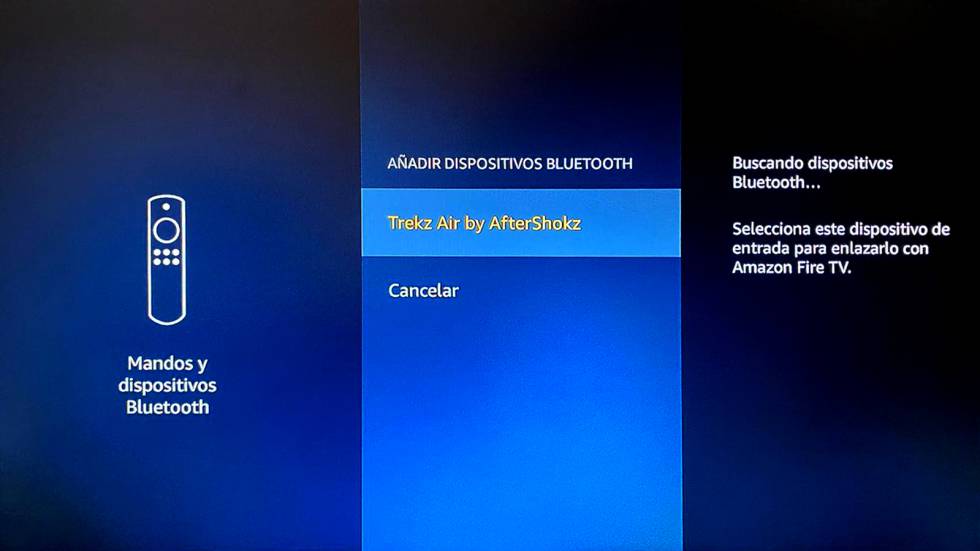
Además de conectarse directamente a dispositivos bluetooth como mandos de juegos y teclados, fire tv también admite auriculares y teclados. Seleccionar agregar dispositivos bluetooth. En este paso nuestros audífonos bluetooth tienen que estar en modo de espera, para que el amazon fire tv stick los detecte.
Una vez que aparezca nuestro dispositivo, lo seleccionamos y se conectará automáticamente. En este video podrás ver cómo queda el resultado. El dispositivo amazon fire tv puede conectarse directamente a dispositivos bluetooth como parlantes, controladores de juegos, teclados y auriculares.
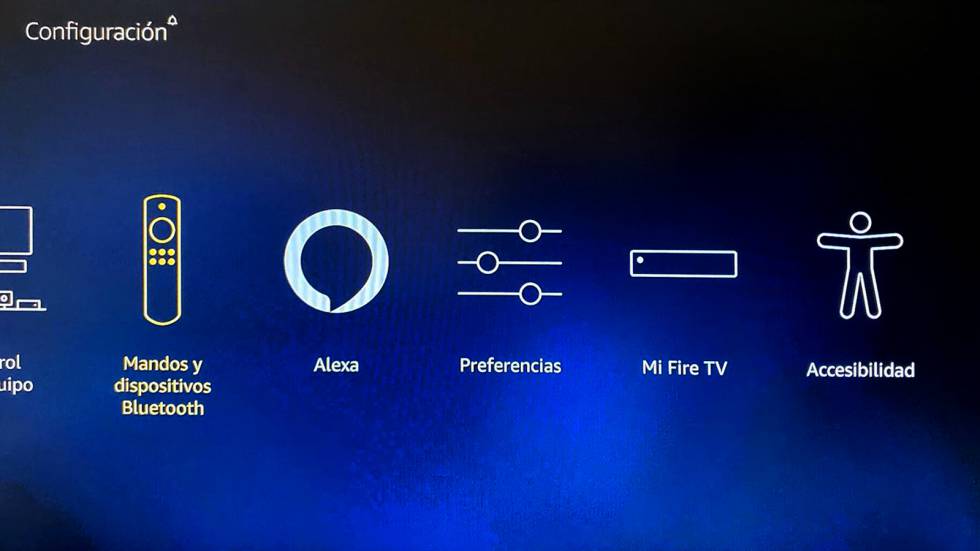
Amazon fire tv stick pódese conectar directamente a dispositivos bluetooth como altofalantes, controladores de xogos, teclados e auriculares. Tu altavoz o auriculares bluetooth deberían estar ahora encendidos. En el menú del fire stick encontrarás la opción setting.
Puedes seleccionar el controlador y el dispositivo bluetooth. Elige otro dispositivo bluetooth. Selecciona el dispositivo bluetooth.
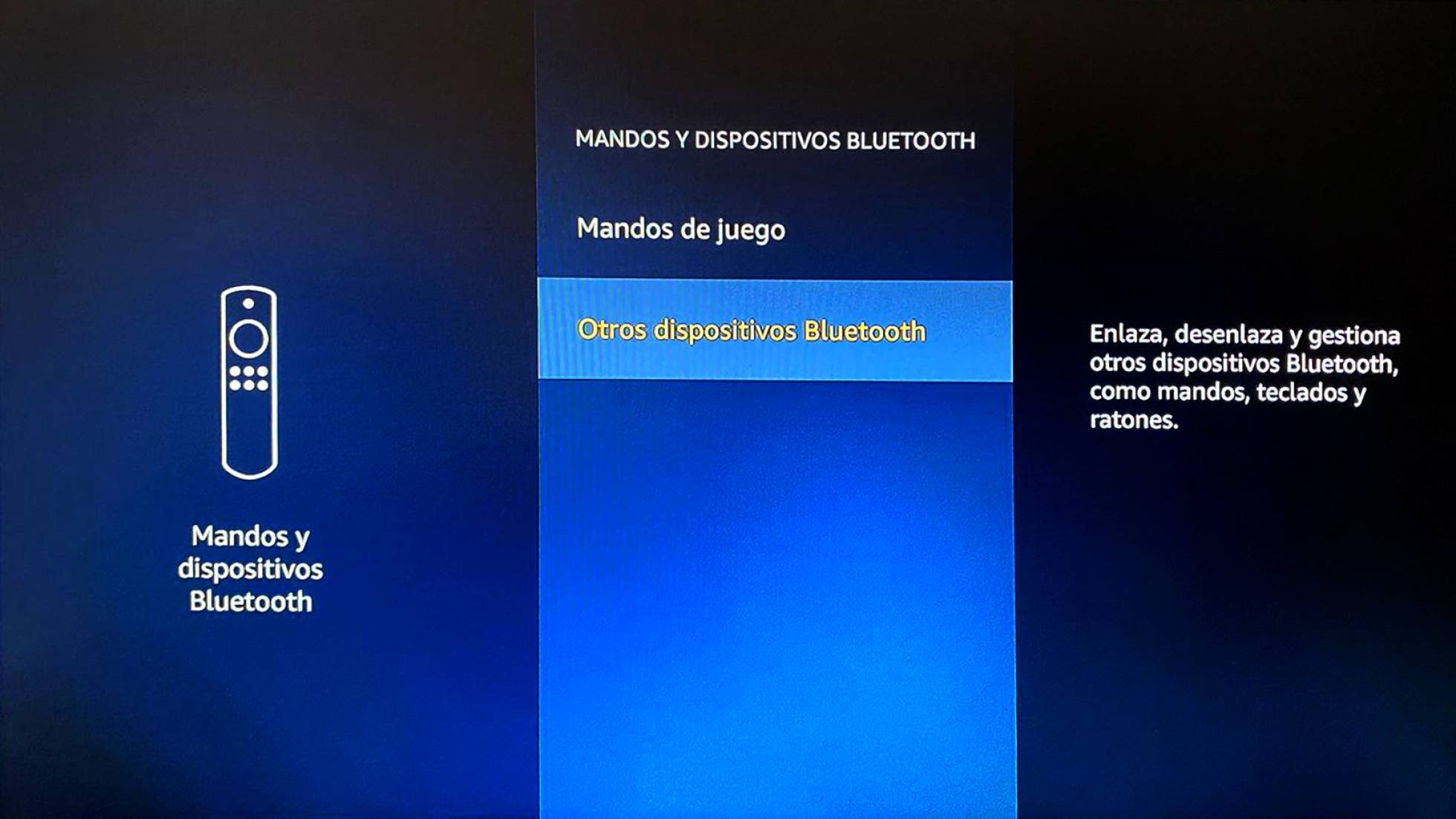
En configuración, en el fire tv stick, pulsa sobre la sección controles y dispositivos bluetooth; En la nueva interfaz, selecciona otros dispositivos bluetooth; Después, en el menú, escoge agregar dispositivos bluetooth.
Una vez que veas el nombre de la bocina en pantalla —que deberá estar en modo de detección—, presiona sobre este. Añadir dispositivos bluetooth en fire tv stick. Con los auriculares inalámbricos en modo emparejar, os tendrá que aparecer en el listado de.
Si precisas unos auriculares bluetooth fire tv stick volumen o bien de cable para viajes o bien para tu estudio y que no se le rompan de forma fácil, singularmente por el hecho de que es más susceptible a padecer daños mientras viajas o bien los empleas mucho, vas a deber invertir un tanto más de dinero de lo que normalmente recomendamos en nuestras guías de auriculares. Puede emparejar cascos bluetooth con el amazon fire tv y fire tv stick. Simplemente ponga sus auriculares bluetooth en modo de emparejamiento y en el fire tv o fire tv stick, vaya a distribución > controladores y dispositivos bluetooth > otros dispositivos bluetooth.
Una vez que los auriculares aparezcan en dispositivos.