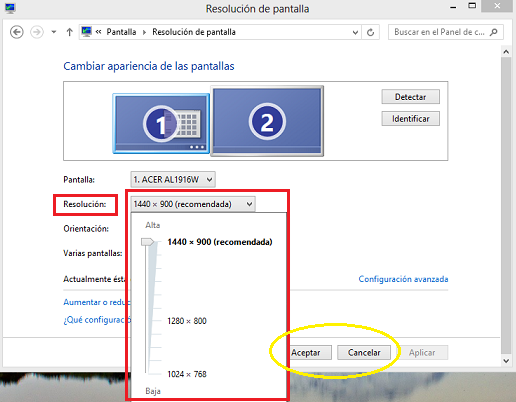
Ponga 1 como los datos del valor y haga clic en aceptar. Luego haga clic derecho en su escritorio y elija resolución de pantalla. Haga clic en aceptar.
Si tiene alguna pregunta con respecto a este tutorial, no dude en publicar comentarios. Visualización>>ajustar el tamaño y la posición del escritorio>>pestaña de escalado seleccione la relación de aspecto. Ahora tendrás barras negras a la izquierda y a la derecha.
Respondido el 14 de agosto, 2013 por mutantoe (197 puntos ) tweet 0 rick g puntos 152 Haga clic con el botón secundario del mouse en el escritorio y seleccione propiedades de gráficos. En el menú pantalla, haga clic en resoluciones personalizadas.
Lea detenidamente el aviso y haga clic en sí. Escriba la resolución y la frecuencia de actualización deseadas. Si desea guardar su resolución personalizada, haga clic en agregar.
La otra forma, es pulsar con el botón derecho sobre un espacio en blanco del escritorio y seleccionar «configuración de pantalla». Una vez aquí, nos desplazamos a la parte inferior hasta encontrar. Haz doble clic en la cabecera defaultsettings. yresolution y escoge la opción decimal en el cuadro de diálogo.
Paso 6 repite el proceso en el paso 4 para cambiar la resolución vertical. Paso 7 cierra el editor de registro. Paso 8 reinicia la computadora para que la configuración surta efecto.
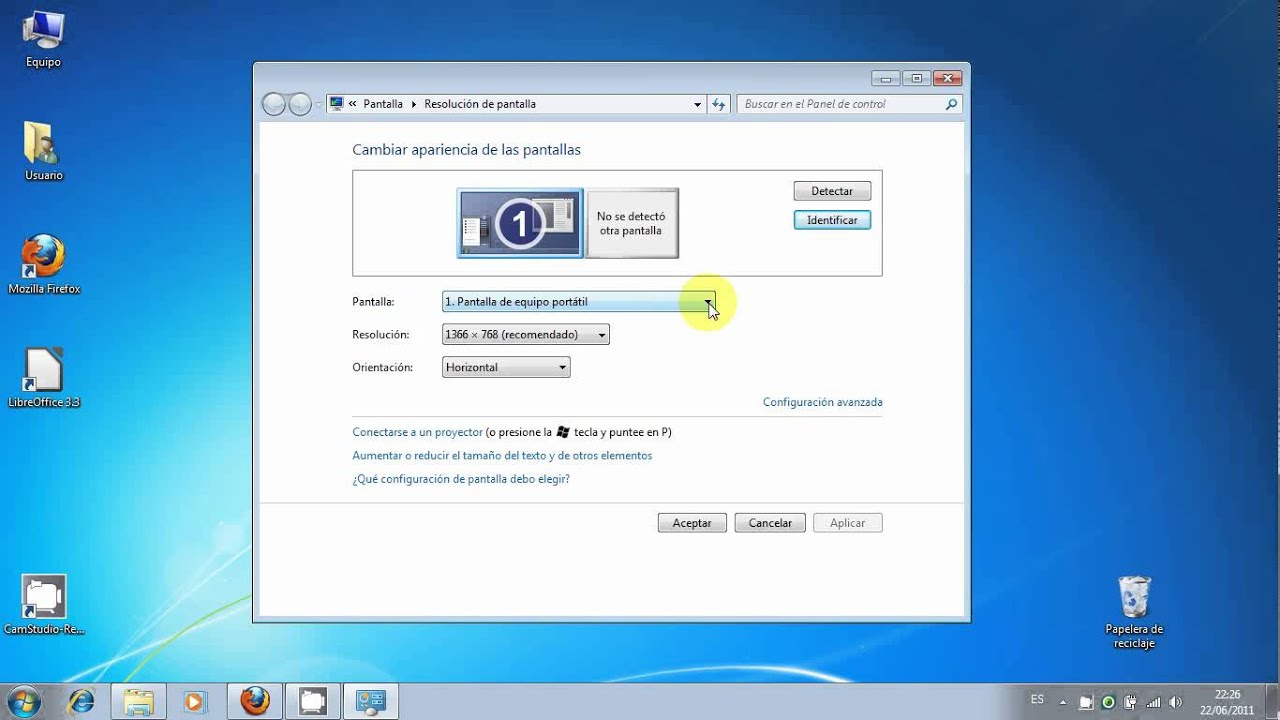
Seguido de la opción «ajustar la resolución», esta opción ajusta también el tamaño de los elementos en el escritorio. Luego seleccione la opción «apariencia y personalización». En la categoría de pantalla, seleccione la opción «ajustar resolución de pantalla».
Si la resolución seleccionada en custom resolution utility aparece en el menú desplegable, haz clic en ella y haz clic en «aplicar» para cambiar la resolución de tu monitor. En este caso, aunque tu pantalla soporte una resolución de 1366x768, es posible que tu tarjeta de video no haya sido diseñada para trabajar con esta configuración. Debido a esto, te invitamos a verificar las opciones de resolución de tu tarjeta de video y configurar la que aproveche al máximo la capacidad de tu pantalla.
A través de este truco te voy a explicar cómo cambiar la resolución del escritorio en windows 7. Cambiar la resolución del escritorio clic derecho en el escritorio. En el menú contextual que se muestra puedes escoger entre dos opciones de acuerdo con la versión de windows que tengas:
La resolución máxima que soporta es 1366 x 768, lo miré en la caja, de hecho al conectar el portatil por vga la resolución es 1366 x 768 y se ve clarísimo todo, al contrario que cuando conecto el. Vamos a la pestaña edicion, buscar y en el cuadro de dialogo ponemos: Display1_downscalingsupported esperamos a que encuentre la clave, es un poco demorado damos click derecho y modificar, reemplazamos el 0 por el 1 y damos aceptar
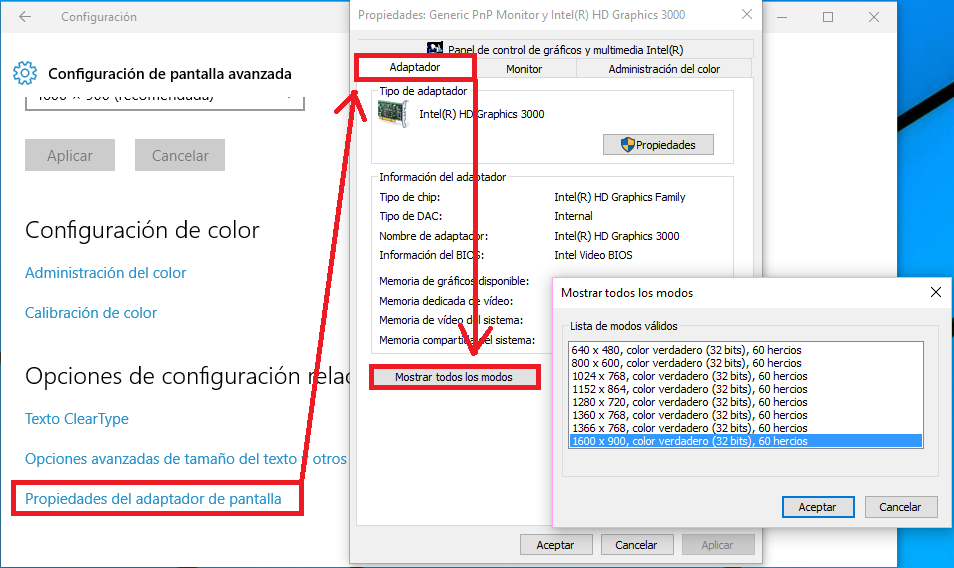
Si la pantalla de tu laptop no fue diseñada para trabajar o soportar una resolución mayor a 1333x768 pixeles, no sería posible aplicarle o forzarle una resolución mayor a la nativa, debido a que la señal estaría fuera del rango soportado y no mostraría imagen quedaría en negro, así que no te lo recomendaría. Sin embargo, si quieres. Te contamos cómo puedes modificar la resolución de pantalla en windows 10, y es que a veces el sistema la desconfigura o simplemente no muestra todas las opc.
Lo primero que tienes que hacer es añadir la definición de la resolución adecuada para tu pantalla, lo que habitualmente se conoce como modeline. Abrir la configuración de pantalla desplázate hasta la sección diseño de y escala. Selecciona escala y, después, escoge una opción.
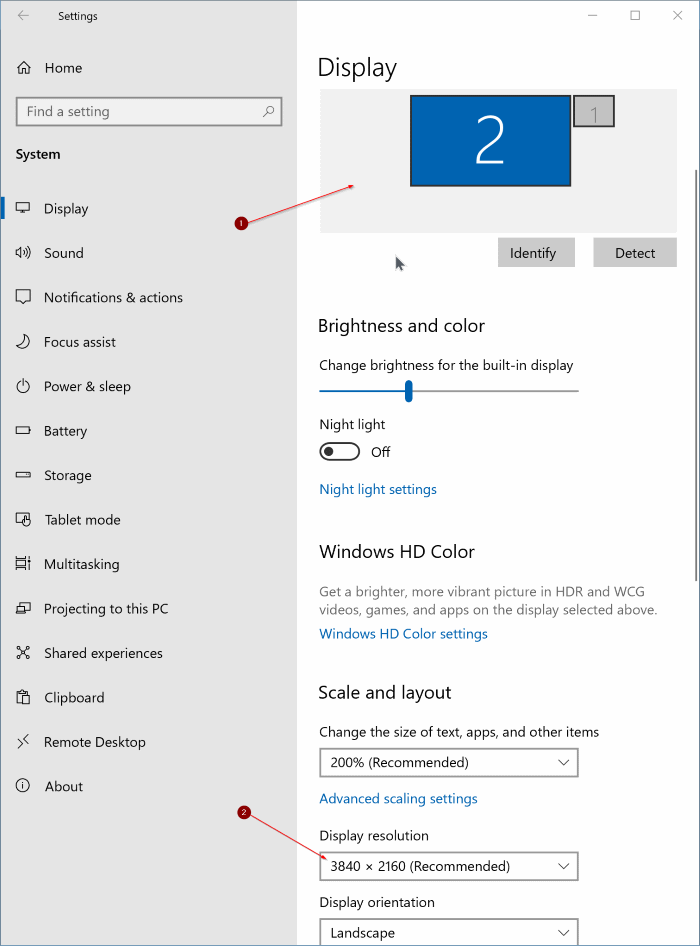
Por lo general, es mejor elegir el valor marcado como (recomendado). Cambiar la resolución de pantalla abre la configuración de pantalla o sigue en ella si ya está abierta. Abrir la configuración de pantalla