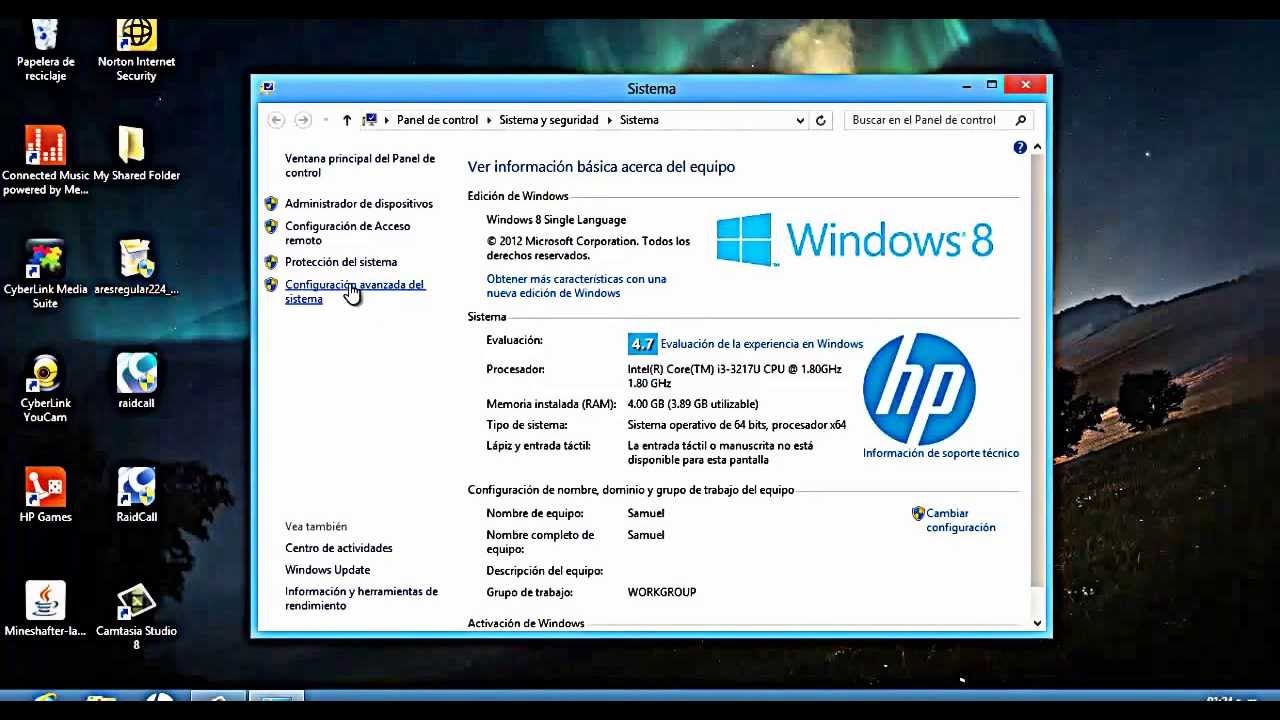
Así, un núcleo puede estar ocupado al 100% con procesos complejos, mientras que el resto queda libre para los diferentes requerimientos del sistema. No todas las aplicaciones son capaces de utilizar simultáneamente más de un núcleo para ejecutar sus tareas. Hay que tener en cuenta que no todas las aplicaciones son capaces de utilizar de.
Como activar todos los núcleos de tu procesador y obtener un mejor rendimientopor defecto (en algunos casos) windows solo usa una cantidad determinada de núc. ¡suscríbete y comenta que te pareció el video!cómo activar los núcleos de mi procesador, como activar los procesadores de mi pc, acelerar el arranque en wind. Hoy os ayudaremos a saber como activar todos los núcleos del procesador en windows de la forma más sencilla. no es nada extraño tener un procesador con 2, 4, 8 o incluso 16 núcleo, los cuales ofrecen un gran potencial de procesamiento, pero no todos los usuarios saben aprovechar de la mejor forma. en este artículo os hablamos de cómo podéis utilizar.
Para saber cuántos núcleos tiene tu procesador en windows: Abre el administrador de tareas pulsando el atajo de teclado ctrl+mayús+esc (aunque también puedes hacer lo propio desde la barra de. Cómo aumentar los núcleos de mi pc en windows 11.
Para esto en el buscador de inicio ingresamos msconfig: Selecciona la utilidad del sistema, luego vamos a la pestaña arranque donde veremos lo siguiente: Damos clic en opciones avanzadas para ver lo siguiente:
La mayor ventaja de tener más núcleos en una cpu es que pueden trabajar paralelamente para ofrecer un mejor rendimiento. No siempre se usan todos los núcleos. Pero algo que sí debemos tener en cuenta es que en sistemas como windows, es posible que automáticamente desactiven núcleos en función de las necesidades de rendimiento que tenga. no es común, pero si estamos experimentado una bajada notable de rendimiento de nuestro equipo sin motivo alguno, es.
Por favor, haga clic en el ícono de ajustes y seleccione configuraciones. En el menú configuración, haga clic en motor y luego seleccione los núcleos de cpu deseados. Los cambios serán aplicables después de reiniciar bluestacks.
Por favor, consulte la imagen a continuación. No puedo agregar más núcleos de cpu. A continuación, te mostramos como activar los procesadores en tu pc windows.
Con windows 10 y 11. Abre la herramienta ‘ejecutar’ pulsando la tecla windows+r. Dentro de ejecutar escribe ‘msconfig’ y pulsa enter.
Una vez en las configuración del sistema, selecciona ‘arranque’. Presiona sobre ‘opciones avanzadas’. La aplicación parkcontrol busca optimizar los núcleos de tu pc deshabilitando el concepto de parking en el el procesador, y creando un nuevo plan de energía en el sistema operativo.
No es lo mismo jugar en un pc de escritorio que en un portátil, de eso estamos seguros. Más allá de las similitudes que puedan existir en sus especificaciones. Utilizando el comando msinfo32. exe en windows.
Aunque se trata de un método más complejo para conocer la cantidad de núcleos, también es válido para los usuarios más expertos en el tema. Para obtener la información realiza el siguiente procedimiento: Abre una ventana pulsando la combinación de las teclas “windows + r”.
Configuración principal en windows 10. Escriba ‘msconfig’ en el cuadro de búsqueda de windows y presione entrar. Seleccione la pestaña arranque y luego opciones avanzadas.
Marque la casilla junto a número de procesadores y seleccione el número de núcleos que desea usar (probablemente 1, si tiene problemas de compatibilidad) en el menú. Tutorial con vídeo para ver qué procesador tengo en mi pc windows 10 y saber nombre, velocidad, núcleos o temperatura. Eso sí, aunque podemos ejecutar instrucciones de forma simultánea, hay que tener en cuenta que la velocidad no depende del número de núcleos ya que viene definida en el procesador.
Así pues, un procesador dual core. En este video les enseñare a como utilizar todos los nucleos de una pc o laptop, esto tiene como finalidad sacar el máximo provecho a nuestros equipos. Cuando instalamos por primera vez, windows (sea la versión que sea), no tiene en cuenta toda la potencialidad del procesador que tenga instalada nuestra computadora, es por esto que tenemos que hacer necesariamente, una serie de ajustes, que propiciaran un aumento considerable en el arranque, gestión y tareas de nuestro ordenador.
Este ajuste se aprecia.